 QEVO
РУКОВОДСТВО ПОЛЬЗОВАТЕЛЯ
Входящие
«Входящие» — одно место для всего, что ждёт вашей реакции: результаты, которые нужно принять, упоминания, назначенные вам задачи, приглашения и протоколы созвонов, предложения ИИ. Разберите список — и можно спокойно работать, ничего не пропустив.
Как открыть «Входящие»
Нажмите «Входящие» в левом меню. Пункт стоит первым.
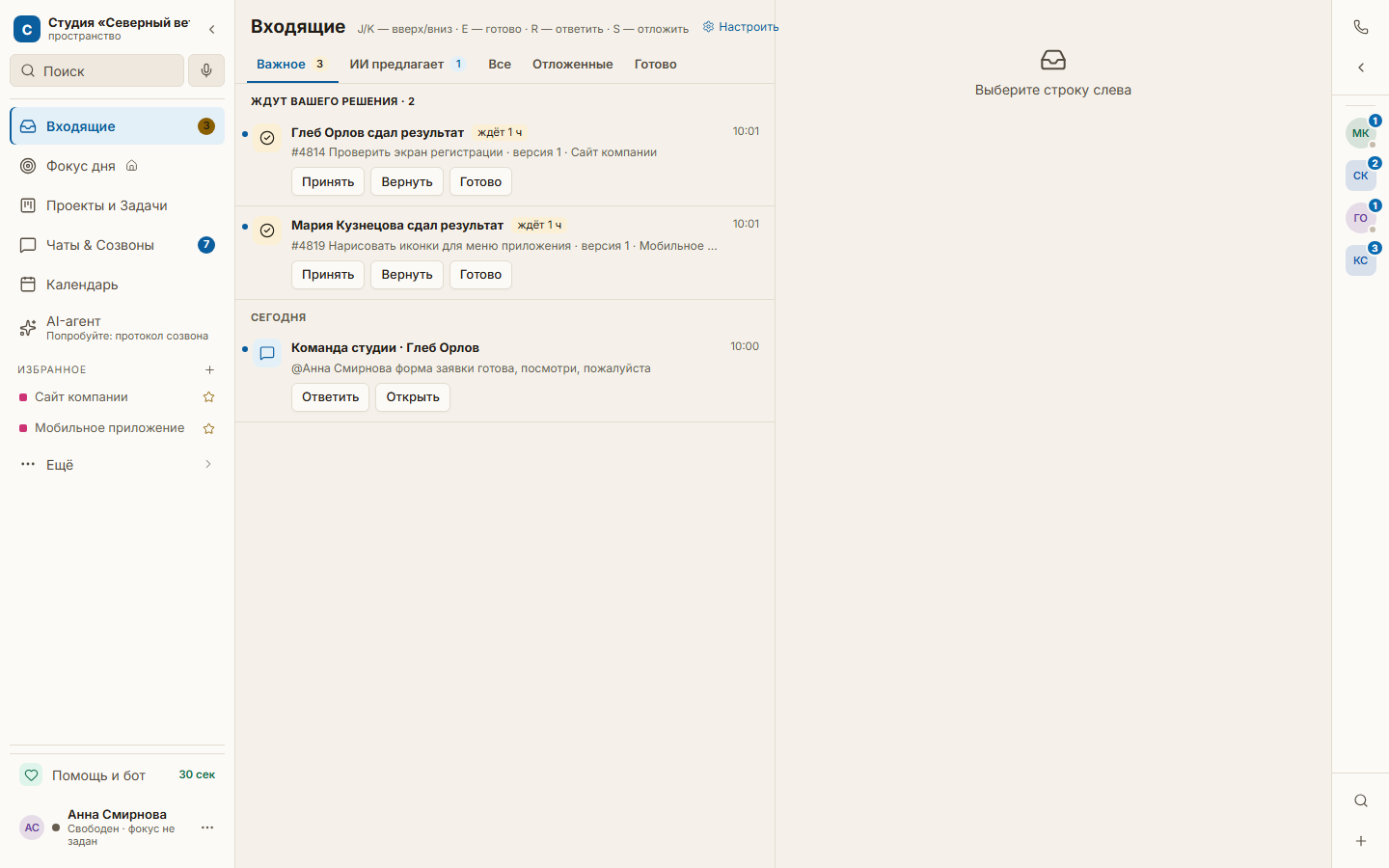 «Входящие»: слева список, справа — предпросмотр выбранной строки
Слева — список, справа — предпросмотр выбранной строки с кнопками действий. На узком экране и в телефоне виден только список, а нажатие на строку сразу открывает задачу, чат или встречу.
Список обновляется сам: новое появляется без перезагрузки, а то, что вы прочитали на другом устройстве, отмечается прочитанным и здесь.
Вкладки
- «Важное» — то, что требует вашего действия: результаты, которые ждут вашего решения, упоминания, назначенные вам задачи и смена их сроков, созвоны. Здесь вы проводите большую часть времени. Число на вкладке — сколько непрочитанного важного.
- «ИИ предлагает» — черновики задач и поручения, которые ИИ нашёл, например, в протоколе созвона. Ничего не создаётся без вас: вы проверяете и подтверждаете.
- «Все» — вообще все события, включая комментарии, смену статусов, изменения в задачах, где вы участник или наблюдатель, и системные сообщения.
- «Отложенные» — то, что вы отложили. У каждой строки видно, до какого времени она отложена.
- «Готово» — то, что вы уже разобрали. Отсюда строку можно вернуть кнопкой «Вернуть в список».
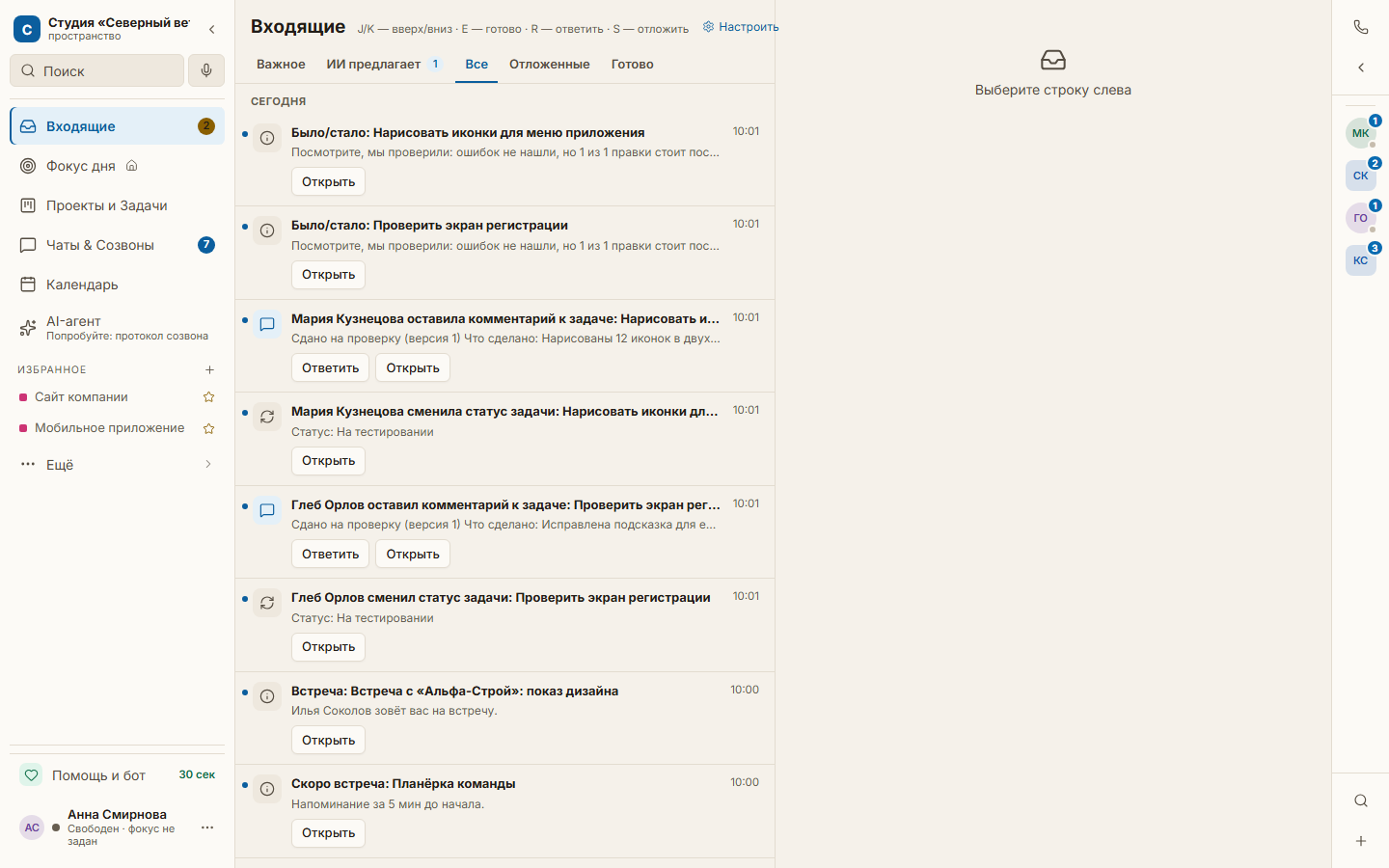 Вкладка «Все»: комментарии, смена статусов, приглашения и напоминания о встречах
Что попадает во «Входящие», а что нет
Попадает:
- результаты задач, которые сданы вам на проверку, и просьбы перенести срок;
- упоминания вас (@имя) в задачах и в чатах;
- новые задачи, где вы исполнитель, смена исполнителя, срока, возврат задачи на доработку;
- предложения ИИ: черновики задач, поручения из протокола;
- созвоны: пропущенный звонок, приглашение на встречу, напоминание о начале, готовый протокол;
- комментарии в ваших задачах и обсуждениях;
- изменения в задачах, где вы участник или наблюдатель: статус, приоритет, участники;
- системные сообщения: доступ, решение гостя, пробный период, сводка ИИ.
Не попадают обычные сообщения чатов — у них свой раздел «Чаты & Созвоны» со своим счётчиком. Во «Входящие» из чатов приходят только упоминания вас.
Склейка однотипных событий
Чтобы список не превращался в ленту, комментарии и изменения по одной задаче за сутки собираются в одну строку. Например: «5 новых комментариев к #1220» или «3 изменения в задаче #1220» — с именами тех, кто писал. Действия со склеенной строкой («Готово», «Отложить», «Прочитано») применяются ко всем событиям внутри неё.
Группа «Ждут вашего решения»
На вкладке «Важное» вверху собраны результаты, которые коллеги сдали вам на проверку. У каждой строки видно, кто сдал, номер и название задачи, версию результата, проект и сколько уже ждёт (например, «ждёт 1 ч»).
Как принять или вернуть результат прямо во «Входящих»
- Нажмите на строку в группе «Ждут вашего решения» (или на кнопку «Принять» / «Вернуть» в строке).
- Справа откроется предпросмотр: «Что просили», «Кратко что сделано», «Где посмотреть», вложения и «Что проверить».
- При желании нажмите «Проверить ИИ» — ИИ проверит эту версию результата. Итог проверки виден в блоке «Было/стало».
- Примите решение:
- «Принять результат» — работа принята;
- «Вернуть с замечаниями» — сначала напишите замечание в поле «Комментарий к решению»: без комментария вернуть нельзя;
- «Задать вопрос» — пишет исполнителю и не меняет статус задачи.
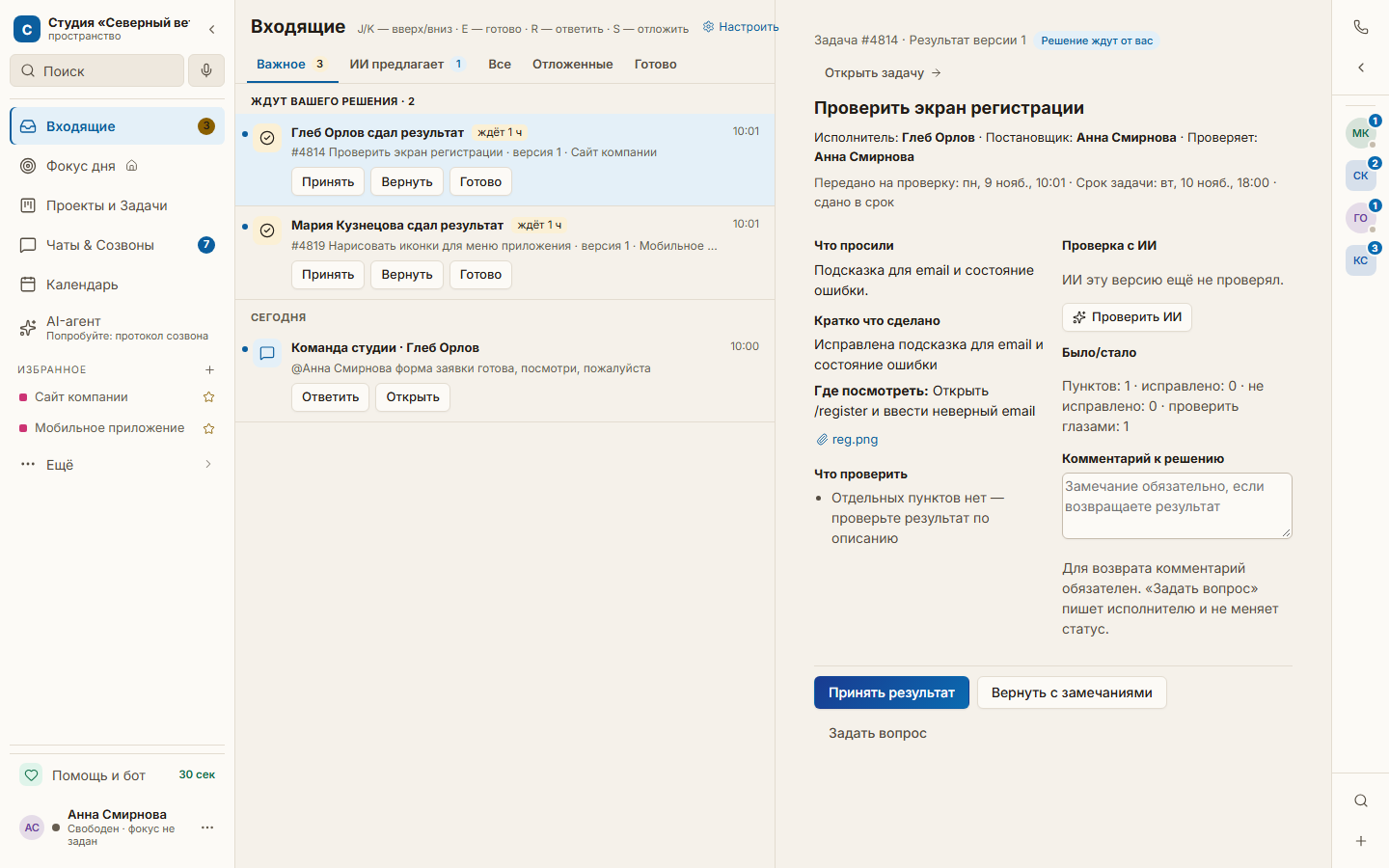 Предпросмотр результата: что просили, что сделано, проверка с ИИ и кнопки решения
Чтобы открыть саму задачу, нажмите «Открыть задачу →» вверху предпросмотра.
Кнопка «Готово» в строке решения просто убирает её из списка. Если исполнитель сдаст новую версию результата, строка появится снова.
Как работать со строкой
Выберите строку — справа появятся кнопки. Набор зависит от типа события:
|
Тип |
Кнопки в строке |
|---|---|
|
Упоминание, комментарий |
«Ответить», «Открыть» |
|
Вам назначили задачу или поменяли её срок |
«Принять в работу» — задача переедет в колонку «В работе» своей доски; «Открыть» |
|
Предложение ИИ |
«Проверить и создать», «Отклонить» |
|
Протокол созвона |
«Открыть протокол» |
|
Остальное |
«Открыть» |
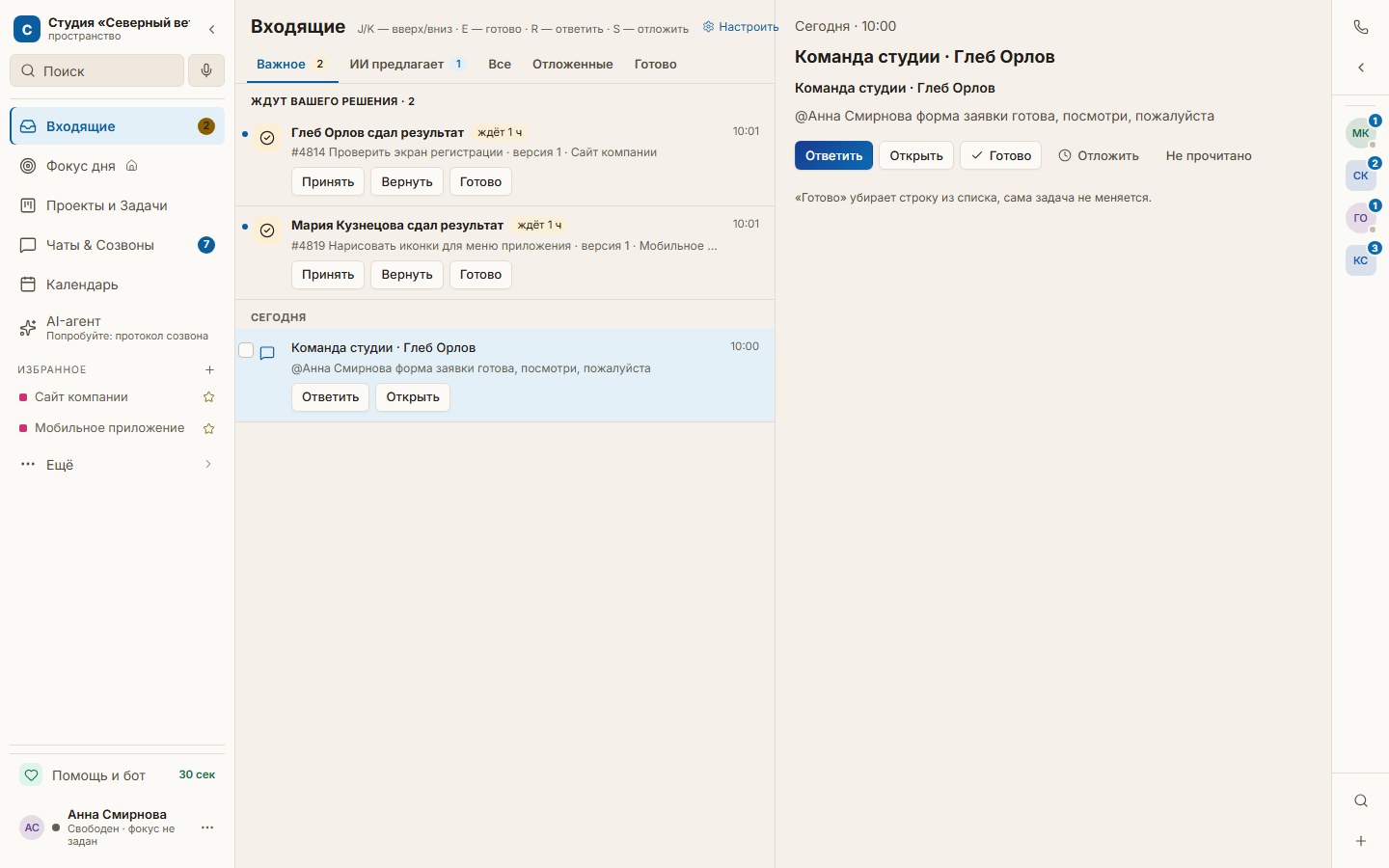 Предпросмотр упоминания: «Ответить», «Открыть», «Готово», «Отложить», «Не прочитано»
В предпросмотре также есть:
- «Готово» — убрать строку из списка. Сама задача при этом не меняется.
- «Отложить» — убрать строку на время (см. ниже).
- «Прочитано» / «Не прочитано» — поменять отметку.
Как отложить строку
- Выберите строку и нажмите «Отложить».
- Выберите время: «На 1 час», «Завтра, 9:00», «В понедельник, 9:00» или «Выбрать дату…».
- Для своей даты укажите день и время и нажмите «Отложить».
Строка перейдёт во вкладку «Отложенные», а в назначенное время сама вернётся в список. Отложить можно не больше чем на год.
Как разобрать сразу несколько строк
- Отметьте галочками нужные строки (галочка слева в строке).
- Над списком появится панель «Выбрано: N».
- Нажмите «Готово», «Отложить до завтра» или «Прочитано». «Снять выбор» — отменить выделение.
Когда строка считается прочитанной
- Вы выбрали её в списке или открыли.
- Вы открыли задачу, к которой она относится, — все строки этой задачи отмечаются прочитанными, даже если вы зашли в задачу с доски. В «Готово» они при этом не уходят.
Прочитанная строка и строка «Готово» — разные вещи: прочитанная остаётся в списке, «Готово» из него уходит.
Горячие клавиши во «Входящих»
Подсказка с клавишами написана рядом с заголовком.
|
Клавиша |
Что делает |
|---|---|
|
J / K |
Следующая / предыдущая строка |
|
Enter |
Открыть |
|
R |
Ответить (открыть обсуждение) |
|
E |
Готово |
|
S |
Отложить до завтра, 9:00 |
Клавиши работают и на русской раскладке.
Что означает счётчик у «Входящих»
Число у пункта «Входящие» в меню — это непрочитанное важное вместе с результатами, которые ждут вашего решения.
- Жёлтое — среди них есть результаты, которые ждут вашего решения.
- Синее — решений не ждут, но есть другое непрочитанное важное.
Наведите курсор на число, чтобы увидеть расшифровку: «Ждут решения · Упоминания · Назначено». Когда всё разобрано, числа нет, а в списке появляется надпись «Всё разобрано ✓» и, если ИИ что-то сделал за вас сегодня, — сколько действий.
Как настроить, что приходит во «Входящие» и push
Для каждого типа событий можно выбрать, где о нём сообщать.
- Во «Входящих» нажмите «Настроить» рядом с заголовком (или откройте «Профиль» → вкладка «Уведомления»).
- В блоке «Входящие» для каждой строки выберите режим:
- «Входящие и push» — событие появится во «Входящих», и придёт push-уведомление на телефон и сообщение в Telegram;
- «Только входящие» — только строка во «Входящих», без push и Telegram;
- «Не показывать» — событие во «Входящие» не попадёт.
- Изменения сохраняются сразу.
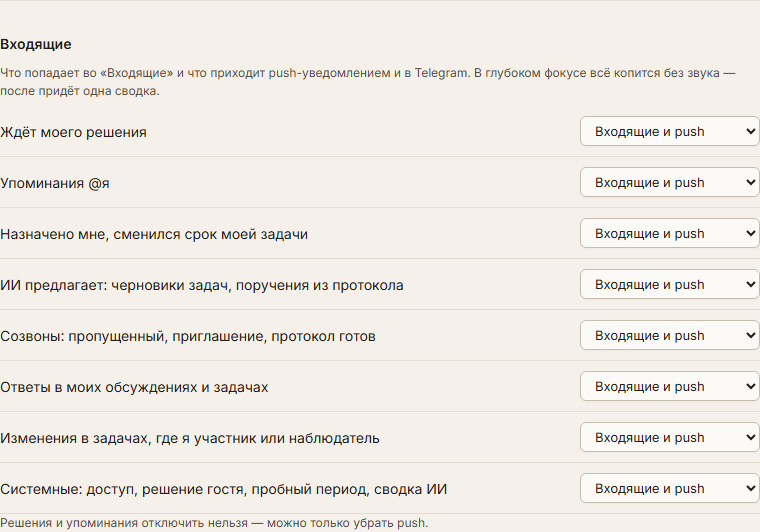 Режимы по типам событий: решения, упоминания, назначенное, ИИ, созвоны, ответы, изменения, системные
Решения и упоминания отключить нельзя — у них можно только убрать push (режим «Только входящие»).
Тишина в глубоком фокусе
Когда вы в глубоком фокусе, события продолжают попадать во «Входящие», но без звука, push и Telegram. Обычные звонки тоже не прерывают вас: звонящий видит, до скольки вы в фокусе. Пробиться может только коллега, который постучал срочно и указал причину, — и только если вы не запретили срочные обращения, когда начинали фокус.
После фокуса приходит одна сводка «Пока вы были заняты:» — комментарии к вашим задачам, сообщения вам, изменения ваших встреч, кто стучал. Из сводки можно «Посмотреть» или «Разобрать позже». Подробнее — в разделе Фокус дня.
Частые вопросы
Почему сообщения из чатов не видны во «Входящих»? Так задумано: переписка живёт в разделе «Чаты & Созвоны» со своим счётчиком. Во «Входящие» попадают только упоминания вас.
Я нажал «Готово», а задача не закрылась. «Готово» убирает строку из списка, сама задача не меняется. Чтобы принять результат, используйте «Принять результат» в предпросмотре.
Как вернуть строку, которую я случайно отметил «Готово»? Откройте вкладку «Готово» и нажмите «Вернуть в список» у нужной строки.
Можно ли совсем отключить уведомления об упоминаниях? Нет. Решения и упоминания всегда приходят во «Входящие». Можно только выключить для них push, выбрав режим «Только входящие».
Отложил строку — куда она делась? Она во вкладке «Отложенные». В назначенное время строка сама вернётся в список.
Почему одна строка, а комментариев много? Комментарии и изменения по одной задаче за сутки склеиваются в одну строку. Откройте её, чтобы увидеть всё.
См. также: Меню и навигация · Фокус дня · Карточка задачи · Чаты · Созвоны и встречи · AI-агент · Мобильное приложение