 QEVO
РУКОВОДСТВО ПОЛЬЗОВАТЕЛЯ
Клиенты
Раздел «Клиенты» — список компаний и людей, с которыми вы работаете. В карточке клиента собрано всё сразу: кто отвечает, контакты, сделки, проекты, задачи, встречи, файлы и что делать дальше.
Где найти
- В левом меню нажмите «Ещё» → «Личный кабинет».
- Откройте карточку «Клиенты».
Карточка «Клиенты» в личном кабинете есть у владельца и руководителей. Из задачи к клиенту можно перейти в один клик — по полю «Клиент» в карточке задачи.
Список клиентов
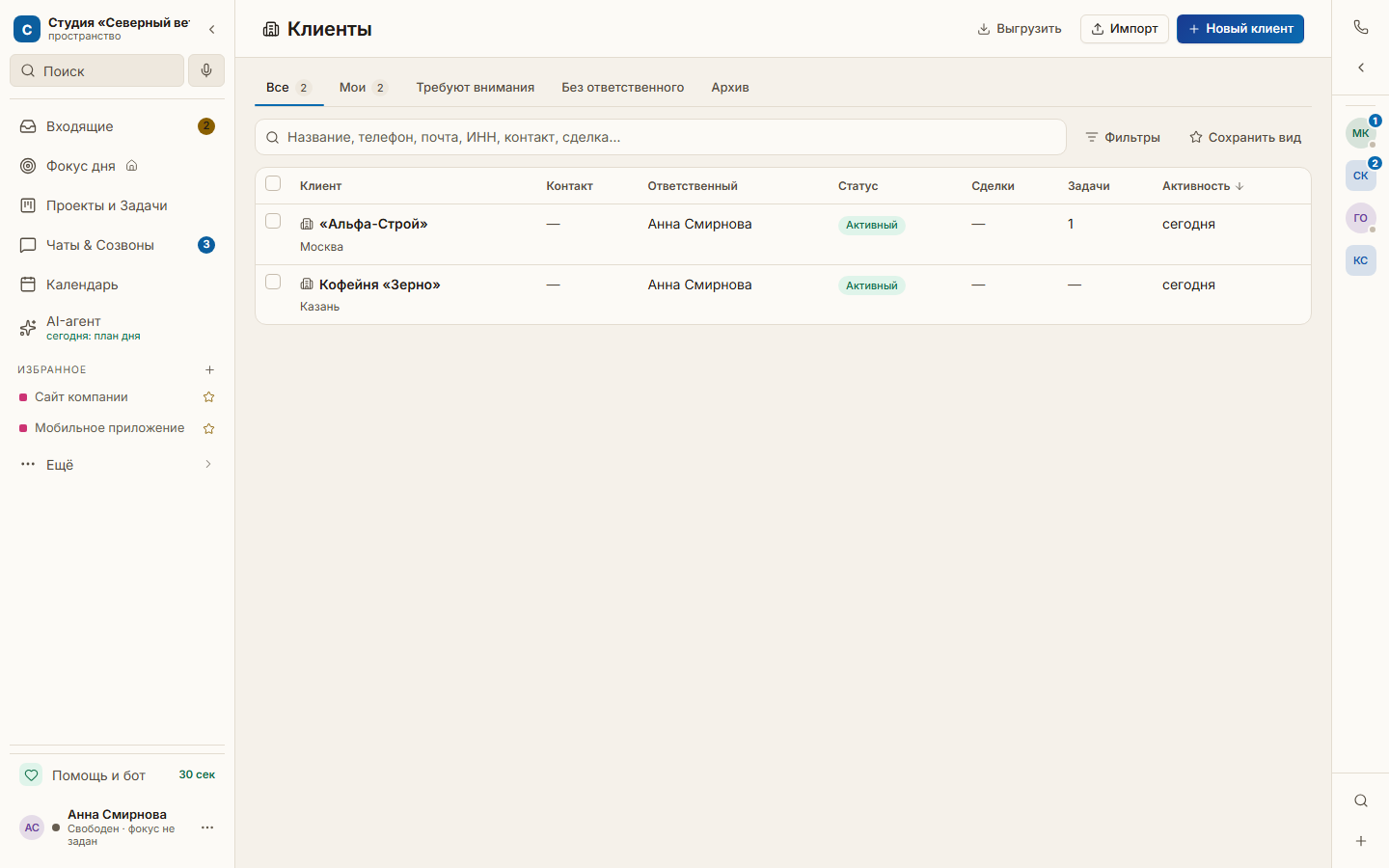 Список клиентов: вкладки, поиск, фильтры и кнопки «Выгрузить», «Импорт», «Новый клиент».
Вкладки над списком:
- Все — все клиенты;
- Мои — где ответственный вы;
- Требуют внимания — клиенты, по которым что-то идёт не так;
- Без ответственного — кому ещё никого не назначили;
- Архив — клиенты, убранные в архив.
В таблице видно: клиента и город, основной контакт, ответственного, статус, сделки, задачи (и просрочки) и последнюю активность.
Поиск. Строка поиска ищет по названию, телефону, почте, ИНН, контакту и сделке.
Фильтры. Кнопка «Фильтры» — статус, тип (компании или частные лица), сегмент, ответственный, источник, давность последней активности, «Есть открытые сделки», «Есть просрочки», «Есть открытые задачи», дата создания. «Сбросить» снимает все фильтры.
Сохранить вид. Настроили фильтры, которыми пользуетесь часто, — нажмите «Сохранить вид» и дайте ему имя, например «VIP без активности 30 дней». Сохранённые виды появятся под списком.
Действия с несколькими клиентами. Отметьте клиентов галочками — появится выбор действия: «Назначить ответственного», «Изменить статус», «Задать сегмент», «В архив». Затем нажмите «Применить».
Как добавить клиента
- Нажмите «Новый клиент».
- Выберите тип: компания или частное лицо.
- Заполните название (или имя), при желании — контактное лицо, телефон, почту, ответственного, источник, сайт.
- Нажмите «Создать».
Если QEVO найдёт похожего клиента, он предупредит. Можно открыть существующего или нажать «Создать всё равно».
Импорт и выгрузка
Импорт из файла:
- Нажмите «Импорт».
- Выберите файл CSV или Excel (.xlsx). Первая строка должна содержать заголовки колонок.
- Проверьте, какая колонка куда попадёт, — QEVO угадает сам, а вы поправите. Колонки, которые не нужны, отметьте «Не загружать».
- Выберите, что делать с похожими на уже существующих клиентов: отложить на проверку или всё равно создать.
- Нажмите «Импортировать». В конце будет отчёт: сколько строк загружено, пропущено и отложено на проверку.
Выгрузка. Кнопка «Выгрузить» скачивает список в файл CSV — с учётом текущей вкладки, поиска и фильтров.
Карточка клиента
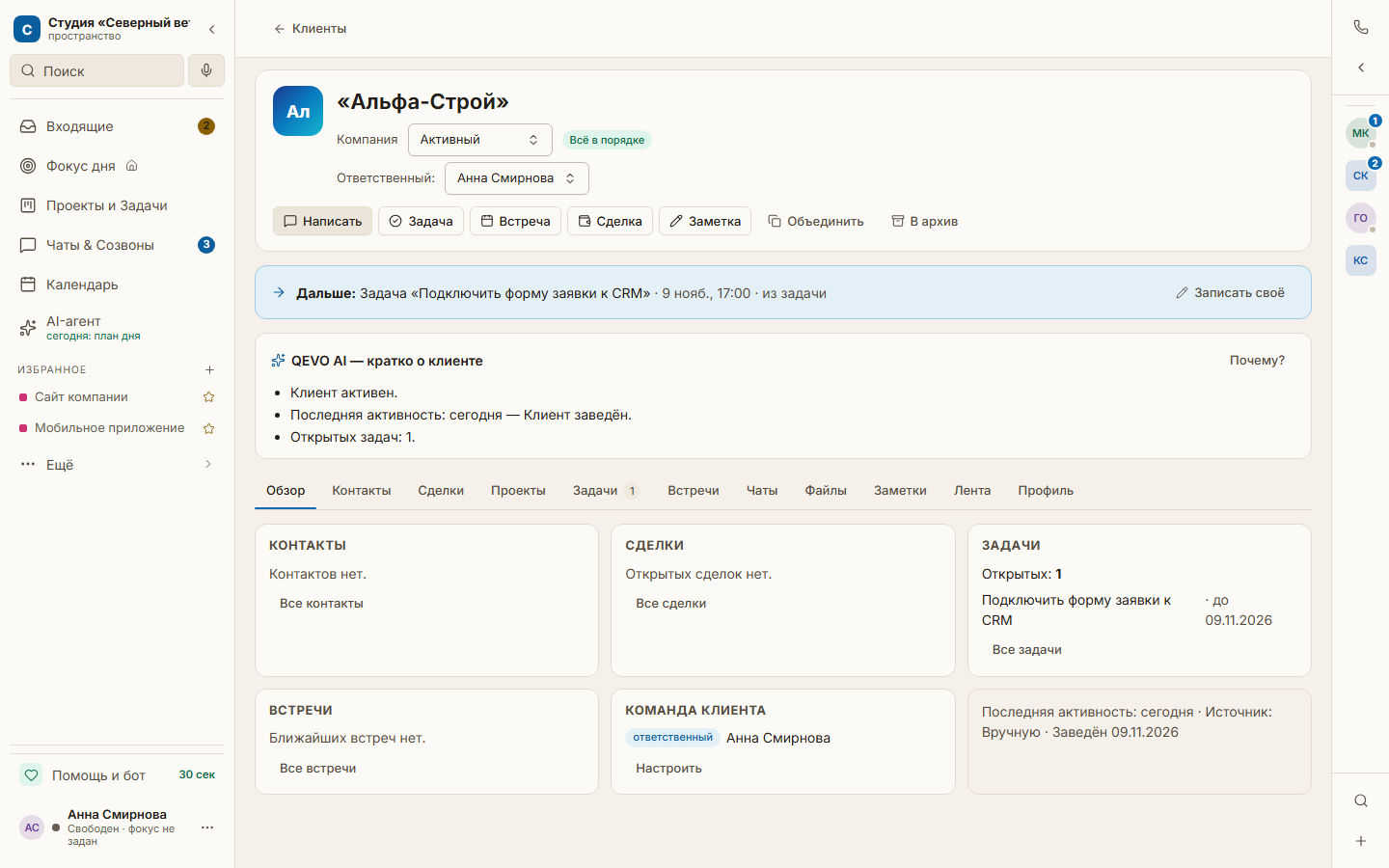 Карточка клиента: статус, ответственный, кнопки действий, «Дальше» и краткая сводка QEVO AI.
В шапке:
- Статус — Лид, Активный, На паузе, Неактивный, Потерян. Меняется прямо в шапке карточки.
- Отметка состояния: «Всё в порядке», «Требует внимания» или «Риск».
- Ответственный — кто ведёт клиента.
Кнопки действий:
- «Написать» — открыть чаты, связанные с клиентом;
- «Задача» — поставить задачу по клиенту;
- «Встреча» — запланировать встречу;
- «Сделка» — перейти к сделкам;
- «Заметка» — записать, что важно помнить;
- «Объединить» — слить с дубликатом;
- «В архив» — убрать клиента в архив. История, задачи, сделки и встречи сохранятся, вернуть можно в любой момент.
Если у основного контакта есть телефон, появится кнопка «Позвонить».
«Дальше» — следующее действие
Голубая полоса «Дальше» — самое важное: что предстоит сделать по клиенту (например, ближайшая задача со сроком). Если следующего шага нет, QEVO предложит «Создать задачу» или «Запланировать встречу». Свой вариант можно записать кнопкой «Записать своё».
QEVO AI — кратко о клиенте
Несколько строк о главном: активен ли клиент, когда была последняя активность, сколько открытых задач, риски. Сводка строится только по фактам из QEVO. Кнопка «Почему?» показывает, на чём основан вывод. Если данных мало, будет написано «Недостаточно данных для вывода».
Вкладки карточки
- Обзор — контакты, сделки, задачи, встречи, команда клиента и откуда он пришёл.
- Контакты — люди клиента: имя, должность, телефон, почта, удобный канал. Кнопка «Добавить контакт», можно сделать контакт основным.
- Сделки — сделки по клиенту (см. ниже).
- Проекты — проекты клиента и их прогресс. Проект можно привязать или отвязать.
- Задачи — задачи по клиенту, кнопка «Создать задачу».
- Встречи — предстоящие и прошедшие, кнопка «Создать встречу».
- Чаты — связанные чаты, где вы участник.
- Файлы — договоры, счета, коммерческие предложения, презентации, технические документы.
- Заметки — можно закрепить важную заметку или сделать её личной (видна только вам и руководству).
- Лента — история событий по клиенту.
- Профиль — юридическое название, сегмент, источник, сайт, ИНН, адрес, описание; здесь же команда клиента — кто из сотрудников и в какой роли с ним работает.
Скрытые контакты
Телефоны и почту клиентов владелец может спрятать. Тогда рядом с контактом будет кнопка «Показать», и QEVO может спросить, зачем нужен контакт. Каждый такой просмотр записывается в журнал.
Связь задачи с клиентом
В карточке задачи есть поле «Клиент»:
- Нажмите на значок правки рядом с полем.
- Начните вводить название и выберите клиента.
Теперь задача видна во вкладке «Задачи» у клиента, а из задачи можно одним нажатием открыть карточку клиента. Привязать клиента можно и к задаче внутреннего проекта. Чтобы отвязать — «Убрать клиента».
Сделки
- В карточке клиента откройте вкладку «Сделки».
- Нажмите «Создать сделку».
- Укажите название, сумму и валюту, вероятность, стадию, ответственного, дату закрытия и следующий шаг.
- Нажмите «Сохранить».
Стадии: Новая, Переговоры, Предложение, Согласование, Выиграна, Проиграна. Если сделка проиграна, QEVO попросит указать причину.
Заводят и правят сделки руководители. Если у вас нет доступа к сделкам, вкладка и колонка «Сделки» не показываются.
Частые вопросы
Не вижу раздела «Клиенты». Почему? Карточка «Клиенты» в личном кабинете есть у владельца и руководителей. Сотрудник видит клиента через поле «Клиент» в задаче.
Можно ли удалить клиента насовсем? Сначала уберите его в архив. У клиента в архиве появится кнопка «Удалить» — если у вас есть на это право. Задачи и проекты при этом останутся, но без привязки к клиенту.
Что будет с похожими клиентами при импорте? По умолчанию они откладываются на проверку, а не создаются второй раз. Можно выбрать «всё равно создавать».
Почему у контакта вместо телефона звёздочки? Владелец включил скрытие контактов. Нажмите «Показать» — просмотр будет записан в журнал.
Как объединить двух одинаковых клиентов? Откройте того клиента, который должен остаться, и нажмите «Объединить». Найдите дубликат, сравните данные и выберите, какое название оставить. Контакты, сделки, проекты, задачи, встречи, заметки и файлы второго клиента переедут в первого.
См. также: Карточка задачи, Созвоны и встречи, Чаты, Личный кабинет и настройки.