 QEVO
РУКОВОДСТВО ПОЛЬЗОВАТЕЛЯ
Общие задачи
«Общие задачи» — список задач из всех проектов сразу. Здесь удобно увидеть всю свою работу целиком, всё, что вы поручили другим, или все задачи компании — вместе с завершёнными, если нужно.
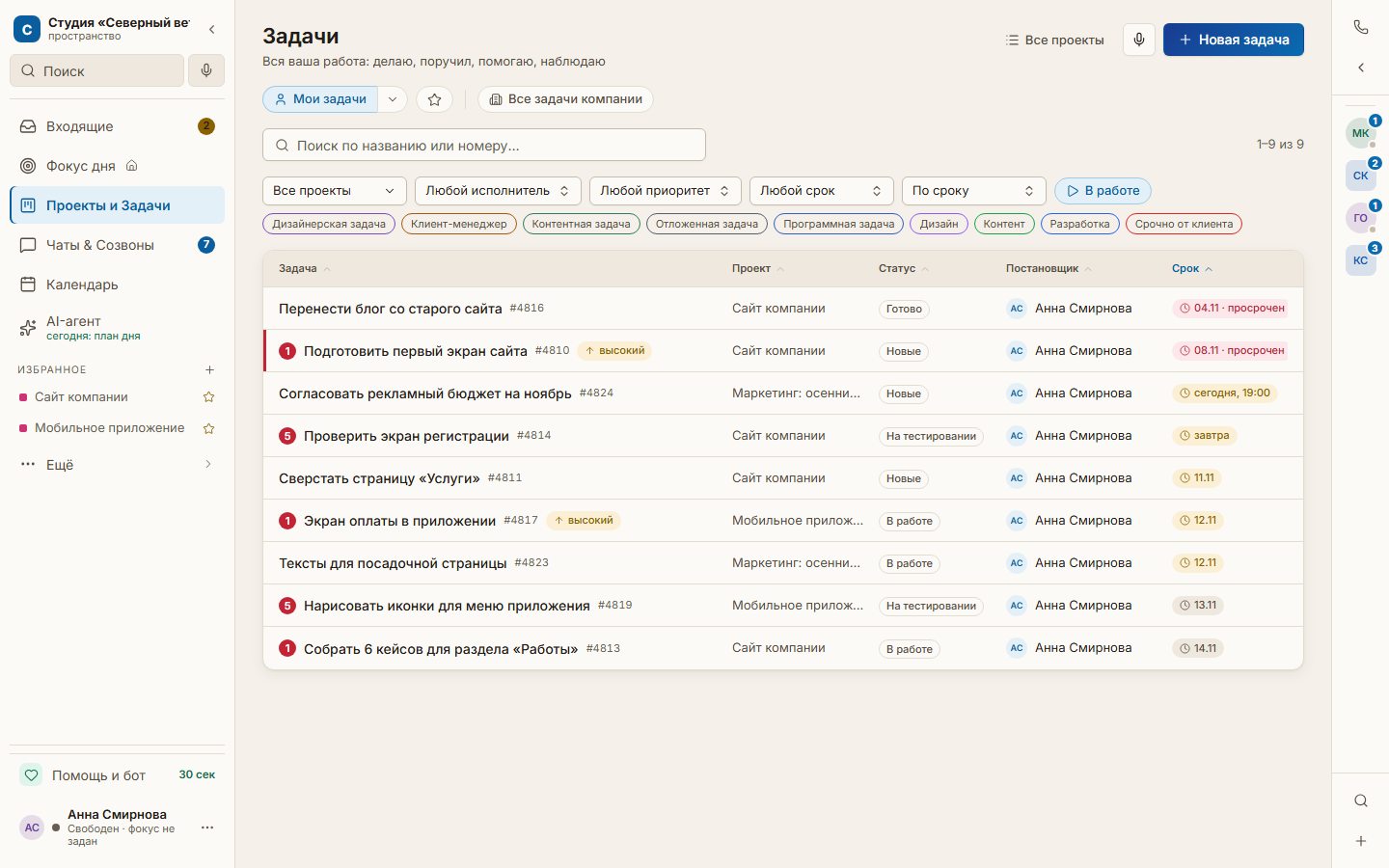 Задачи из всех проектов одной таблицей.
Как открыть
- В левом меню нажмите «Проекты и Задачи».
- Нажмите «Общие задачи» — кнопка есть в шапке таблицы проектов и на каждой доске, рядом с «Все проекты».
Вернуться к таблице проектов — кнопка «Все проекты» справа вверху.
Под заголовком «Задачи» всегда написано, что сейчас показано, например «Вся ваша работа: делаю, поручил, помогаю, наблюдаю».
Мои задачи по всем проектам
По умолчанию раздел открывается срезом «Мои задачи» — все задачи, где вы исполнитель, постановщик, соисполнитель или наблюдатель, во всех проектах.
Чтобы сузить список по ролям:
- Нажмите стрелку рядом с «Мои задачи».
- Отметьте нужные роли:
- «Делаю» — задачи, где исполнитель вы;
- «Поручил» — всё, что вы поручили другим;
- «Помогаю» — задачи, где вы соисполнитель;
- «Наблюдаю» — задачи, куда вас добавили наблюдателем.
- На кнопке появится, что выбрано, например «Мои задачи · поручил».
Звёздочка рядом с кнопкой добавляет «Мои задачи» в «Избранное» левого меню — оттуда сюда можно попасть одним нажатием.
Что я поручил
Чтобы проверить, как идут задачи, которые вы раздали:
- Нажмите стрелку рядом с «Мои задачи».
- Оставьте отмеченной только роль «Поручил».
В этом срезе в таблице вместо столбца «Постановщик» показан «Исполнитель» — сразу видно, у кого какая задача.
Все задачи компании
Нажмите «Все задачи компании» — появятся задачи всех проектов, включая чужие. Это срез для разбора и контроля, а не рабочий список. Чтобы вернуться к своей работе, нажмите «Мои задачи».
Поиск
Введите в поле «Поиск по названию или номеру…» часть названия задачи или её номер. Крестик в поле очищает поиск.
Фильтры
Под строкой поиска — фильтры. Они работают вместе с выбранным срезом:
- Проекты — один или несколько проектов («Все проекты» — без ограничения);
- Исполнитель — любой, конкретный человек или «Без исполнителя»;
- Приоритет — срочный, высокий, обычный, низкий;
- Срок — «Просроченные», «Срок сегодня», «Срок в течение недели», «Без срока»;
- Сортировка — «По сроку», «По приоритету», «По изменению», «По созданию», «По проекту»;
- «В работе» — главный переключатель. Включён — видна только живая работа. Нажмите, и он станет «Всё, включая архив»: появятся завершённые задачи и задачи из архивных проектов;
- Теги — цветные плашки под фильтрами. Можно отметить несколько: покажутся задачи с любым из выбранных тегов.
«Сбросить» снимает все фильтры. Справа от поиска видно, сколько задач нашлось, например «1–9 из 9».
На узком экране фильтры прячутся под кнопку «Фильтры» рядом с поиском, на ней — число включённых фильтров.
Что показано в таблице
|
Столбец |
Что в нём |
|---|---|
|
Задача |
Название, номер, приоритет (если не обычный). Красный кружок с числом — новые события по вашей задаче |
|
Проект |
В каком проекте задача |
|
Статус |
Колонка доски, в которой задача стоит сейчас |
|
Постановщик или Исполнитель |
Кто поставил задачу; в срезе «Поручил» — кто её делает |
|
Срок |
Дата или «сегодня», «завтра»; просроченный срок выделен красным |
|
Теги |
До двух тегов, остальные — «+N». На узком экране столбец скрыт |
Просроченные задачи отмечены красной полосой слева. Завершённые — значком галочки и зачёркнутым названием.
Сортировка по столбцу. Нажмите на заголовок столбца: первый раз — от А до Я, второй — от Я до А, третий — обычный порядок. Стрелка у заголовка показывает текущий порядок.
На одной странице — до 50 задач, ниже таблицы — переход по страницам.
Нажмите на строку, чтобы открыть карточку задачи (см. Карточка задачи).
Новая задача
Ставить задачи можно прямо отсюда:
- «Новая задача» справа вверху (или клавиша C) — быстрая постановка текстом;
- кнопка с микрофоном рядом — продиктовать задачу голосом.
Проект, исполнителя, теги и приоритет система подставит сама — вам останется выбрать срок. Подробнее — в разделе Постановка задач.
Частые вопросы
Чем «Общие задачи» отличаются от доски? Доска показывает один проект по этапам. «Общие задачи» — все проекты одной таблицей, с фильтрами, сортировкой и завершёнными задачами по желанию.
Не вижу завершённую задачу. Где она? Включён переключатель «В работе» — он показывает только живую работу. Нажмите его, чтобы стало «Всё, включая архив».
Как быстро найти задачу по номеру? Введите номер в поле «Поиск по названию или номеру…».
Почему список пустой? Проверьте фильтры — если что-то выбрано, нажмите «Сбросить». Если вы в срезе «Поручил» и список пуст, значит, вы пока никому не поручали задач.
Как вернуться к таблице проектов? Нажмите «Все проекты» справа вверху.
См. также: Проекты, Доска, Карточка задачи, Постановка задач, Фокус дня, Меню и навигация.