 QEVO
РУКОВОДСТВО ПОЛЬЗОВАТЕЛЯ
Календарь
Календарь показывает ваши встречи, время на задачи и фокус-время. Здесь же можно найти общее свободное время с коллегами, дать клиенту ссылку для записи и войти в созвон.
Раздел открывается пунктом «Календарь» в левом меню.
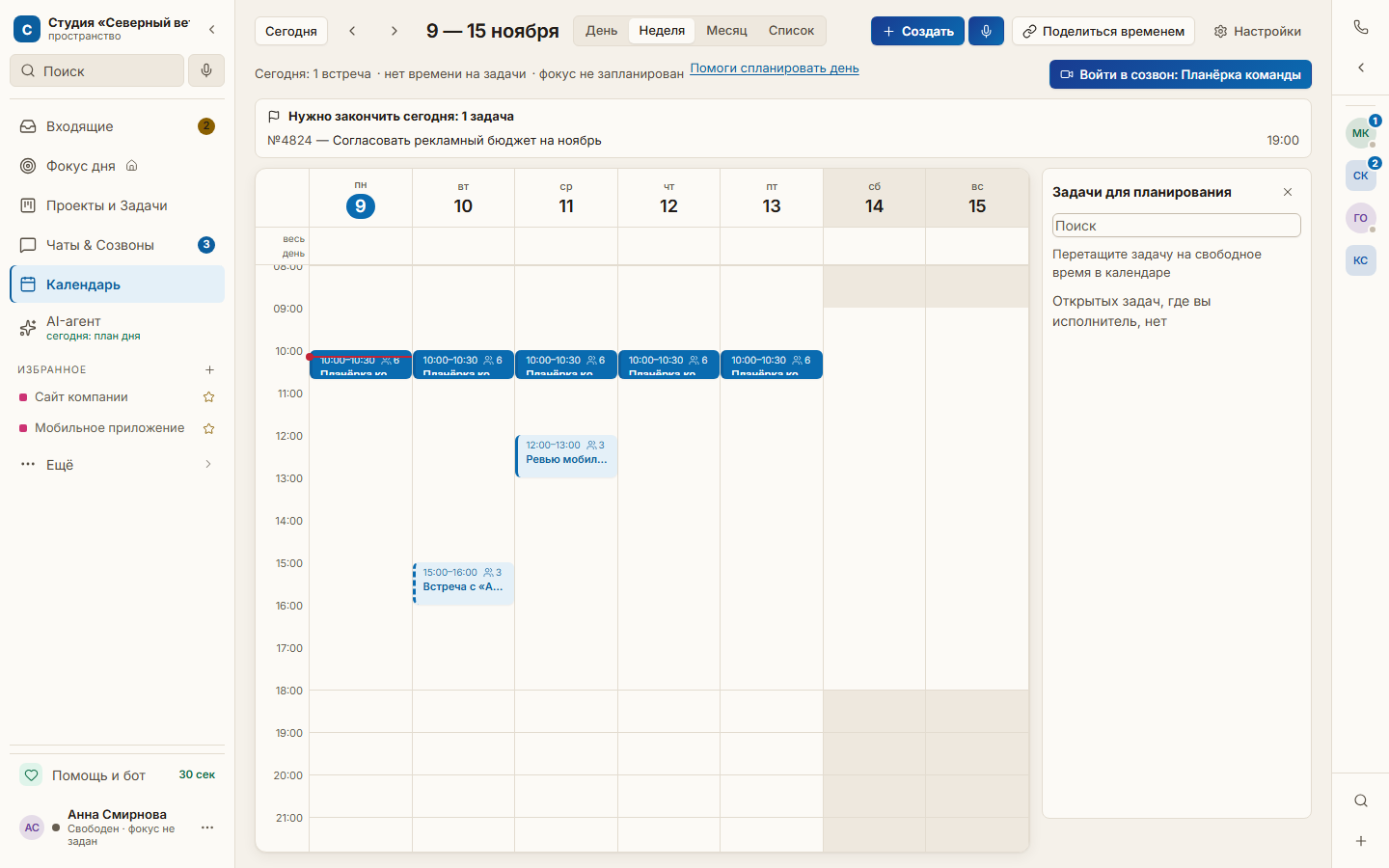 Календарь в виде «Неделя». Справа — панель «Задачи для планирования».
Что есть на экране
- Сверху — кнопка «Сегодня», стрелки «Назад» и «Вперёд» и период, который сейчас показан.
- Переключатель видов: «День», «Неделя», «Месяц», «Список». «Список» показывает ближайшие события строками.
- Кнопка «Создать» и рядом микрофон «Продиктовать встречу голосом».
- «Поделиться временем» — ссылка для записи к вам.
- «Настройки» календаря.
- Под ними — сводка на сегодня, например «Сегодня: 1 встреча · нет времени на задачи · фокус не запланирован», и ссылка «Помоги спланировать день».
- Если скоро встреча с созвоном, появляется кнопка «Войти в созвон: …» с названием встречи.
- Полоса «Нужно закончить сегодня» — задачи, у которых срок сегодня.
Выходные и нерабочие часы закрашены другим цветом.
Как создать событие
- Нажмите «Создать» → «Встречу». Можно также нажать на свободный час в виде «День» или «Неделя» (в виде «Месяц» — дважды нажать на день).
- В окне «Новое событие» заполните:
- «Название»;
- «Начало» и «Конец». Отметка «Весь день» — для событий на целый день;
- «Место или ссылка» — переговорная, адрес или ссылка;
- «Описание и повестка».
- Отметьте при необходимости:
- «Приватное» — другие увидят только занятое время, без названия;
- «Событие компании» — его видят все сотрудники.
- Выберите «Напоминания»: в момент начала, за 5 минут, за 10 минут, за 15 минут, за 1 час, за 1 день или своё время. Напоминание придёт письмом и всплывёт в приложении — и вам, и участникам.
- Добавьте «Участников». Если у человека в это время уже есть событие, QEVO это покажет.
- Если встреча повторяется, выберите «Повторять»: каждый день, по будням, каждую неделю, каждые две недели или каждый месяц — и при желании дату, до которой повторять.
- Нажмите «Сохранить».
Событие можно и надиктовать: нажмите микрофон рядом с «Создать», скажите, например, «завтра в 11 встреча с Ильёй по сайту», и нажмите ещё раз. QEVO покажет, что услышал, и предложит событие.
Изменить или удалить повторяющуюся встречу
QEVO спросит, что менять: «Только эту встречу», «Эту и последующие» или «Всю серию».
Событие можно перетащить мышью на другое время. Если передумали — нажмите «Отменить изменение» во всплывающей подсказке.
Встреча с созвоном и гости
В окне события есть отметка «Созвон» — у встречи будет постоянная ссылка, а комната откроется сама в назначенное время.
- Ссылка вида app.qevo.one/meet/… появляется после сохранения. Кнопка «Поделиться» копирует её.
- Ссылка одна на всех и не меняется при переносе встречи.
- «Гости по email» — впишите адрес и имя гостя и нажмите «Пригласить». Гость получит письмо со своей личной ссылкой. Приглашение можно отправить ещё раз или отозвать.
- «Доступ и ранний вход» — кто входит (например, «Все через зал ожидания» или «Ждать организатора»), за сколько минут до начала можно войти и пускать ли гостей по ссылке («Гости по ссылке — через зал ожидания»).
- Отметка «соорг.» у участника делает его соорганизатором: он может начать встречу, впускать из зала ожидания и завершить её.
Подробнее о созвонах — в разделе Созвоны и встречи.
Приглашения и ответы
Если вас позвали на встречу, она появится в календаре. Откройте её:
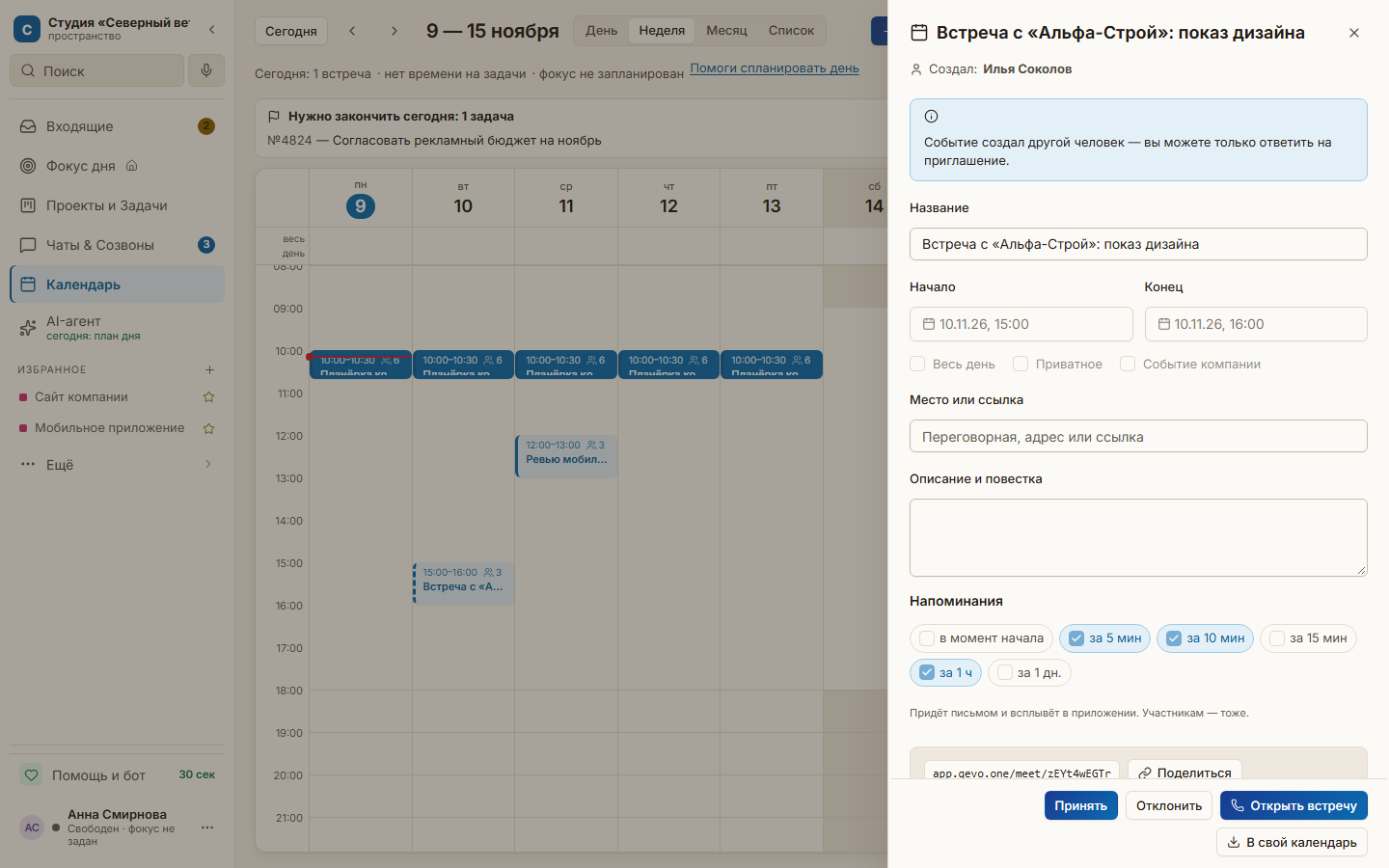 Окно встречи, которую создал другой человек: ответить на приглашение, войти во встречу или добавить её в свой календарь.
- «Принять» или «Отклонить» — ответ на приглашение. Организатор увидит его в блоке «Кто идёт»: идёт, отказался, не ответил.
- «Открыть встречу» — перейти на страницу встречи и войти в созвон.
- «В свой календарь» — скачать файл встречи и добавить её в Google, Outlook или календарь телефона.
Если событие создал другой человек, менять его вы не можете — только ответить на приглашение.
Если встречу договорились провести в чате, в окне события есть кнопка «Открыть переписку» — она ведёт к нужному сообщению.
Карточка встречи
В окне встречи есть блок с целью и задачами:
- «Какой результат хотим получить» — цель встречи.
- «Задачи, связанные со встречей» — введите номер задачи и нажмите «Связать».
- После встречи там же появятся итоги: решения, кто что должен сделать и ссылка «Полные итоги встречи».
Войти в созвон из календаря
- Кнопка «Войти в созвон: …» над календарём — для ближайшей встречи с созвоном.
- «Открыть встречу» или «Войти в созвон» в окне события.
Найти общее свободное время
- Нажмите «Создать» → «Встречу в общее свободное время».
- В окне «Найти общее время» выберите участников и длительность. Повторное нажатие на участника делает его необязательным.
- Нажмите «Найти время» — QEVO предложит время, когда свободны все. Выберите вариант — встреча будет назначена, участникам уйдут приглашения.
Если общего окна в ближайшие дни нет, сократите встречу или сделайте часть участников необязательными.
Если нужно, чтобы участники сами выбрали время, нажмите «Создать» → «Опрос времени встречи»: впишите тему и варианты, нажмите «Создать и скопировать ссылку» и отправьте её участникам. Когда все ответят, нажмите «Выбрать итог».
Время на задачи
Задачу можно поставить в календарь как блок времени, чтобы её точно сделать.
- Нажмите «Создать» → «Время на выполнение задачи».
- Найдите задачу по названию или номеру.
- Выберите, сколько времени выделить.
- Нажмите «Поставить» — QEVO подберёт свободное окно. Или укажите своё время начала.
Блок времени можно убрать из календаря — сама задача и её срок останутся.
Задачи для планирования
Справа от календаря — панель «Задачи для планирования»: ваши открытые задачи, где вы исполнитель.
- Найдите задачу в списке (есть поиск).
- Перетащите её на свободное время в календаре.
Или нажмите у задачи «Найти время» — QEVO сам подберёт окно. Скрыть или показать панель можно в «Настройках» календаря.
Помоги спланировать день
- Нажмите «Помоги спланировать день» (под кнопками или в меню «Создать»).
- Выберите «Сегодня» или «Завтра» и отметьте задачи на этот день.
- QEVO разложит их по свободному рабочему времени. Нажмите «Применить план» или «Изменить».
Фокус-время
Глубокий фокус — время без отвлечений на одну задачу.
- Нажмите «Создать» → «Глубокий фокус».
- Выберите задачу из «Мои активные задачи».
- Укажите, сколько времени выделить: от 10 до 120 минут.
- Выберите, кто может обратиться по срочному вопросу: «Все, кому разрешено», «Только выбранные» или «Никто».
- Нажмите «Начать сейчас» или «Запланировать» на нужное время.
Подробнее о фокусе — в разделе Фокус дня.
Запись по ссылке: «Поделиться временем»
Дайте клиенту или коллеге ссылку — он сам выберет удобное время в вашем календаре.
- Нажмите «Поделиться временем».
- На вкладке «Виды встреч» нажмите «Скопировать ссылку» у нужного вида встречи или создайте новый — «Свой вид встречи».
- Для вида встречи укажите:
- «Название» и «Описание для гостя»;
- продолжительность: 15, 30, 45, 60, 90 минут или своя;
- кто проводит: «Я», «Любой свободный из команды», «Сразу несколько сотрудников» или «Групповая встреча»;
- где: «Созвон QEVO», «Место» или «Телефон»;
- перерыв до и после встречи и вопросы гостю.
- Нажмите «Сохранить» и отправьте ссылку.
На вкладке «Когда принимаю» задайте правила: сколько встреч в день максимум, за сколько часов можно записаться, на сколько дней вперёд открыта запись, закрытые даты, отпуск и ваш часовой пояс. Нажмите «Сохранить правила».
На вкладке «Записи» видно, кто к вам записался. Гостю напоминание приходит на почту за 15 минут до встречи.
Синхронизация с Google Календарём
Прямое подключение (проще всего)
- Откройте «Настройки» календаря → «Google и другие календари» и нажмите «Подключить Google». Или откройте «Настройки и интеграции» → карточку «Google».
- В блоке «Google Календарь» нажмите «Подключить Google», войдите в свой аккаунт Google и разрешите доступ к календарю.
- Выберите, в какой календарь Google «Класть встречи», и включите нужные направления:
- встречи QEVO — в Google Календарь (без писем участникам: приглашения уже отправляет QEVO);
- встречи из Google — видны в календаре QEVO (только для чтения — чтобы не назначать на занятое время).
Подключение личное: каждый подключает свой Google.
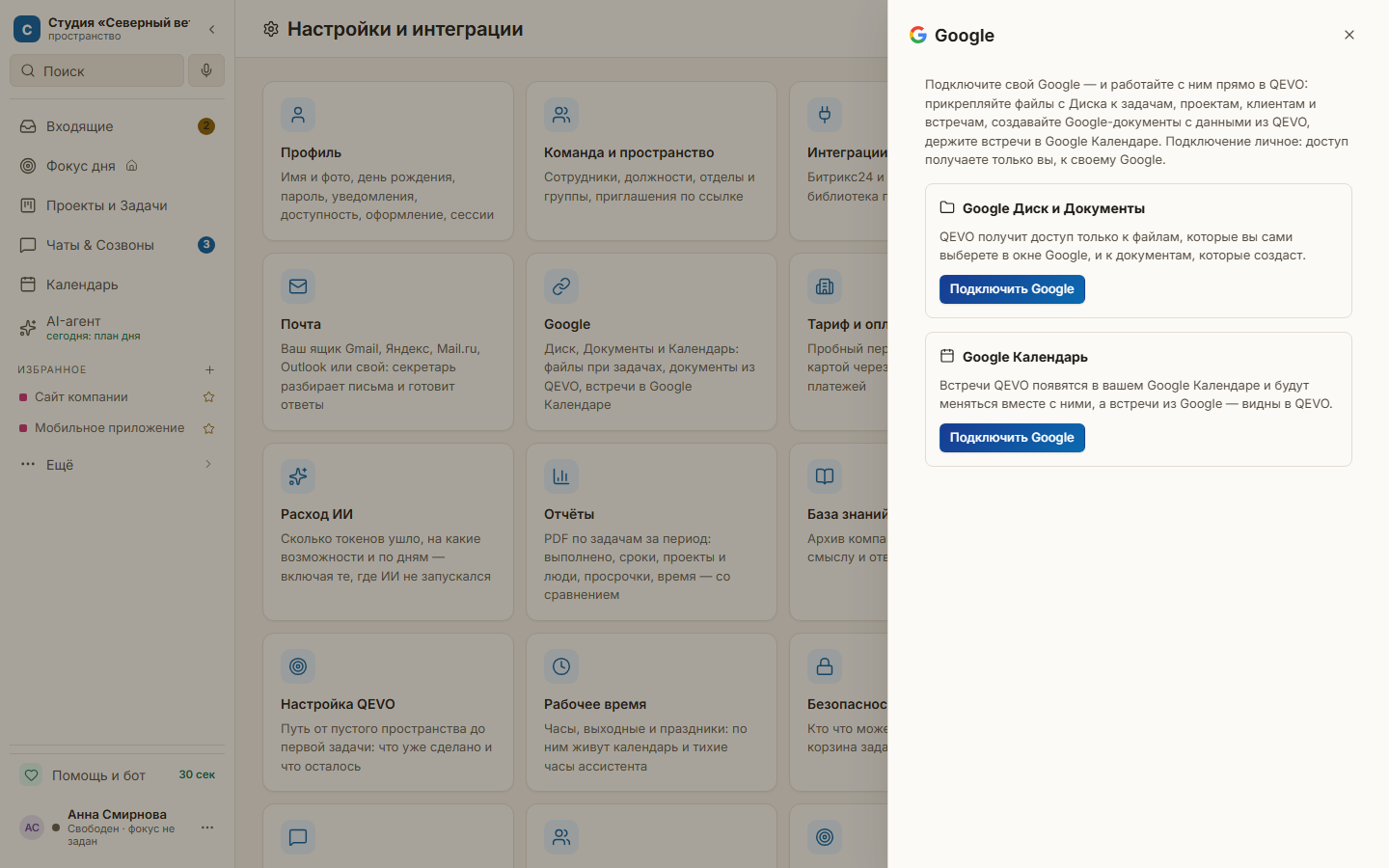 «Настройки и интеграции» → «Google»: отдельно подключаются Диск с Документами и Google Календарь.
Подключение по ссылке
Если не хотите входить через Google, используйте ссылки в окне «Google и другие календари»:
- «Наши встречи — в Google» — скопируйте секретную ссылку и добавьте её в Google: «Другие календари → Плюс → Подписаться по URL».
- «Чужой календарь — у нас» — вставьте «Секретный адрес в формате iCal» своего календаря и нажмите «Подключить».
Не используйте прямое подключение и подписку по ссылке одновременно — встречи в Google задвоятся.
Состояние подключённых календарей видно в «Настройках» календаря, там же кнопка «Обновить сейчас».
Другие настройки
В меню «Настройки» календаря также:
- «Рабочие часы, выходные, праздники»;
- «Показывать сроки задач» / «Скрыть сроки задач» в календаре;
- «Показать «Задачи для планирования»» / «Скрыть…».
Частые вопросы
Как ответить на приглашение? Откройте встречу в календаре и нажмите «Принять» или «Отклонить».
Почему я не могу изменить встречу? Её создал другой человек. Вы можете только ответить на приглашение.
Как добавить встречу QEVO в Outlook или телефон? Откройте встречу и нажмите «В свой календарь» — скачается файл, который откроется в вашем календаре.
Встречи в Google задвоились — что делать? Скорее всего, у вас одновременно включены прямое подключение и подписка по ссылке. Удалите подписку по ссылке в Google.
Как дать клиенту выбрать время самому? Нажмите «Поделиться временем», скопируйте ссылку нужного вида встречи и отправьте клиенту.
Ссылка на встречу изменится, если я её перенесу? Нет. Ссылка встречи постоянная и не меняется при переносе.
См. также: Созвоны и встречи, Фокус дня, Личный кабинет, QEVO Bot