 QEVO
РУКОВОДСТВО ПОЛЬЗОВАТЕЛЯ
Личный кабинет и настройки
В личном кабинете собраны ваш профиль и все настройки QEVO: команда, интеграции, тариф, ИИ, отчёты, рабочее время, безопасность и другое. Каждый видит только те разделы, которые ему доступны по роли.
Как открыть
- В левом меню: «Ещё» → «Личный кабинет».
- Или нажмите на своё имя внизу левого меню и выберите «Личный кабинет». В этом же меню есть «Профиль», «Настроить меню», выбор темы, «Обучение» и «Выйти».
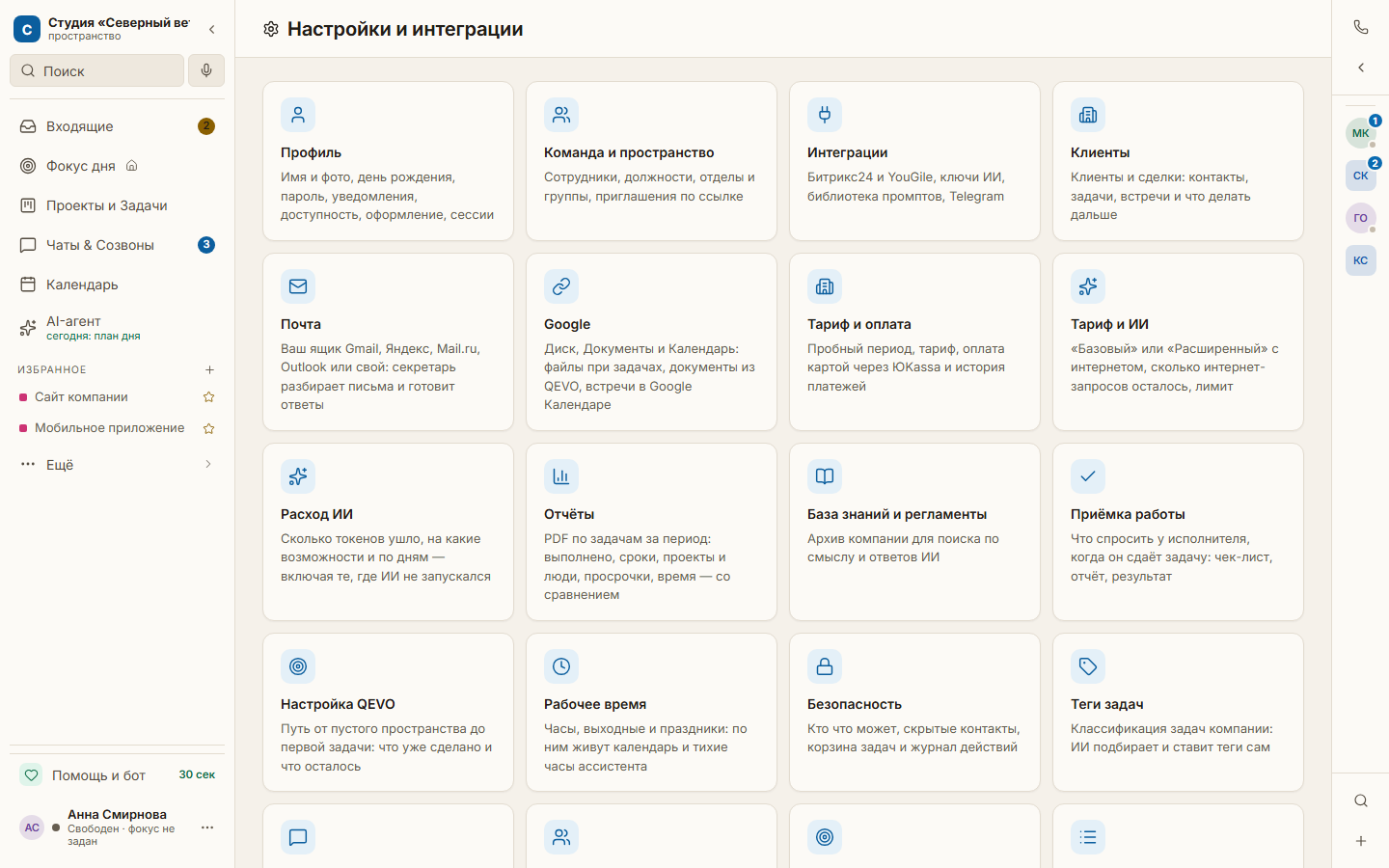 Главная страница личного кабинета — карточки «Настройки и интеграции».
Нажмите на карточку — справа откроется её панель. Закрыть панель можно крестиком.
Кому что доступно
|
Раздел |
Сотрудник |
Руководитель |
Владелец |
|---|---|---|---|
|
Профиль, Почта, Google, Отчёты, База знаний, Рабочее время, Теги задач, Приёмка работы, Напоминания ассистента, Настройки навигации, Тариф и оплата |
да |
да |
да |
|
Команда и пространство, Клиенты, Тариф и ИИ, Расход ИИ, Настройка QEVO, Разбор переписки, Гостевая страница, Фокус дня |
— |
да |
да |
|
Интеграции, Безопасность |
— |
— |
да |
Некоторые разделы открыты всем для просмотра, а менять в них может только владелец или руководитель. Это указано ниже у каждого раздела.
Профиль
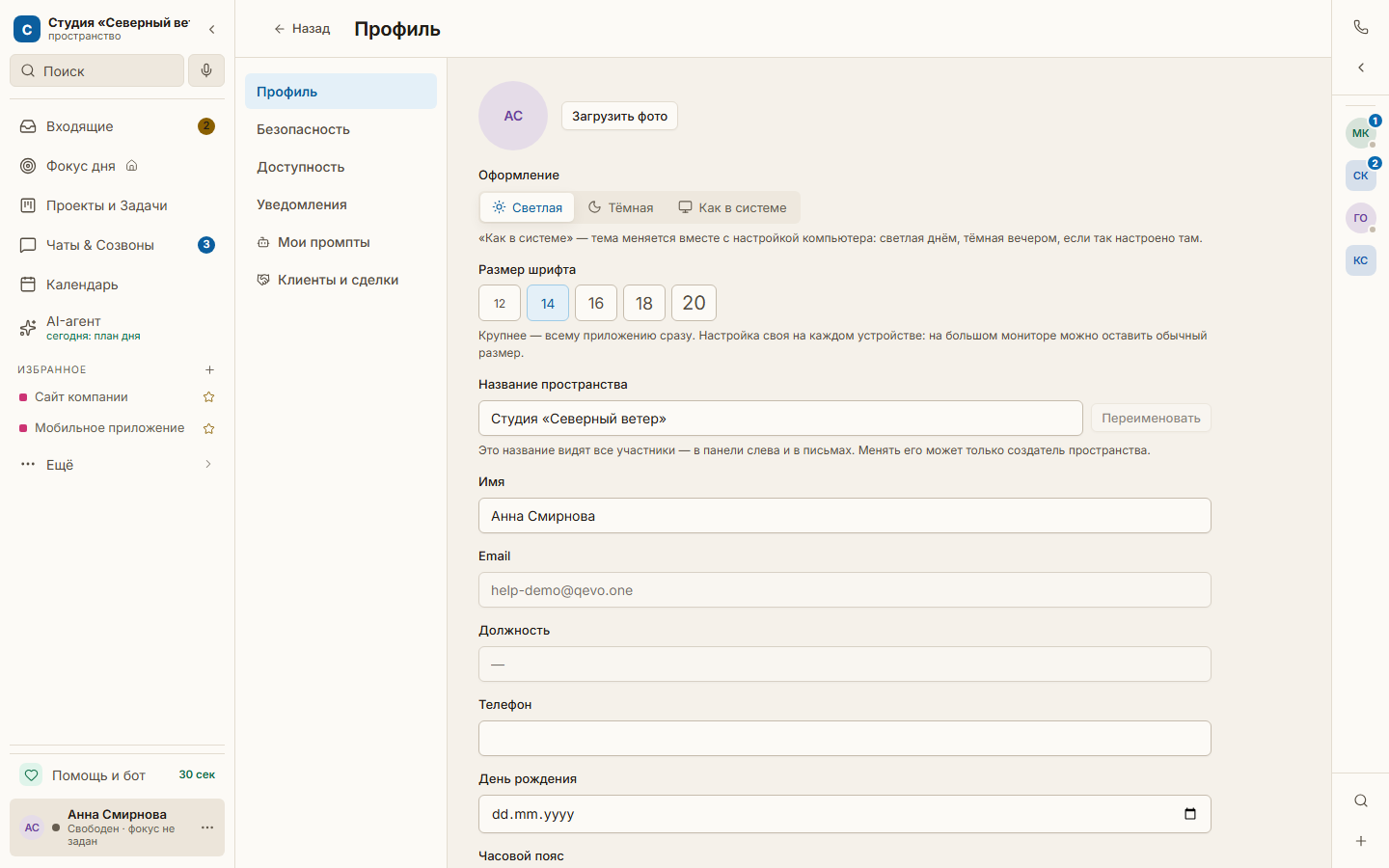 Профиль: фото, тема, размер шрифта, имя и контакты.
Слева в профиле — вкладки «Профиль», «Безопасность», «Доступность», «Уведомления», «Мои промпты». У создателя пространства есть ещё «Клиенты и сделки».
На вкладке «Профиль»:
- «Загрузить фото» — ваш аватар.
- «Оформление» — «Светлая», «Тёмная» или «Как в системе» (тема меняется вместе с настройкой компьютера).
- «Размер шрифта» — от 12 до 20. Настройка своя на каждом устройстве.
- «Название пространства» — переименовать может только создатель пространства (кнопка «Переименовать»).
- Имя, Телефон, День рождения, Часовой пояс (кнопка «Как на этом компьютере» подставит пояс сама). Почта и должность здесь только показываются — должность назначает руководитель.
- День рождения коллеги увидят в «Новостях» — только день и месяц, без года.
- «Не ставить мне встречи на занятое время» — коллега не сможет назначить вам встречу на уже занятое время.
Нажмите «Сохранить». Ниже на этой же вкладке — «Письма на почту» (о чём писать на почту) и Telegram (см. ниже).
Безопасность — смена пароля, «Вход по коду из приложения» (двухфакторная проверка через Google Authenticator или похожее приложение), список устройств и кнопка «Выйти на других устройствах». В приложении на телефоне здесь же — блокировка по отпечатку или Face ID.
Доступность — отметьте отпуск, больничный или другое отсутствие с датами.
Мои промпты — ваши заготовки заданий для AI-агента. Их можно сделать личными или общими для команды.
Уведомления
На вкладке «Уведомления» в профиле вы решаете, что и как до вас доходит.
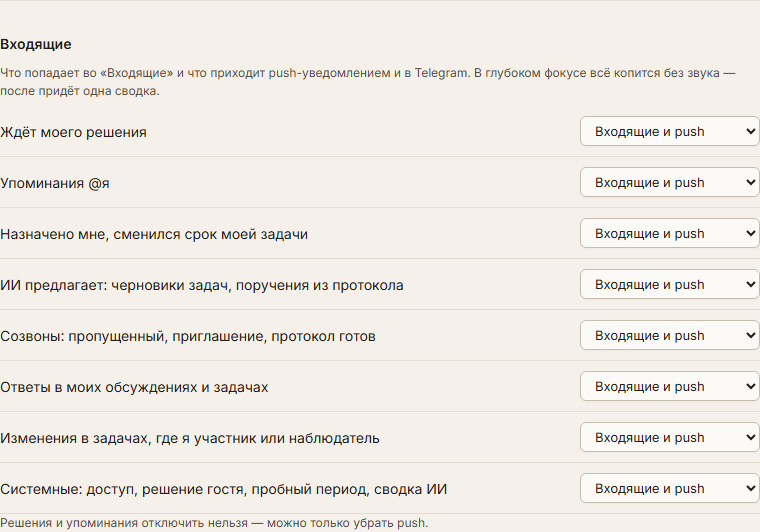 Что попадает во «Входящие» и что приходит push-уведомлением.
Входящие по типам. Для каждого типа событий выберите: «Входящие и push», «Только входящие» или «Не показывать». Типы: ждёт моего решения, упоминания, назначено мне и сменился срок, предложения ИИ, созвоны, ответы в моих обсуждениях, изменения в задачах, системные. Решения и упоминания отключить нельзя — можно только убрать push. В глубоком фокусе всё копится без звука, а после придёт одна сводка.
Письма — назначена задача, задача заблокирована, упоминания в комментариях, ежедневная сводка.
Звук на этом устройстве — сигнал о новом сообщении, звонок при входящем вызове, звуки действий. Кнопка «Послушать» проиграет звук. В режиме «Не беспокоить» звуков нет.
Эффекты интерфейса — минимальные эффекты, вибрация на телефоне, подсветка, когда ИИ закончил работу, праздничные эффекты.
Telegram (на вкладке «Профиль»):
- Нажмите «Получить код привязки».
- Нажмите «Открыть бота» и отправьте ему код сообщением.
- После привязки бот присылает в личный чат те же уведомления, что и на почту, задачи из пересланных сообщений и голосовых, дейлики. Отвязать — «Отвязать Telegram».
Команда и пространство
Для владельца и руководителей. Сотрудники этот раздел не открывают. Сброс пароля сотруднику — только у владельца.
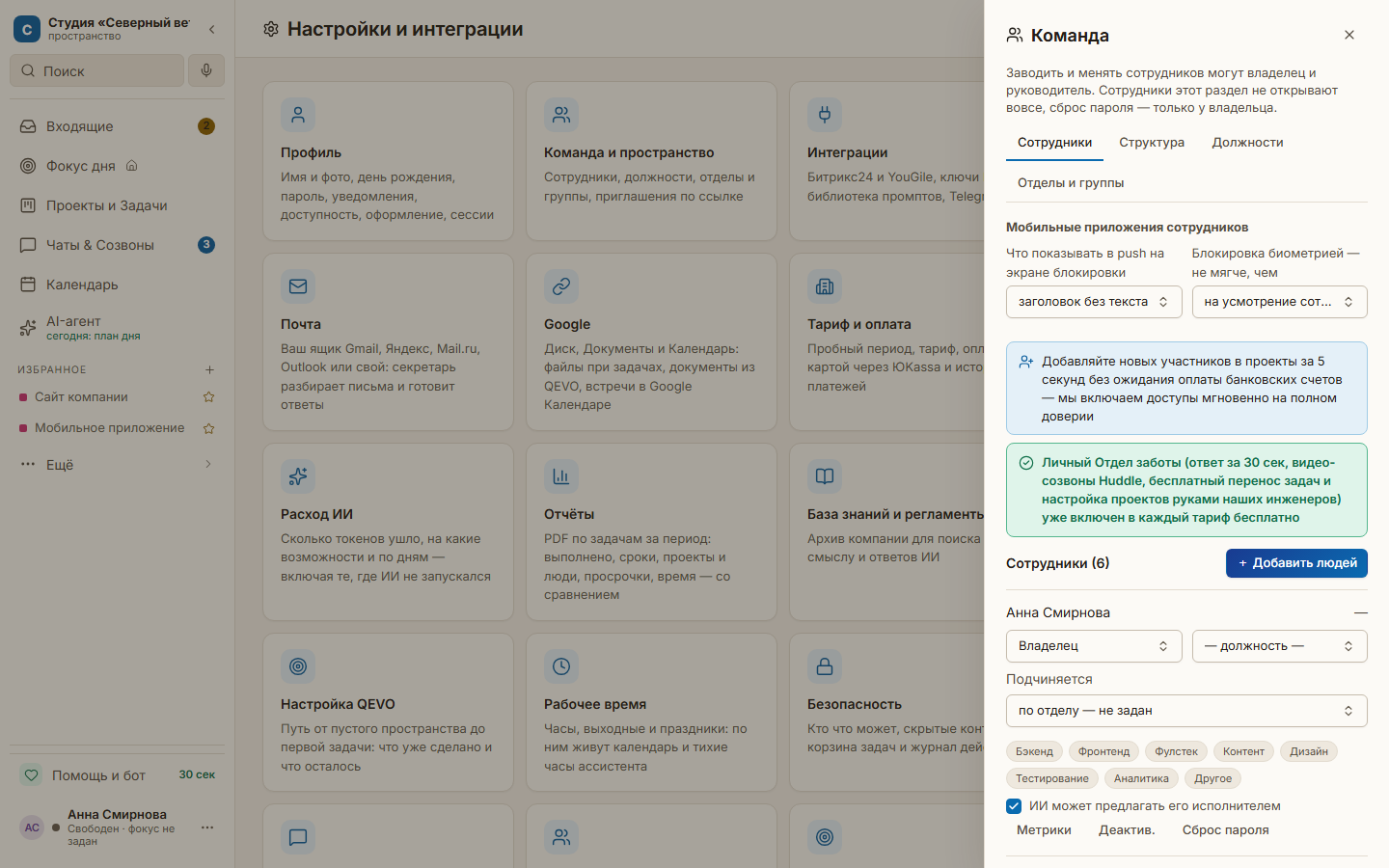 Команда: сотрудники, роли, должности и подчинение.
Вкладки: «Сотрудники», «Структура», «Должности», «Отделы и группы».
- У каждого сотрудника: роль, должность, кому подчиняется, направления работы, галочка «ИИ может предлагать его исполнителем», кнопки «Метрики», «Деактив.», «Сброс пароля».
- «Добавить людей» — три способа:
- «Ссылка для многих» — одна ссылка для чата или рассылки, можно задать лимит входов и срок действия;
- «Приглашение одному» — персональная одноразовая ссылка на конкретную почту;
- «Создать вручную» — сразу задать имя и пароль.
- «Мобильные приложения сотрудников» — что показывать в push на экране блокировки и как строго требовать блокировку отпечатком.
Интеграции
Только для владельца.
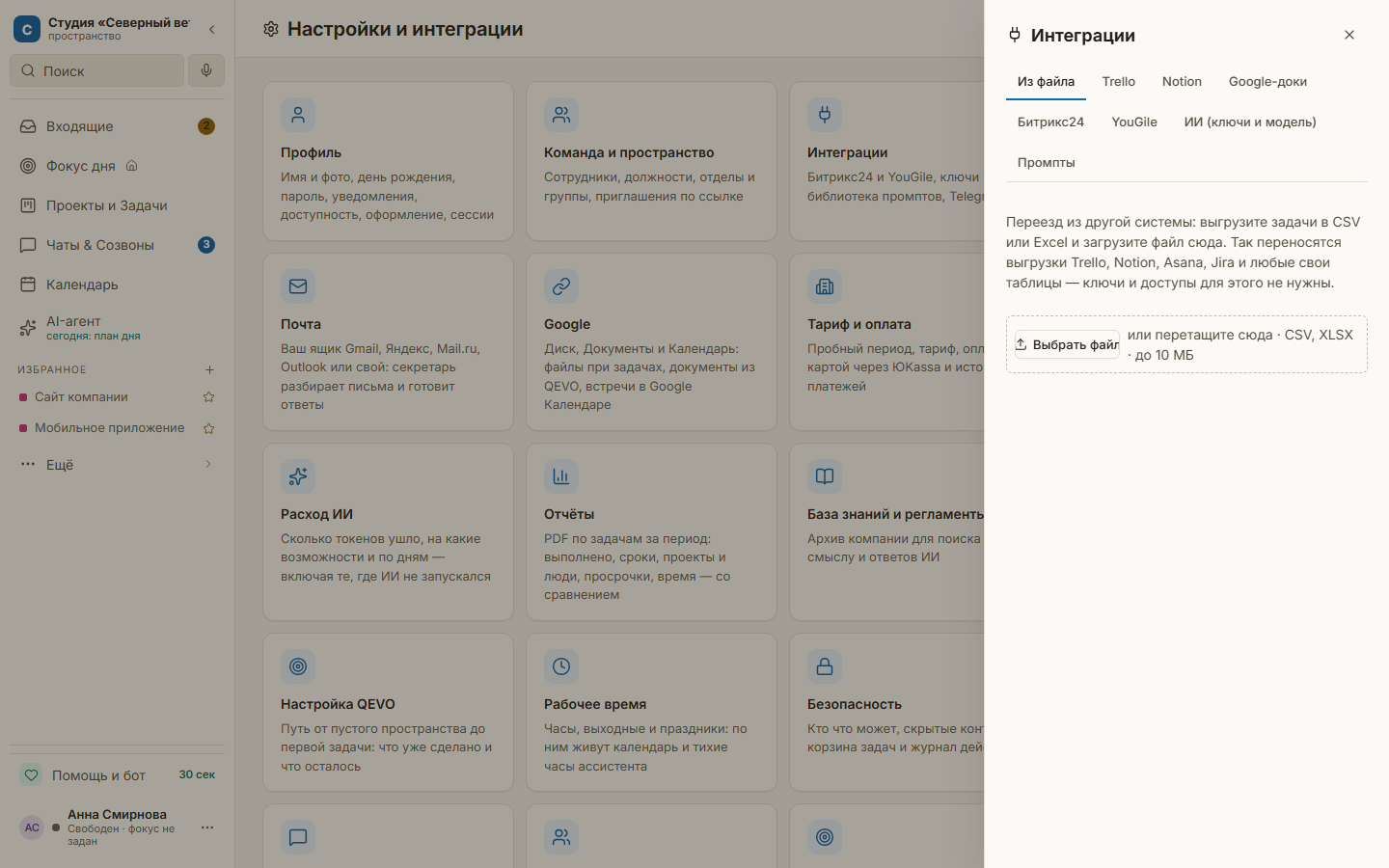 Интеграции: перенос из других систем, ключи ИИ и промпты.
Вкладки:
- «Из файла» — загрузите CSV или Excel (до 10 МБ). Так переносятся выгрузки Trello, Notion, Asana, Jira и любые свои таблицы — ключи не нужны.
- «Trello», «Notion», «Google-доки» — перенос из этих сервисов.
- «Битрикс24» — подключение портала по входящему вебхуку, кнопка «Подключить и проверить».
- «YouGile» — подключение по ключу.
- «ИИ (ключи и модель)» — свои ключи ИИ компании.
- «Промпты» — библиотека промптов компании.
Telegram каждый привязывает сам — в профиле (см. «Уведомления»).
Клиенты
Карточка открывает раздел «Клиенты» — для владельца и руководителей. Подробно — в разделе Клиенты.
Почта
Свой у каждого: письма видите только вы.
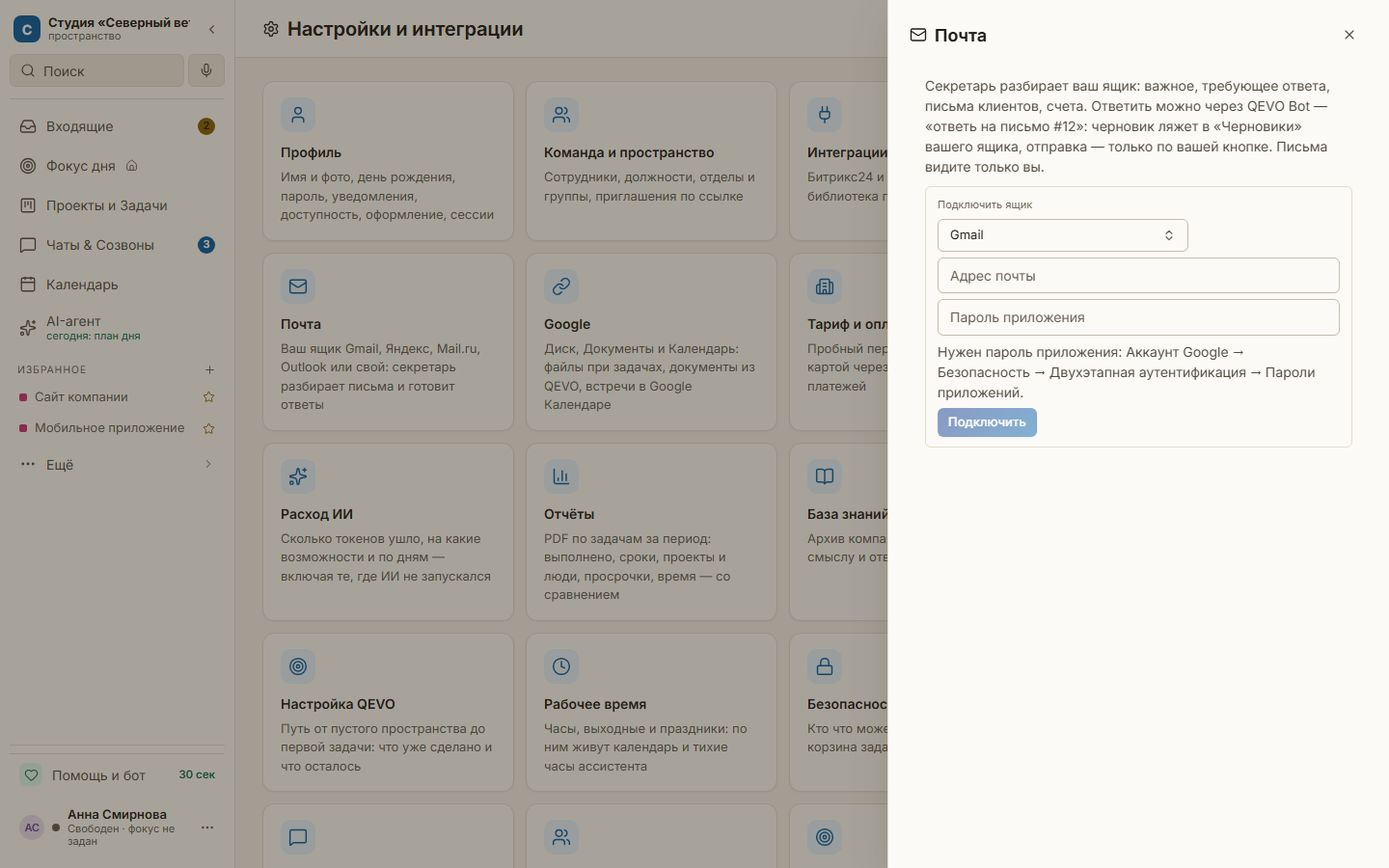 Подключение своего почтового ящика.
Секретарь разбирает ваш ящик: важное, требующее ответа, письма клиентов, счета. Ответить можно через QEVO Bot — черновик ляжет в «Черновики» вашего ящика, а отправка — только по вашей кнопке.
- Выберите почту: Gmail, Яндекс, Mail.ru, Outlook или свой сервер.
- Введите адрес и пароль приложения (подсказка, где его взять, появится под полями).
- Нажмите «Подключить».
Подключение личное: доступ получаете только вы, к своему Google.
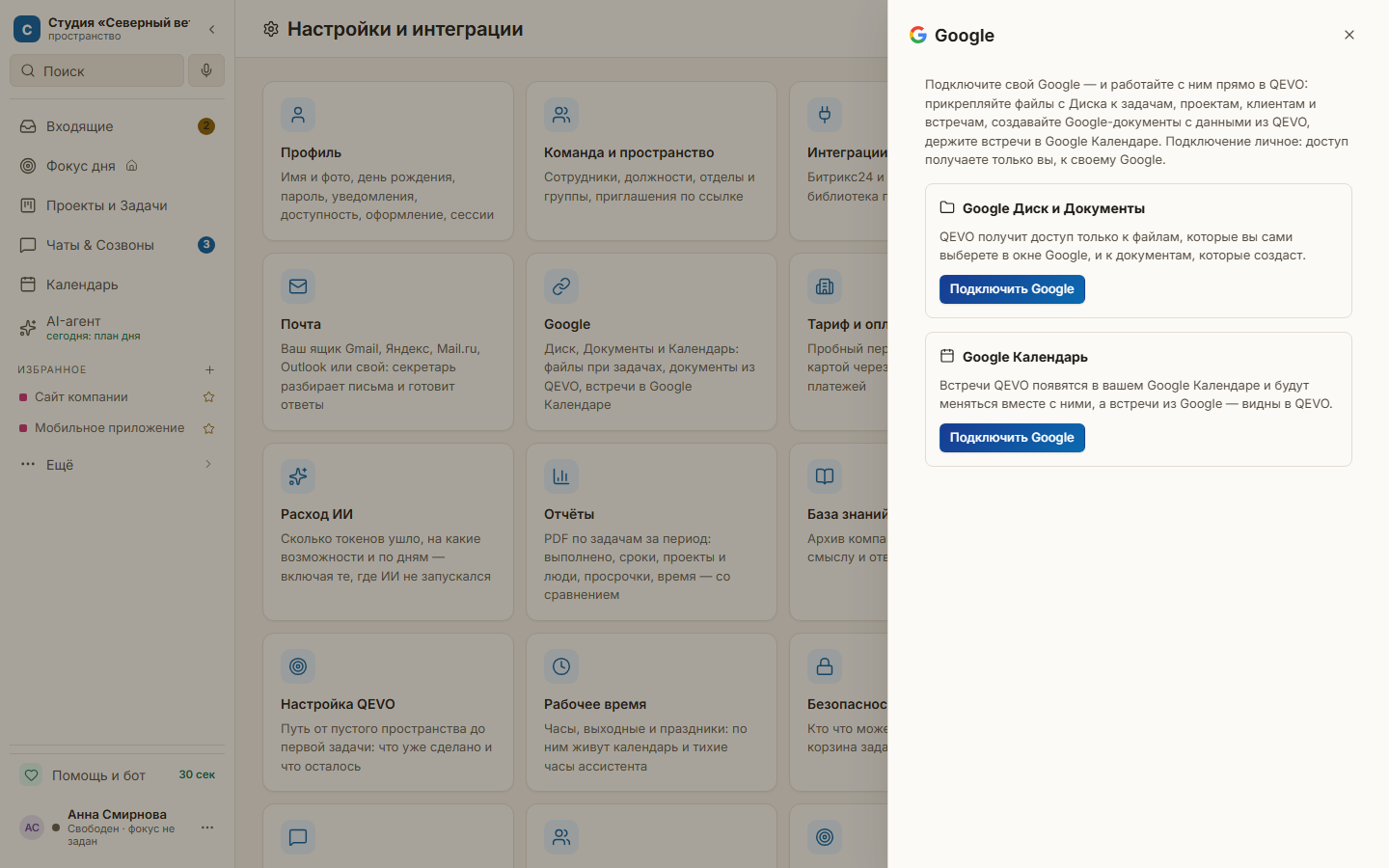 Google Диск, Документы и Календарь.
- Google Диск и Документы — прикрепляйте файлы с Диска к задачам, проектам, клиентам и встречам, создавайте Google-документы с данными из QEVO. QEVO получит доступ только к файлам, которые вы сами выберете в окне Google, и к документам, которые создаст.
- Google Календарь — встречи QEVO появятся в вашем Google Календаре, а встречи из Google будут видны в QEVO.
Нажмите «Подключить Google» в нужном блоке.
Тариф и оплата
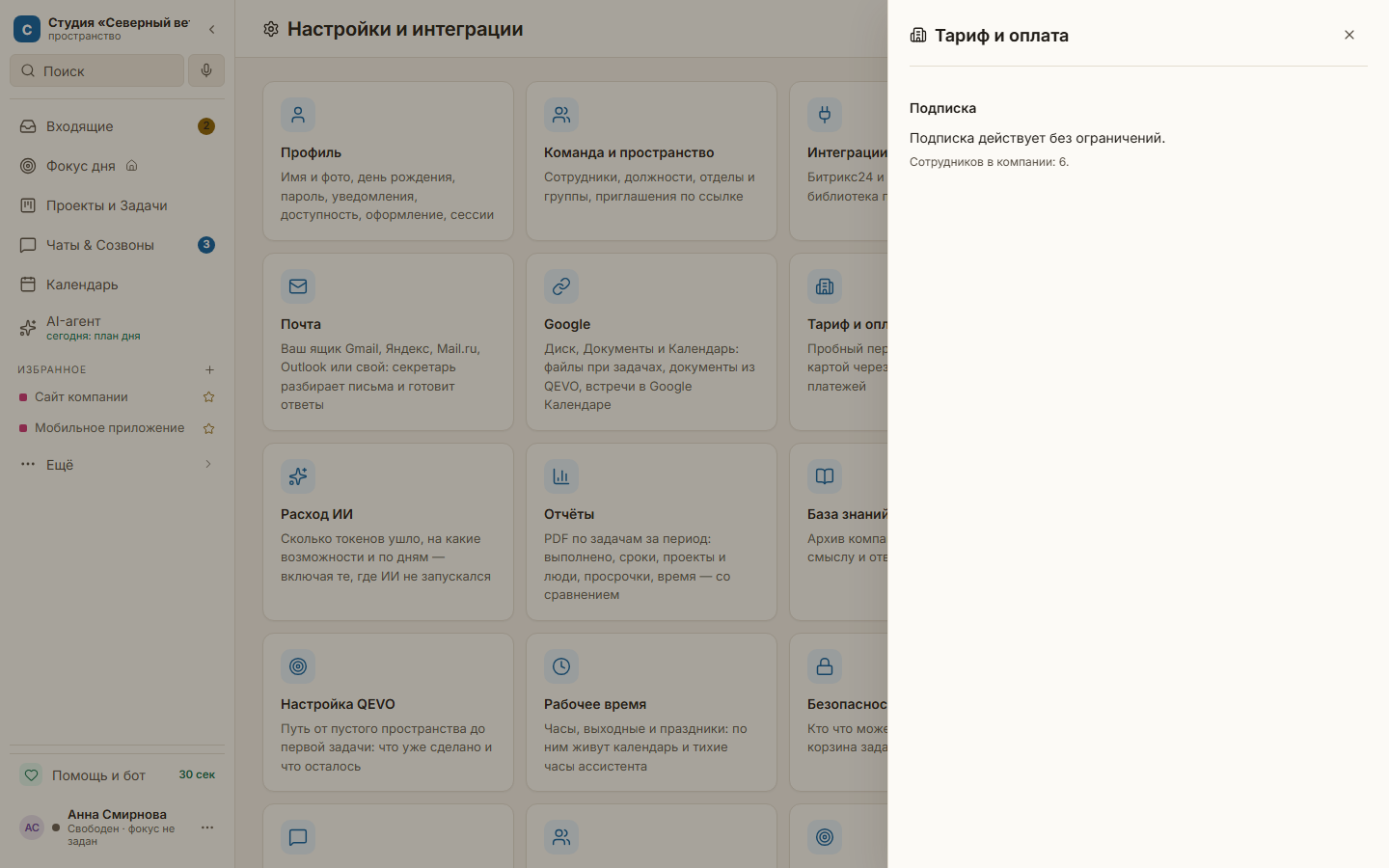 Тариф и оплата: состояние подписки.
Здесь видно состояние подписки: пробный период и до какого числа, оплачено до какого числа, тарифы и история платежей. Оплата — картой через ЮKassa, помесячно или на год. Оплачивает владелец компании, остальные видят только состояние.
Если подписка не оплачена, QEVO какое-то время продолжает работать, а потом переходит в режим «только чтение»: смотреть можно, менять — нет. Данные сохраняются, после оплаты всё сразу заработает.
Актуальные цены — в этом разделе.
Тариф и ИИ
Для владельца и руководителей; выбирает тариф владелец.
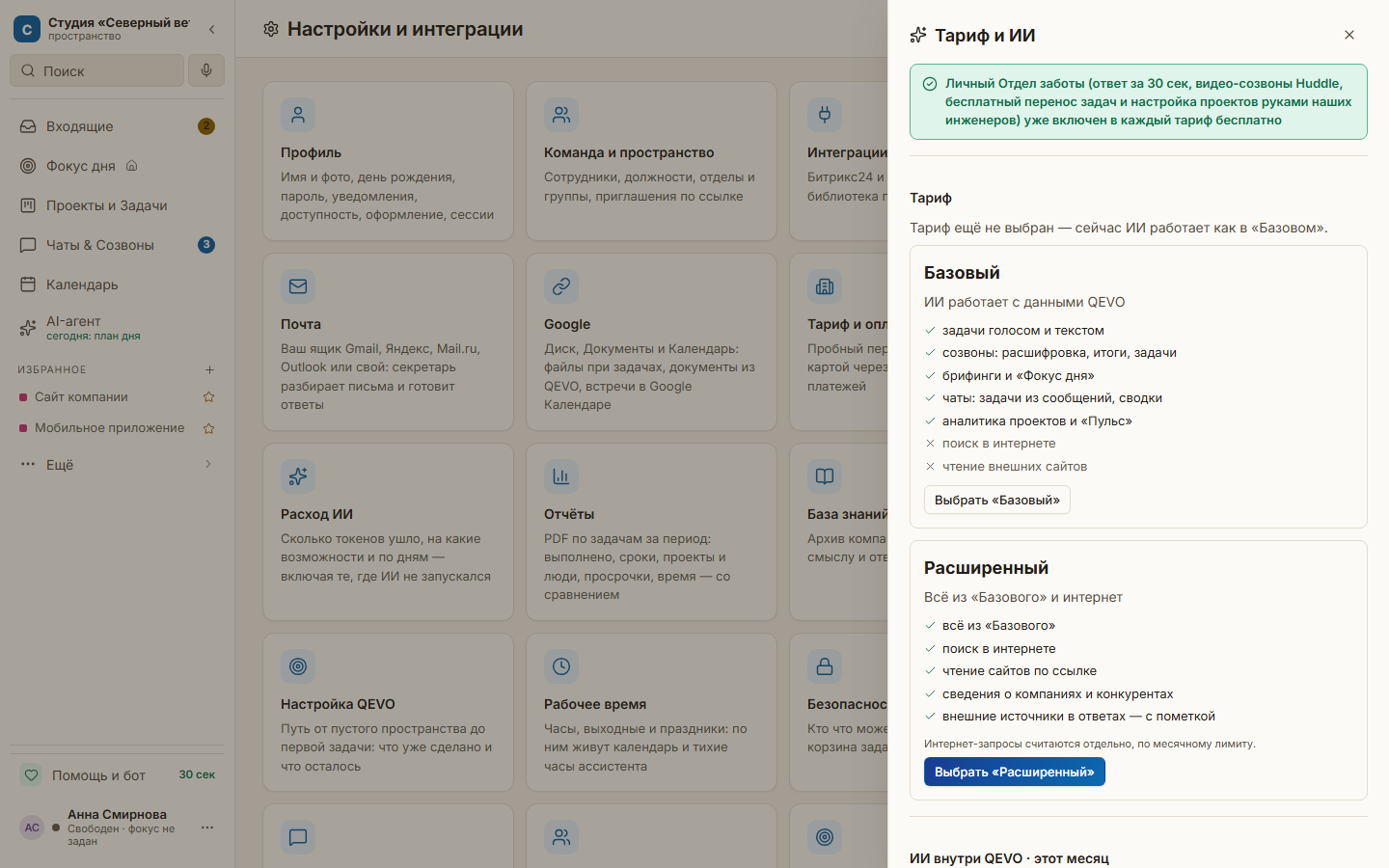 Два тарифа ИИ: «Базовый» и «Расширенный».
- «Базовый» — ИИ работает с данными QEVO: задачи голосом и текстом, расшифровка и итоги созвонов, брифинги и «Фокус дня», задачи из сообщений и сводки по чатам, аналитика проектов и «Пульс».
- «Расширенный» — всё из «Базового» плюс поиск в интернете, чтение сайтов по ссылке, сведения о компаниях и конкурентах, внешние источники в ответах с пометкой. Интернет-запросы считаются отдельно, по месячному лимиту.
Ниже видно, сколько ИИ израсходовано в этом месяце.
Расход ИИ
Для владельца и руководителей. Сколько токенов ушло, примерная стоимость, число обращений к ИИ — по возможностям (задачи и поручения, встречи и дейлики, знания и поиск, служебное) и по дням.
Отчёты
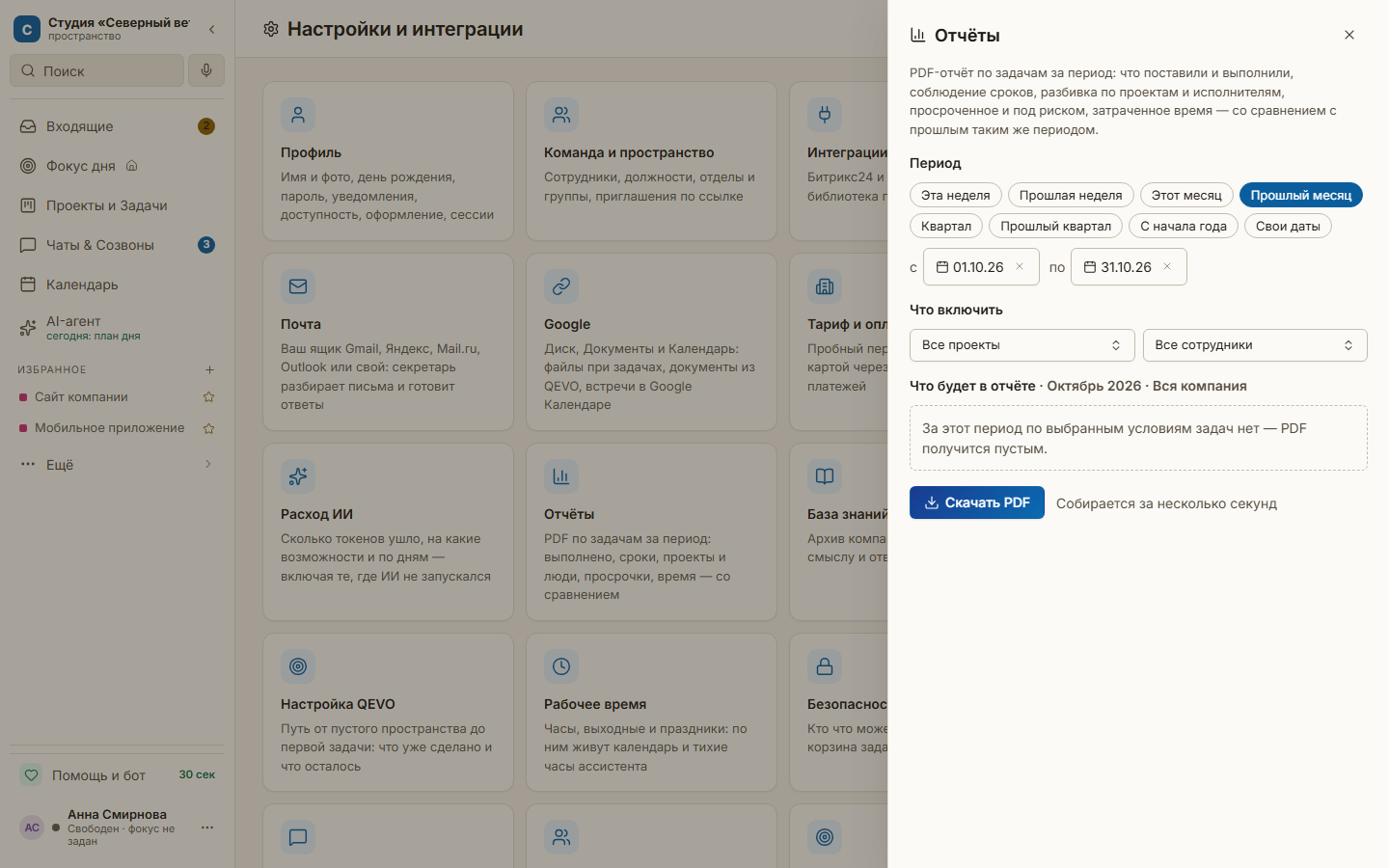 PDF-отчёт по задачам за период.
- Выберите период: «Эта неделя», «Прошлая неделя», «Этот месяц», «Прошлый месяц», «Квартал», «Прошлый квартал», «С начала года» или «Свои даты».
- По желанию выберите проект и сотрудника.
- Ниже появится, что будет в отчёте.
- Нажмите «Скачать PDF» — отчёт соберётся за несколько секунд.
В отчёте: что поставили и выполнили, соблюдение сроков, разбивка по проектам и исполнителям, просроченное и под риском, затраченное время — со сравнением с прошлым таким же периодом.
Сотрудник собирает отчёт только по своим задачам. Руководитель и владелец — по всей компании, любому проекту или сотруднику.
База знаний и регламенты
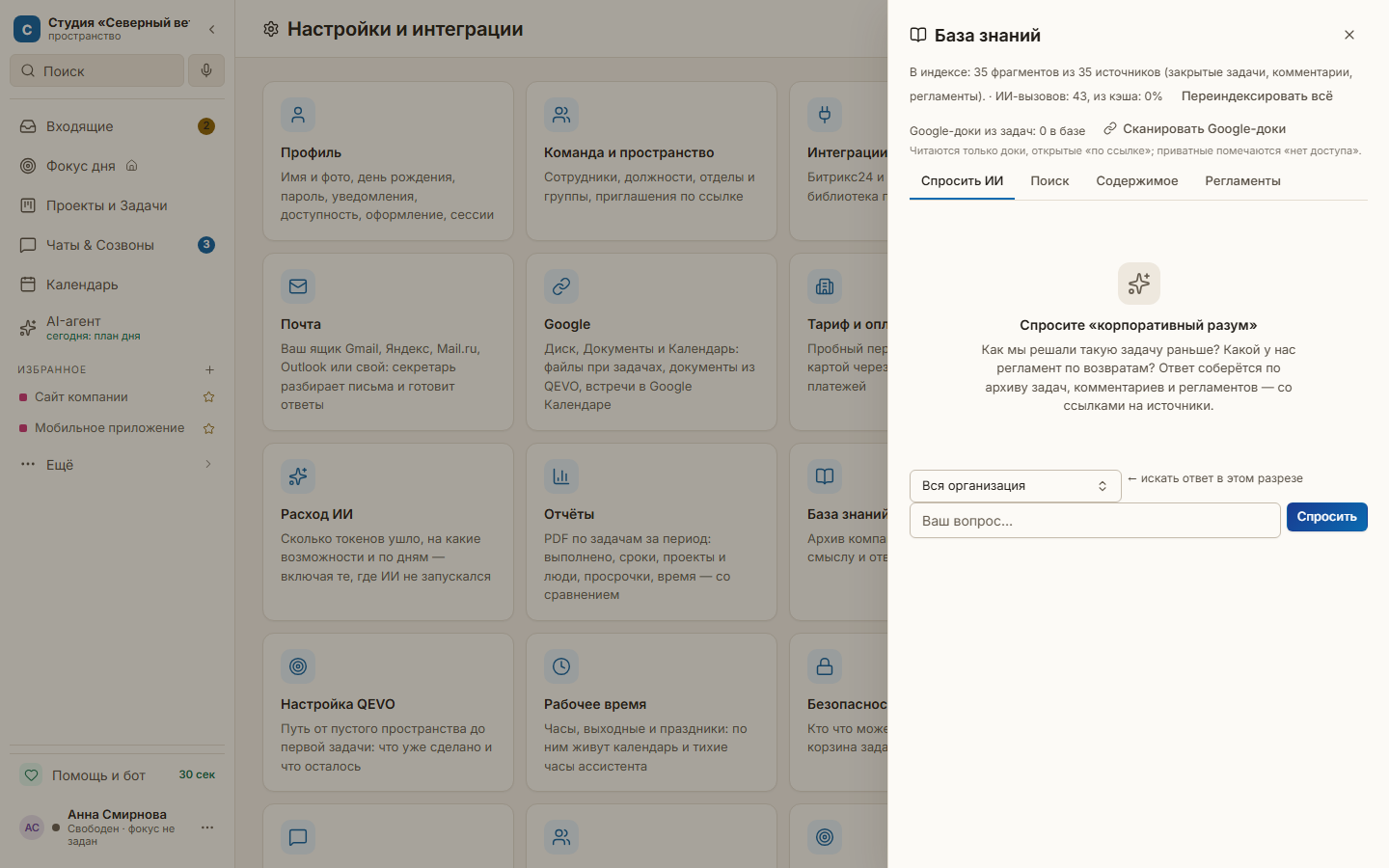 База знаний: спросите ИИ по архиву компании.
Архив компании для поиска по смыслу и ответов ИИ: закрытые задачи, комментарии, регламенты.
- «Спросить ИИ» — задайте вопрос вроде «Как мы решали такую задачу раньше?». Ответ соберётся по архиву со ссылками на источники. Можно выбрать, где искать: во всей организации или в конкретном разрезе.
- «Поиск», «Содержимое», «Регламенты» — поиск по архиву, что в него попало, и регламенты компании.
Приёмка работы
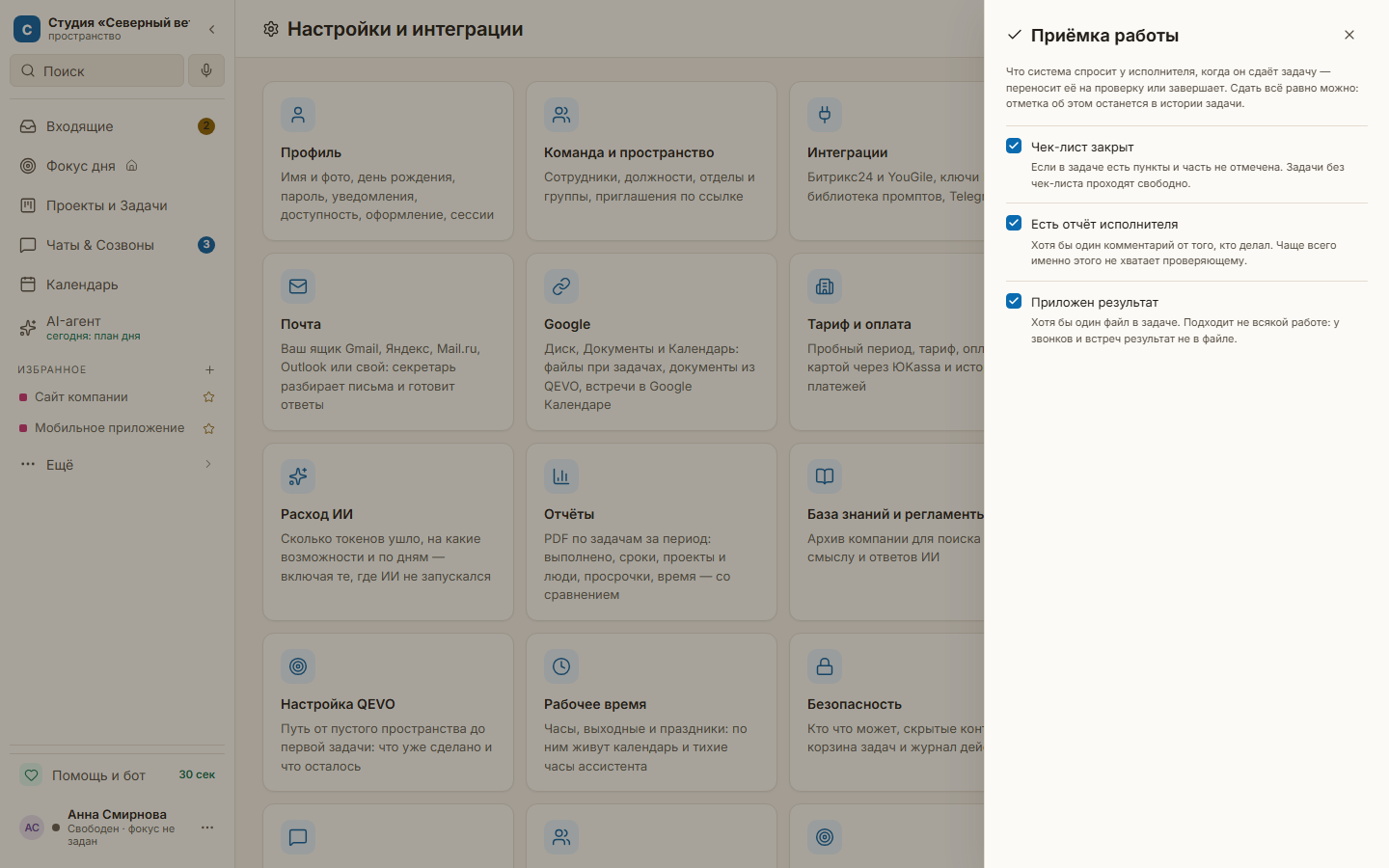 Что система спросит у исполнителя при сдаче задачи.
Что QEVO проверит, когда исполнитель сдаёт задачу на проверку или завершает её:
- «Чек-лист закрыт» — если в задаче есть пункты и часть не отмечена;
- «Есть отчёт исполнителя» — хотя бы один комментарий от того, кто делал;
- «Приложен результат» — хотя бы один файл в задаче.
Сдать работу всё равно можно — отметка об этом останется в истории задачи. Галочки меняет владелец.
Настройка QEVO
Для владельца и руководителей. Путь от пустого пространства до первой задачи: что уже сделано и что осталось. Здесь же можно вернуть подсказку на «Фокус дня» — «Показывать подсказку на «Фокусе дня»».
Рабочее время
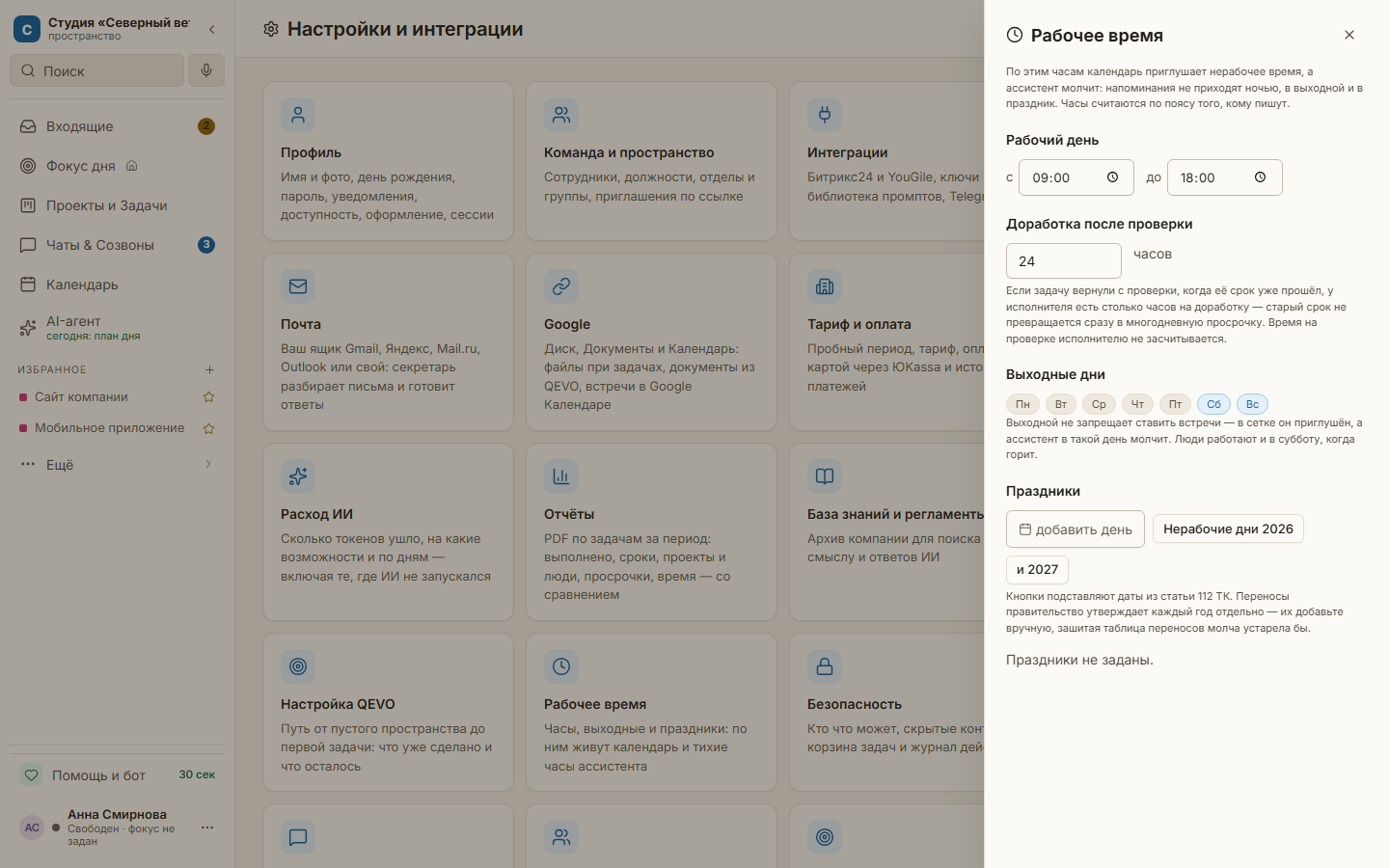 Рабочие часы, доработка после проверки, выходные и праздники.
По этим настройкам календарь приглушает нерабочее время, а ассистент молчит ночью, в выходные и праздники. Меняет владелец.
- «Рабочий день» — с какого и до какого часа.
- «Доработка после проверки» — сколько часов у исполнителя на доработку, если задачу вернули с проверки, когда её срок уже прошёл. Так старый срок не превращается сразу в многодневную просрочку.
- «Выходные дни» — отметьте дни недели. Встречи в выходной ставить можно, просто в сетке он приглушён.
- «Праздники» — «добавить день» вручную или кнопками «Нерабочие дни 2026», «и 2027». Переносы выходных добавляйте вручную.
Безопасность
Только для владельца.
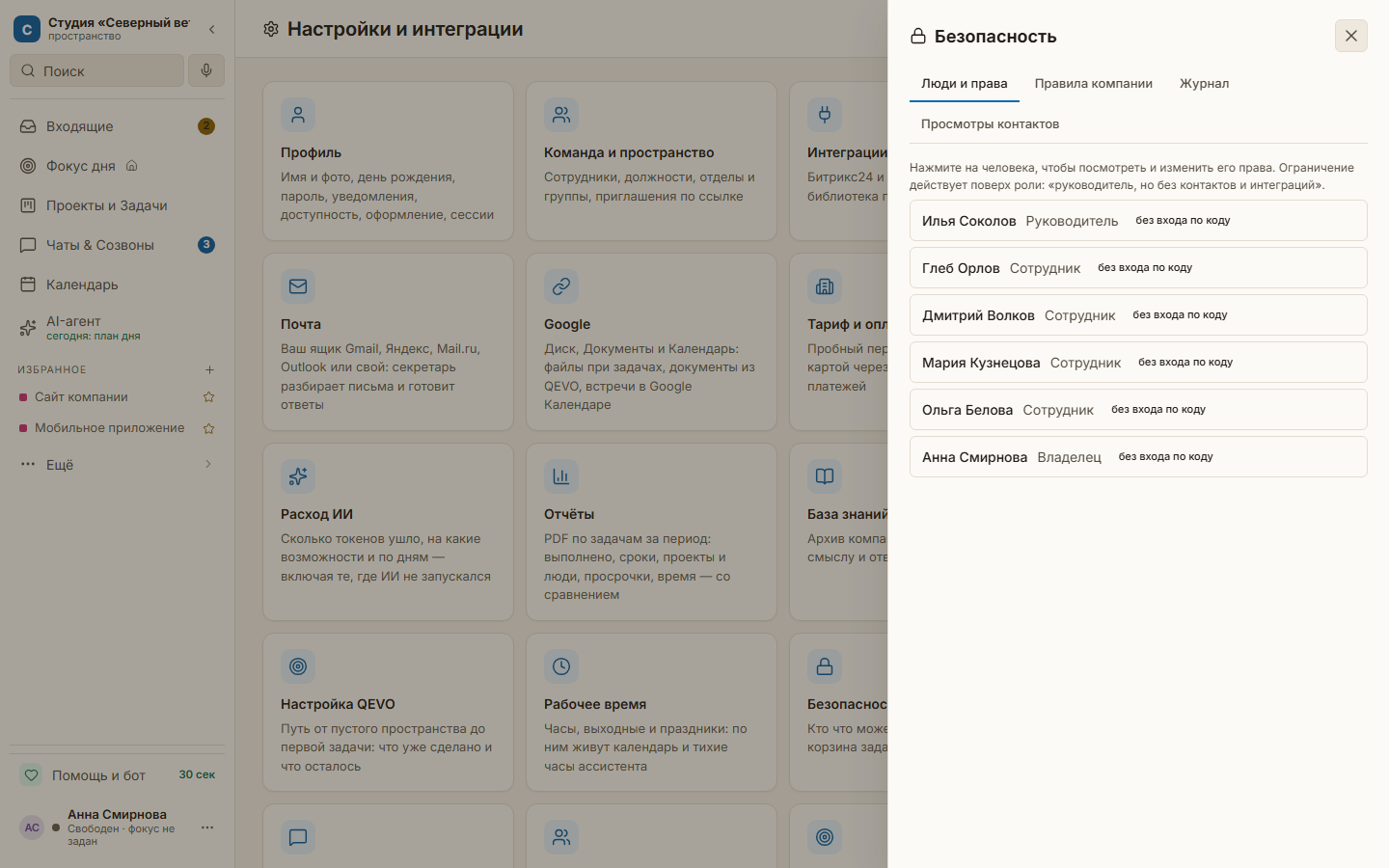 Безопасность: люди и права.
- «Люди и права» — нажмите на человека, чтобы посмотреть и изменить его права. Ограничение действует поверх роли, например «руководитель, но без контактов и интеграций». Отметка «без входа по коду» значит, что человек не включил двухфакторную проверку.
- «Правила компании» — скрывать ли контакты клиентов и спрашивать ли, зачем они нужны; кто может удалять задачи; кому открыты внешние системы; «Двухфакторная проверка»: выключена, по желанию, обязательна для руководителей или для всех.
- «Журнал» — журнал действий.
- «Просмотры контактов» — кто и когда открывал скрытые контакты.
Теги задач
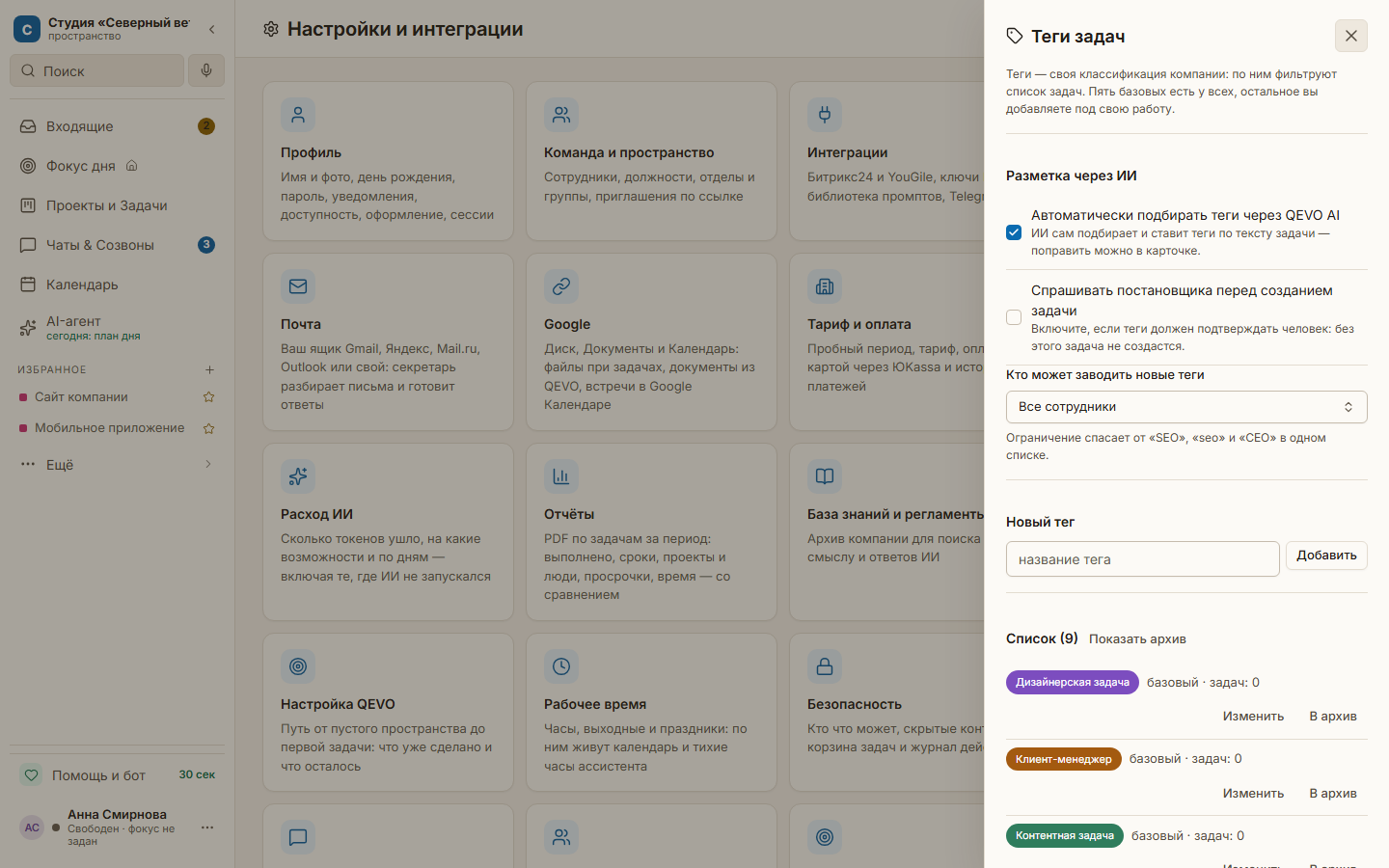 Теги задач и разметка через ИИ.
Теги — своя классификация задач компании, по ним фильтруют список задач. Пять базовых есть у всех, остальные добавляете вы. Список видят все, меняют руководители.
- «Автоматически подбирать теги через QEVO AI» — ИИ сам ставит теги по тексту задачи, поправить можно в карточке.
- «Спрашивать постановщика перед созданием задачи» — если теги должен подтверждать человек.
- «Кто может заводить новые теги».
- «Новый тег» → «Добавить». У каждого тега: «Изменить» и «В архив».
Напоминания ассистента
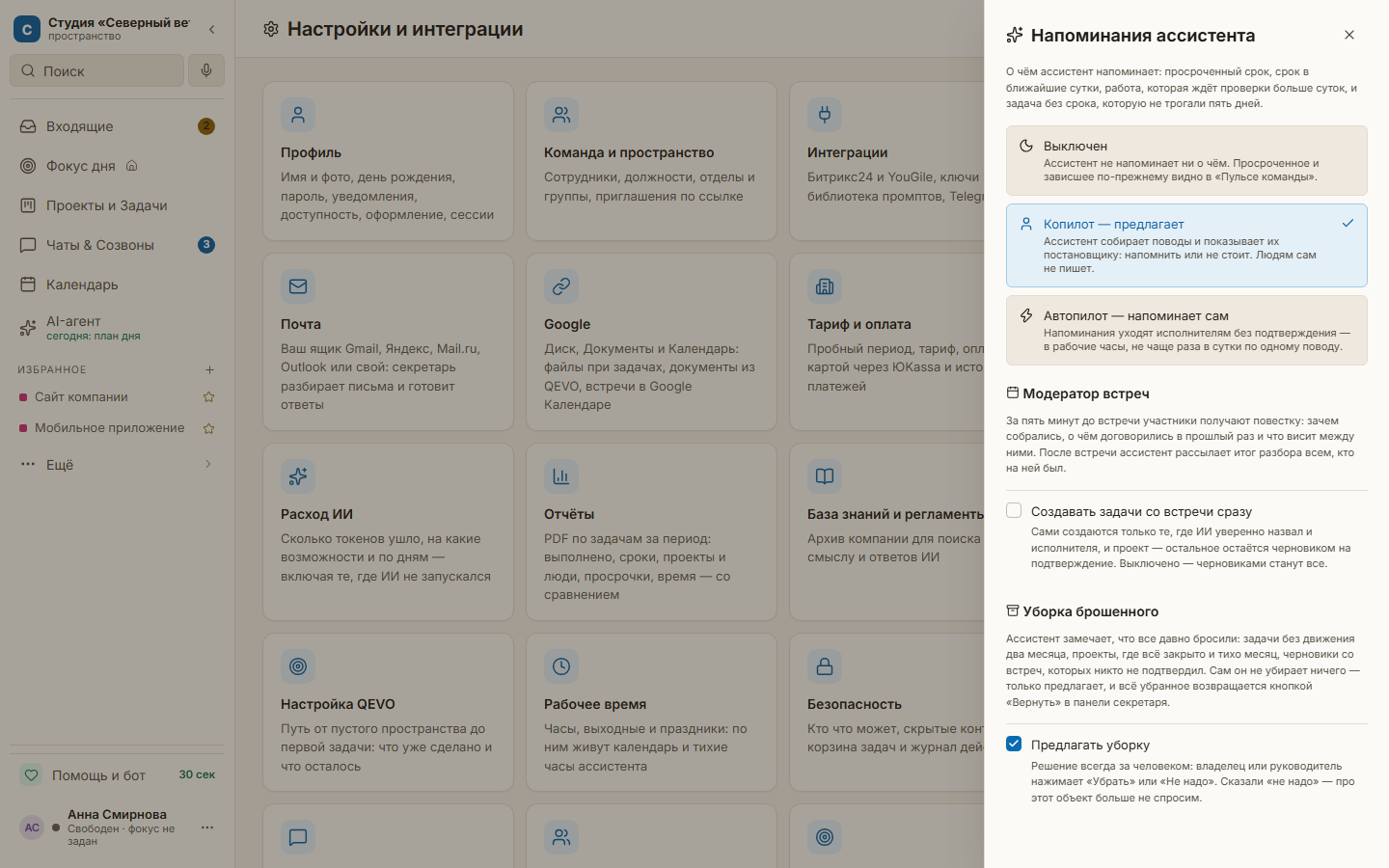 Как ассистент напоминает о сроках и что делает со встречами.
Ассистент напоминает о просроченном сроке, сроке в ближайшие сутки, работе, которая ждёт проверки больше суток, и задаче без срока, которую не трогали пять дней. Режимы:
- «Выключен» — ассистент не напоминает ни о чём;
- «Копилот — предлагает» — показывает поводы постановщику, а тот решает, напомнить или нет;
- «Автопилот — напоминает сам» — напоминания уходят исполнителям без подтверждения, в рабочие часы и не чаще раза в сутки по одному поводу.
«Модератор встреч» — за пять минут до встречи участники получают повестку, после — итог разбора. Галочка «Создавать задачи со встречи сразу»: сами создаются только те задачи, где ИИ уверен в исполнителе и проекте, остальное станет черновиками.
«Уборка брошенного» — ассистент замечает давно брошенные задачи, проекты и черновики и предлагает их убрать. Решает всегда человек. Меняет настройки владелец.
Фокус дня
Для владельца и руководителей; включает владелец.
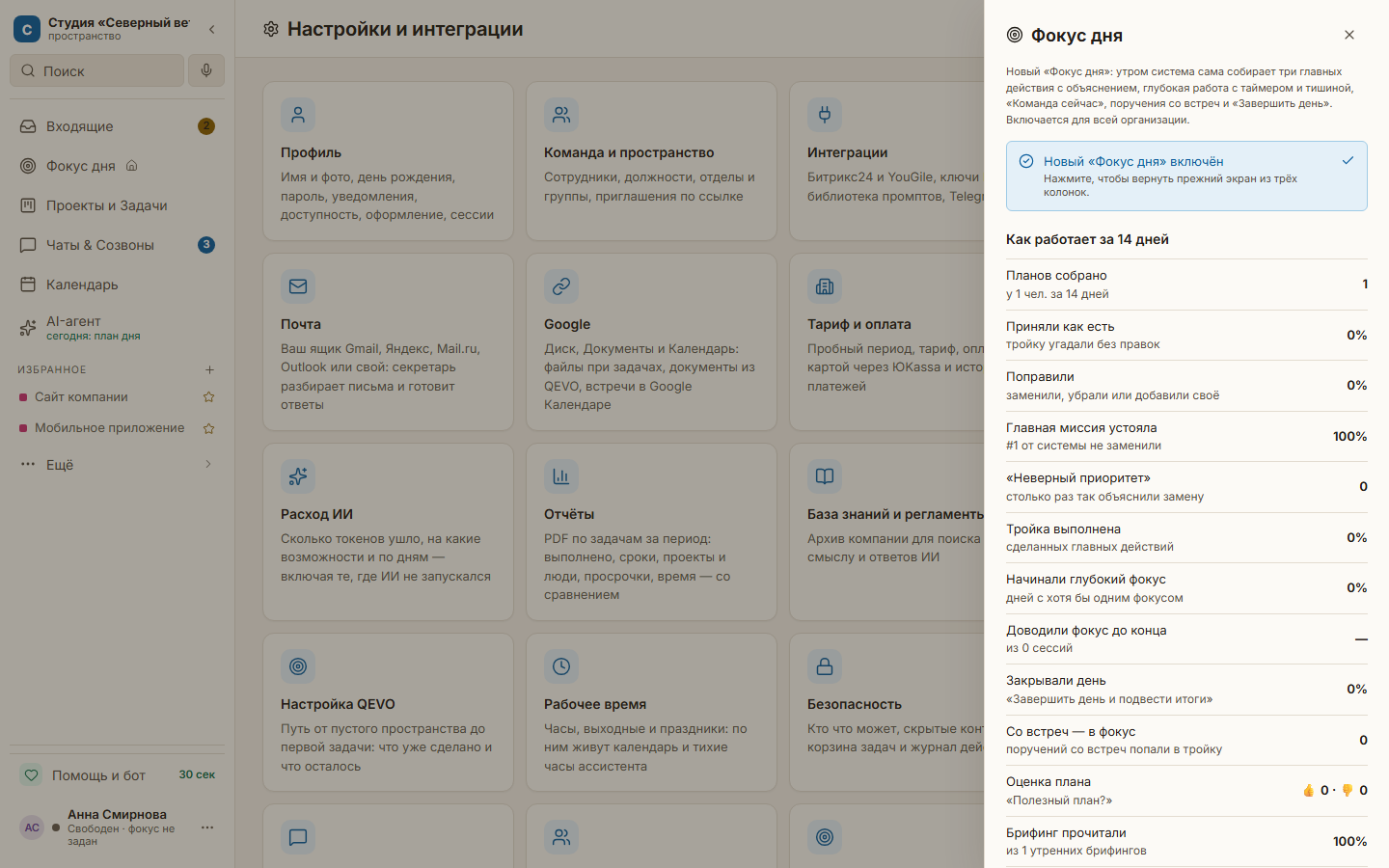 Настройка «Фокуса дня» и статистика за 14 дней.
Новый «Фокус дня» включается для всей организации: утром система сама собирает три главных действия с объяснением, глубокую работу с таймером, «Команду сейчас», поручения со встреч и «Завершить день». Нажатие на плашку возвращает прежний экран. Ниже — как «Фокус» работает за 14 дней: сколько планов собрано, приняли ли тройку без правок, сколько выполнено.
Гостевая страница
Для владельца и руководителей; меняет владелец.
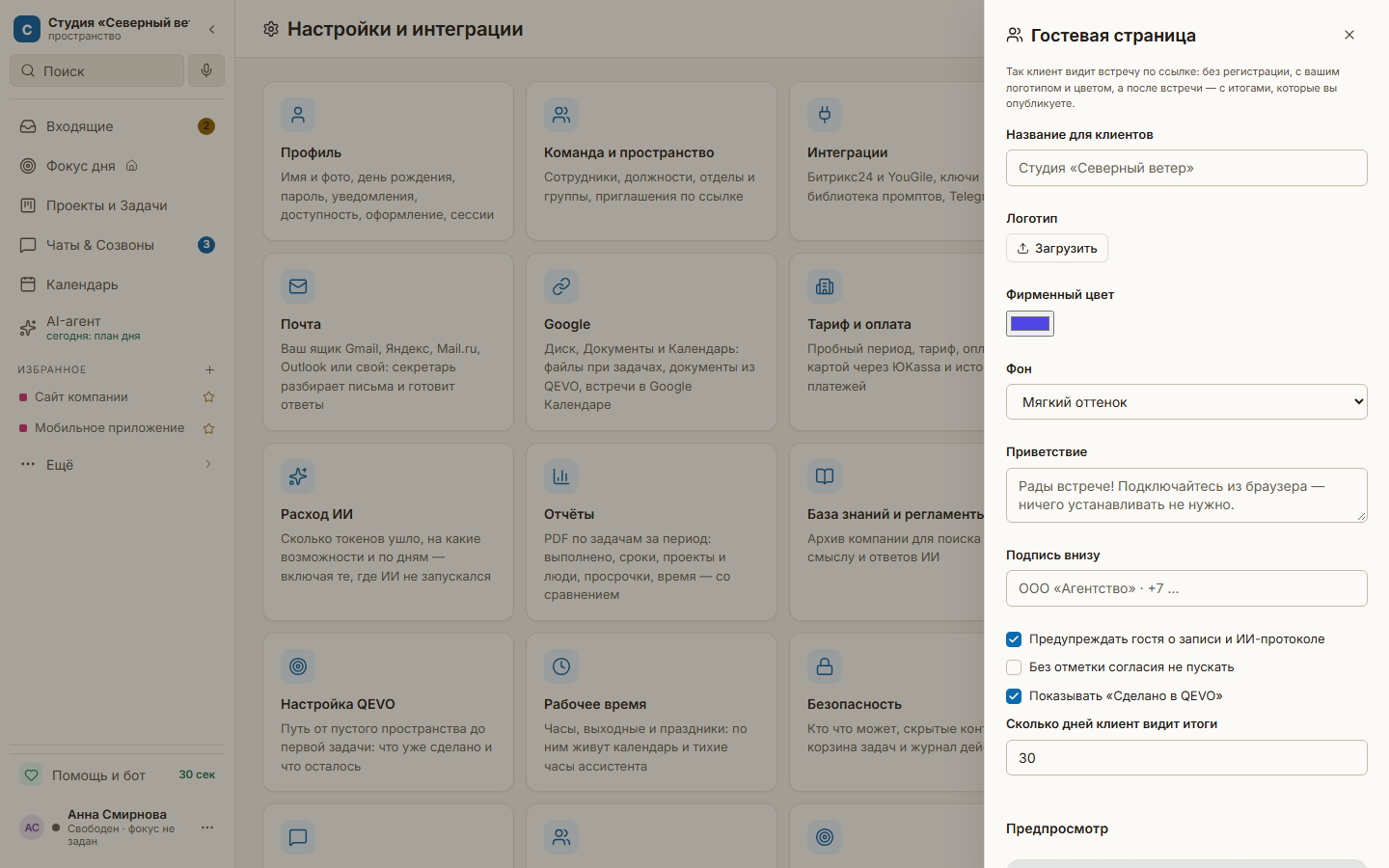 Как клиент видит встречу по ссылке.
Так клиент видит встречу по ссылке: без регистрации, с вашим логотипом и цветом, а после встречи — с итогами, которые вы опубликуете.
- «Название для клиентов», «Логотип», «Фирменный цвет», «Фон», «Приветствие», «Подпись внизу».
- «Предупреждать гостя о записи и ИИ-протоколе», «Без отметки согласия не пускать», «Показывать «Сделано в QEVO»».
- «Сколько дней клиент видит итоги».
- Внизу — «Предпросмотр».
Разбор переписки
Для владельца и руководителей. Агент читает затихшие рабочие разговоры и показывает, что в них понял.
Настройки навигации
Только для вас — у коллег меню не меняется.
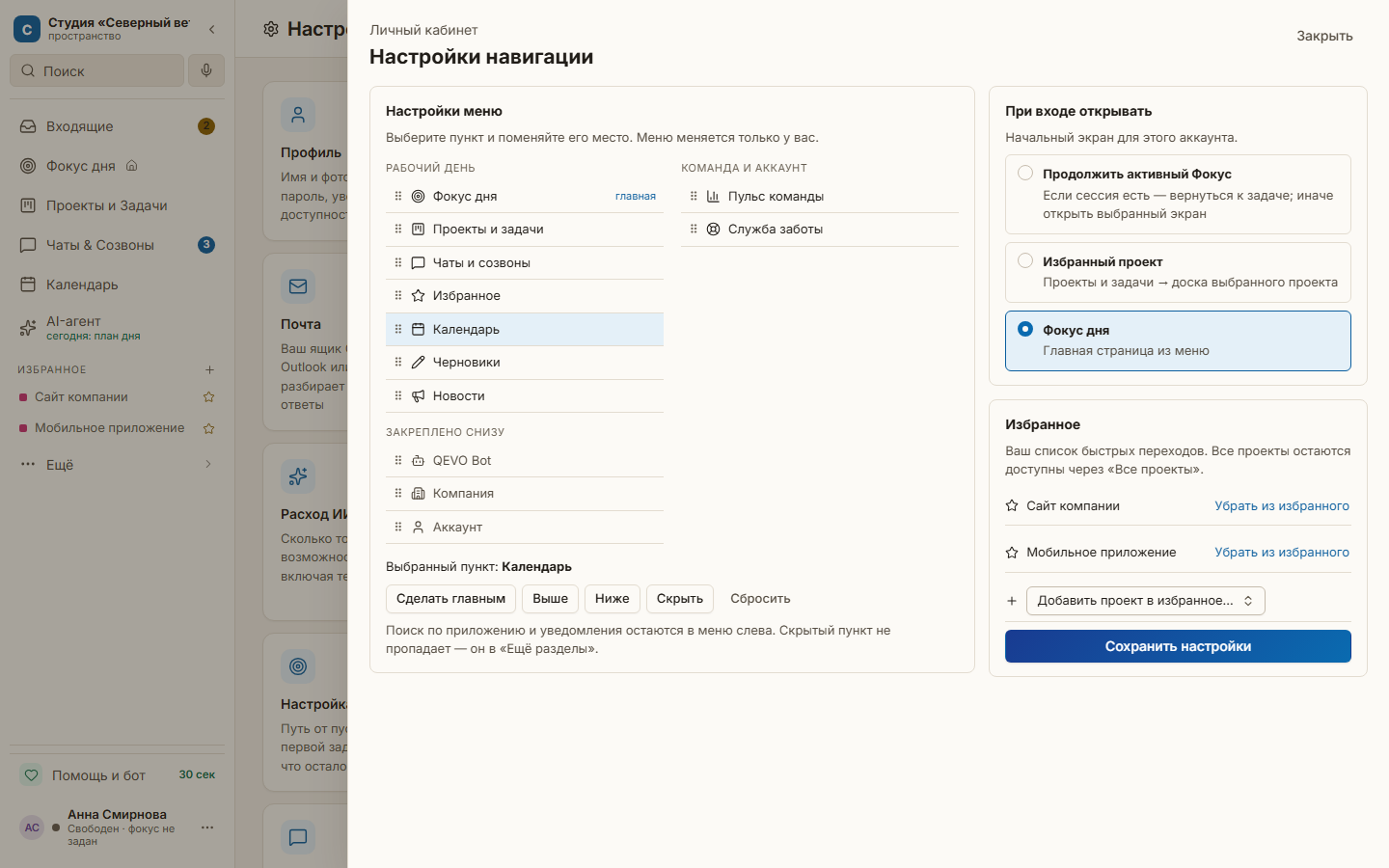 Порядок меню, стартовый экран и избранное.
- «Настройки меню» — выберите пункт и нажмите «Сделать главным», «Выше», «Ниже», «Скрыть» или «Сбросить». Скрытый пункт не пропадает — он в «Ещё».
- «При входе открывать» — «Продолжить активный Фокус», «Избранный проект» или «Фокус дня».
- «Избранное» — быстрые переходы к проектам: «Убрать из избранного» или «Добавить проект в избранное…».
Нажмите «Сохранить настройки». Быстро открыть эту страницу: нажмите на своё имя внизу меню → «Настроить меню».
Частые вопросы
Почему у меня меньше карточек, чем у коллеги? Набор карточек зависит от роли. Сотрудник не видит, например, «Команду», «Интеграции» и «Безопасность».
Как сменить тему или сделать шрифт крупнее? «Профиль» → «Оформление» и «Размер шрифта». Тему можно сменить и в меню под вашим именем.
Как переименовать пространство? «Профиль» → «Название пространства» → «Переименовать». Это может только создатель пространства.
Как включить вход по коду? «Профиль» → «Безопасность» → «Вход по коду из приложения» → «Включить». Понадобится приложение-генератор кодов на телефоне.
Как пригласить сотрудника? «Команда и пространство» → «Добавить людей» → ссылка для многих, приглашение одному или создание вручную.
Кто платит за QEVO? Владелец компании — в «Тариф и оплата». Остальные видят только состояние подписки.
См. также: Меню и навигация, Входящие, Фокус дня, Клиенты, Помощь и поддержка.