 QEVO
РУКОВОДСТВО ПОЛЬЗОВАТЕЛЯ
Начало работы
QEVO — общее рабочее пространство команды: задачи и проекты, чаты и созвоны, календарь и помощник с ИИ. В этом разделе — как зарегистрироваться, войти, пригласить коллег и быстро разобраться, что где находится на экране.
Как зарегистрироваться и создать пространство
Пространство — это общая рабочая зона вашей команды. Обычно его называют по названию компании.
- Откройте страницу входа и нажмите «Создать новое пространство».
- Введите Email и Пароль. Пароль — не короче 8 символов. Лучше взять фразу из нескольких слов, чем короткий набор вроде «Qwerty1!».
- Поставьте обе галочки: согласие с условиями оферты и соглашений и согласие на обработку персональных данных. Тексты документов открываются по ссылкам прямо в форме. Пока галочки не стоят, кнопка не нажимается.
- Нажмите «Создать».
- Откроется окно «Давайте познакомимся»: укажите «Ваше имя» и «Название пространства» и нажмите «Продолжить».
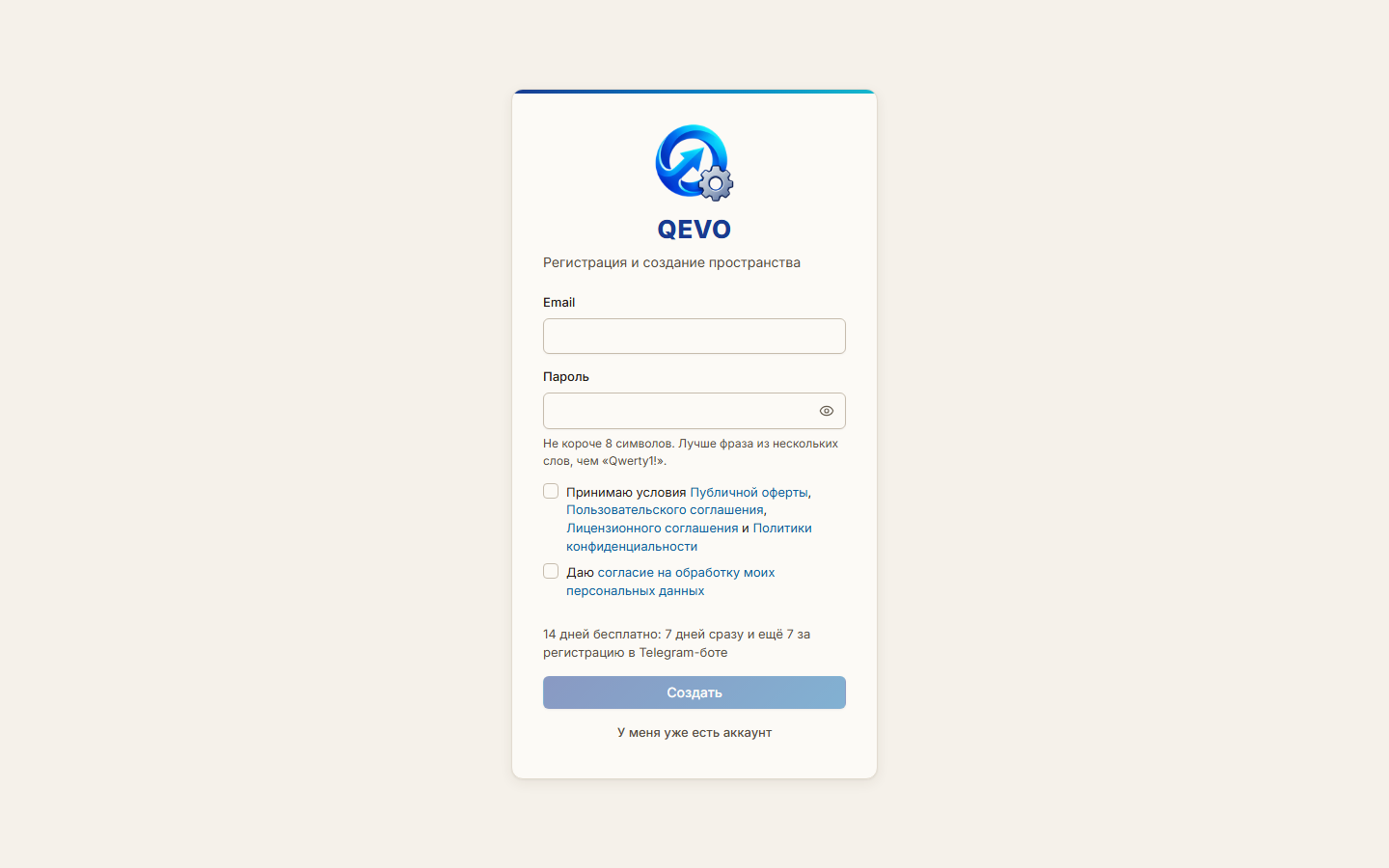 Регистрация: почта, пароль и две обязательные галочки
Если вы закроете окно знакомства крестиком, QEVO спросит имя и название ещё раз при следующем входе. Название пространства потом можно поменять в профиле — это может только тот, кто его создал.
Как войти
- Откройте страницу входа.
- Введите Email и Пароль. Чтобы проверить, что пароль набран правильно, нажмите на значок глаза в поле.
- Нажмите «Войти».
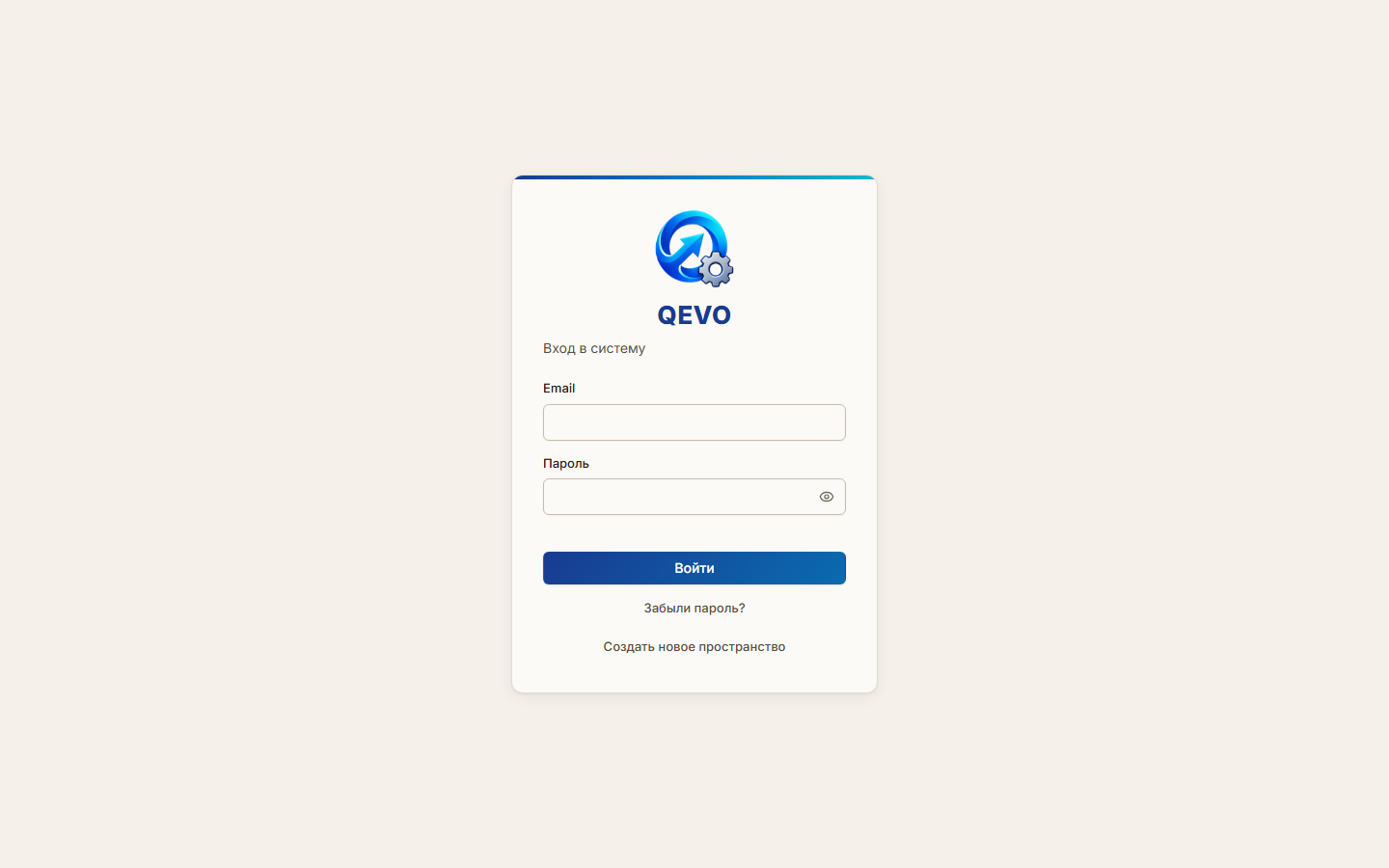 Страница входа в QEVO
Если в вашем пространстве включена двухэтапная защита входа, после пароля QEVO попросит шесть цифр из приложения-генератора кодов (например, Google Authenticator или Яндекс Ключ). Нет телефона под рукой — нажмите «Нет телефона? Резервный код» и введите один из резервных кодов, сохранённых при включении защиты. Каждый резервный код срабатывает один раз.
Как восстановить пароль
- На странице входа нажмите «Забыли пароль?».
- Введите почту и нажмите «Прислать ссылку».
- Откройте письмо и перейдите по ссылке. Ссылка действует один час. Если письма нет, загляните в папку «Спам».
- Введите «Новый пароль», повторите его и нажмите «Сменить пароль».
- Появится сообщение «Пароль изменён». Нажмите «Перейти ко входу» и войдите с новым паролем.
Передумали — нажмите «Я вспомнил пароль», и вы вернётесь к форме входа.
Как подтвердить почту
После регистрации на почту приходит письмо со ссылкой. Пока вы её не открыли, вверху экрана висит полоска с напоминанием.
- Откройте письмо от QEVO и перейдите по ссылке.
- Появится надпись «Почта … подтверждена». Нажмите «Открыть QEVO».
Письмо не пришло — нажмите «Отправить ещё раз» в полоске. Кнопка «Позже» прячет полоску до следующего входа.
Важно: пока почта не подтверждена, приглашать сотрудников нельзя.
Если вы зарегистрировались через Telegram-бота, полоска попросит указать вашу настоящую почту — впишите её и нажмите «Сохранить».
Что происходит при первом запуске
Сразу после знакомства QEVO покажет три коротких слайда о том, как устроена помощь. Их можно пролистать кнопкой «Дальше» или закрыть кнопкой «Пропустить».
Затем появится окно «Добро пожаловать в Qevo! Как запустим ваше рабочее пространство?» с двумя вариантами:
- «Создам проекты и задачи сам (с умным помощником Qevo)» — Qevo-бот задаст три быстрых вопроса, по вашим ответам соберёт первый проект, покажет, как ставится задача, и ответит на вопросы.
- «Настройте все за меня за 10 минут (Бесплатно)» — к вам подключится инженер Отдела заботы. Он перенесёт задачи и проекты из Trello, Jira, Notion, Excel или чатов Telegram, создаст структуру и поможет подключить команду. Нужно только выбрать, откуда переносим задачи, и при желании приложить ссылку или файл выгрузки.
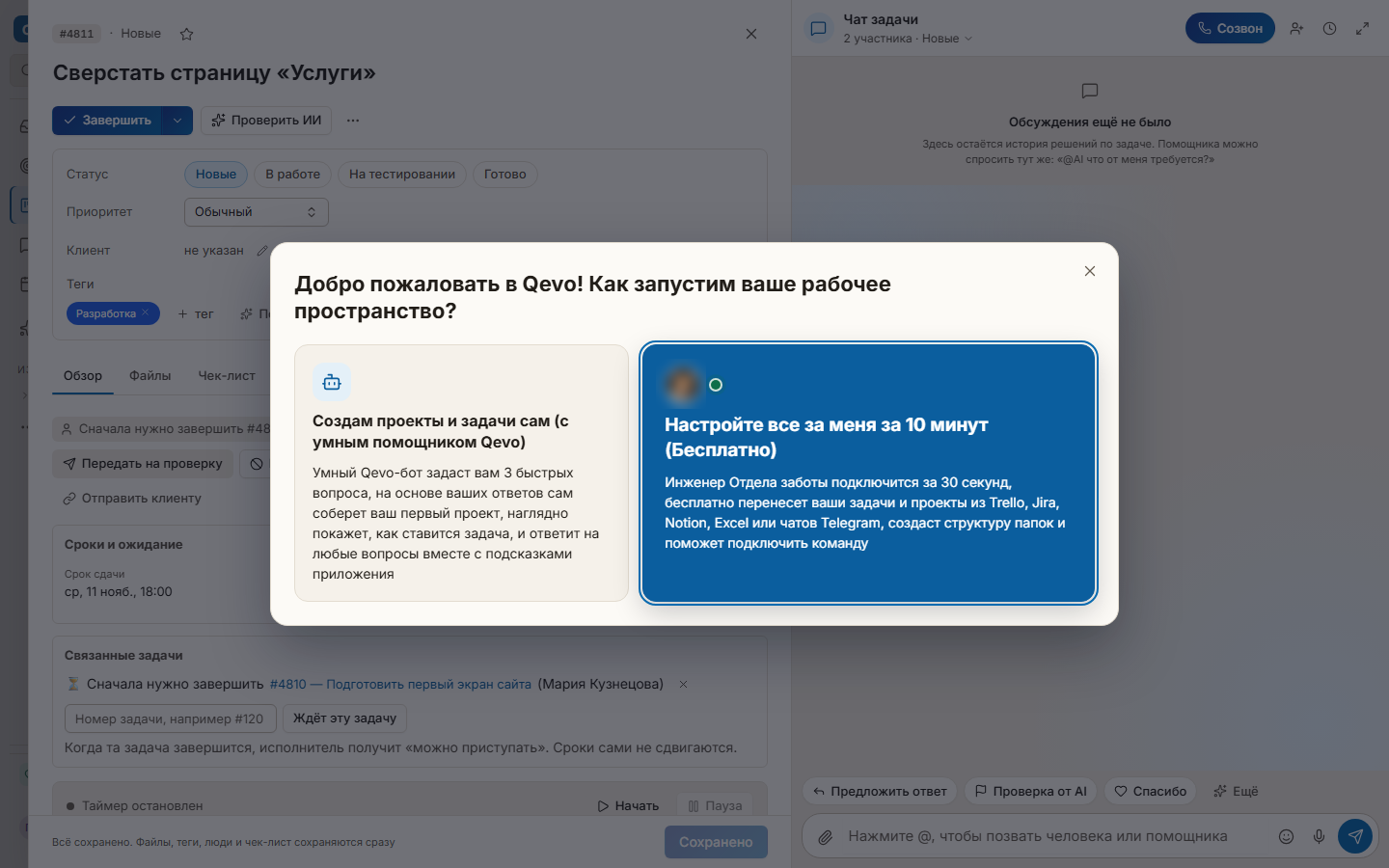 Выберите, как начать: самостоятельно с ботом или с помощью инженера
Окно показывается один раз. Если закрыть его крестиком, ничего не потеряется — пространство уже готово к работе.
Список «Настройка QEVO»
На экране «Фокус дня» есть карточка «Настройка QEVO» со счётчиком шагов (например, «5 / 10»). В ней шаги от пустого пространства до первой задачи: создать пространство, выбрать тариф ИИ, протестировать AI-созвон, настроить компанию, создать отделы, пригласить команду, создать первый проект, заполнить данные о проекте, указать, кто руководит направлениями, и поставить первую задачу. Шаг можно отложить — он останется в списке. Карточку можно свернуть или убрать. Тот же список открывается в «Личный кабинет» → «Настройка QEVO».
Как пройти обучение заново
Нажмите на своё имя внизу меню и выберите «Обучение». QEVO снова покажет подсказки по разделам.
Как пригласить команду
Приглашать сотрудников могут владелец и руководитель. Сначала подтвердите почту — без этого приглашение не отправится.
- Откройте «Ещё» → «Личный кабинет» → «Команда и пространство».
- Нажмите «Добавить людей».
- Выберите подходящий способ:
- «Ссылка для многих» — одна ссылка для многих людей, например для рабочего чата. Выберите роль, при желании задайте лимит входов и срок действия, нажмите «Создать ссылку» и разошлите её. Каждый вводит свои данные сам. Ненужную ссылку можно «Отключить».
- «Приглашение одному» — личная одноразовая ссылка на конкретную почту. Нажмите «Создать приглашение».
- «Создать вручную» — сразу задать имя, почту и пароль без письма-приглашения. Нажмите «Добавить сотрудника».
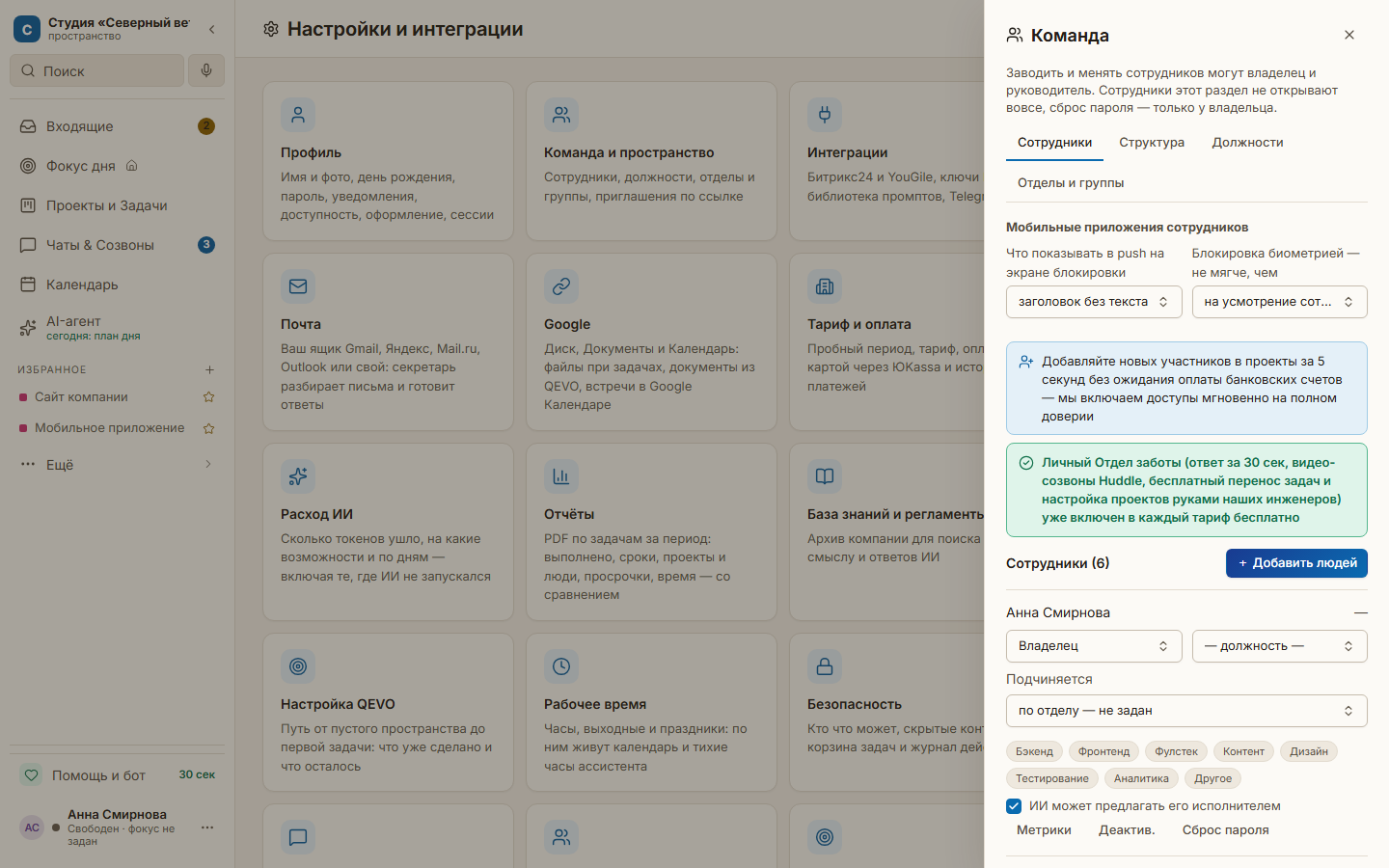 «Команда и пространство»: список сотрудников и кнопка «Добавить людей»
Пригласить команду можно и из карточки «Настройка QEVO» на экране «Фокус дня»: шаг «Пригласить команду» → кнопка «Пригласить». Там можно вставить сразу несколько адресов почты, выбрать роль («Сотрудник» — работает в своих проектах и задачах, «Руководитель» — ведёт проекты и команду) и нажать «Пригласить». Роль можно изменить позже в разделе «Команда».
Что видит приглашённый
Приглашённый открывает ссылку, вводит «Ваше имя» и «Пароль», ставит галочку согласия и нажимает «Принять и создать аккаунт». Если у него уже есть аккаунт в QEVO с этой почтой, он просто добавится в ваше пространство, а пароль останется прежним.
Пробный период
При регистрации вы получаете бесплатный пробный период — 14 дней. Карта для пробного периода не нужна.
В блоке «Пробный период» («Ещё» > «Личный кабинет» > «Тариф и ИИ») видно, сколько дней осталось и какие ограничения действуют в пробный период: например, сколько ИИ-разборов созвонов и задач голосом уже использовано.
Состояние подписки, тарифы и оплата — в «Личный кабинет» → «Тариф и оплата». Оплачивает подписку владелец пространства, остальные видят её состояние.
Если подписку не оплатить, через короткое время QEVO перейдёт в режим «только чтение»: смотреть можно, менять — нет. Данные сохраняются, и после оплаты всё сразу заработает.
Что где находится на экране
Экран QEVO состоит из трёх частей.
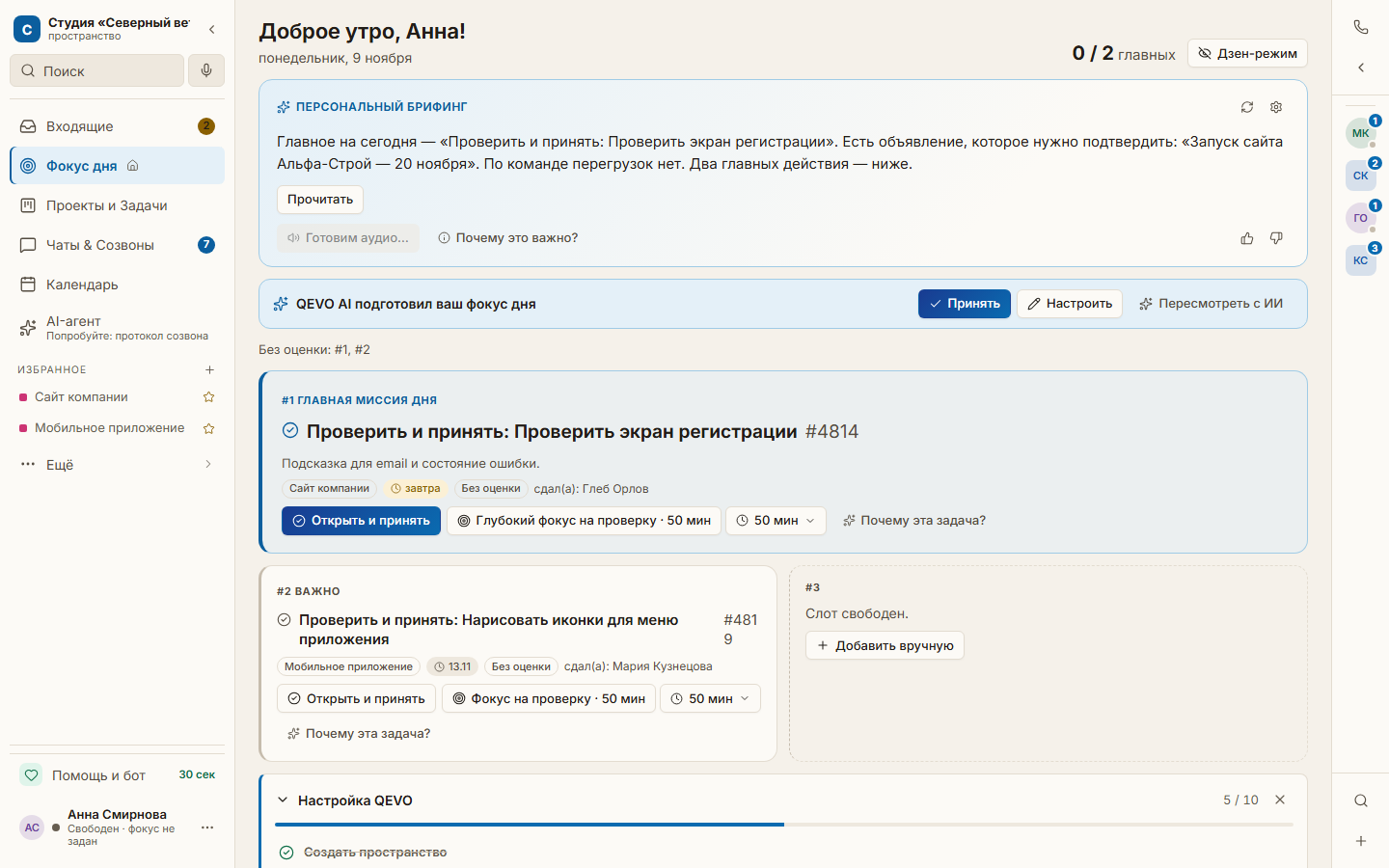 Слева — меню, в центре — рабочая область, справа — панель чатов
- Меню слева. Сверху — название пространства и поиск. Ниже — разделы: «Входящие», «Фокус дня», «Проекты и Задачи», «Чаты & Созвоны», «Календарь», «AI-агент», ваше «Избранное» и «Ещё». Внизу — «Помощь и бот» и ваш аккаунт. Подробнее — в разделе Меню и навигация.
- Рабочая область в центре. Здесь открывается выбранный раздел: доска проекта, входящие, календарь и так далее.
- Панель чатов справа. Узкая полоска с аватарами коллег и числом непрочитанных сообщений. Нажмите на аватар — переписка откроется окном поверх текущей страницы, и вам не придётся уходить из задачи. Здесь же кнопки звонка, поиска по чатам и людям и создания нового чата.
По умолчанию при входе открывается «Фокус дня» — список главного на сегодня. Какой экран открывать при входе, можно поменять в настройках меню.
Частые вопросы
Я не могу нажать «Создать» при регистрации. Почему? Нужно поставить обе галочки согласия под паролем. Пока они не стоят, кнопка неактивна.
Не приходит письмо для смены пароля или подтверждения почты. Проверьте папку «Спам». Ссылка для смены пароля действует один час — если она устарела, запросите новую через «Забыли пароль?». Письмо подтверждения можно отправить заново кнопкой «Отправить ещё раз» в полоске вверху экрана.
Почему у меня не получается пригласить сотрудника? Проверьте две вещи: подтверждена ли ваша почта и есть ли у вас роль владельца или руководителя. Сотрудники приглашать людей не могут.
Можно ли состоять в нескольких пространствах? Да. Переключаться между ними можно в верхней строке меню — нажмите на название пространства. Там же есть пункт «Создать пространство…».
Что будет с данными после окончания пробного периода? Ничего не удаляется. Без оплаты QEVO переходит в режим «только чтение», а после оплаты всё сразу снова работает.
Я закрыл окно «Добро пожаловать…». Как теперь позвать инженера? Нажмите «Помощь и бот» внизу меню. Там QEVO Bot отвечает сразу, а живой инженер подключается примерно за 30 секунд.
См. также: Меню и навигация · Фокус дня · Проекты · Личный кабинет · Помощь и поддержка · Мобильное приложение