 QEVO
РУКОВОДСТВО ПОЛЬЗОВАТЕЛЯ
QEVO Bot
QEVO Bot — ваш личный ИИ-помощник. Он отвечает на вопросы о задачах, чатах и встречах, готовит сводки и черновики, ставит задачи и напоминания. Всё, что что-то меняет, бот сначала показывает вам на подтверждение.
Как открыть бота
- Пункт «Помощь и бот» внизу левого меню.
- «Чаты & Созвоны» → QEVO Bot — первая строка в списке чатов.
- На телефоне — кнопка «Бот» на нижней панели.
- В любом чате напишите @AI и вопрос — бот ответит прямо в переписке. Подробнее — в разделе Чаты.
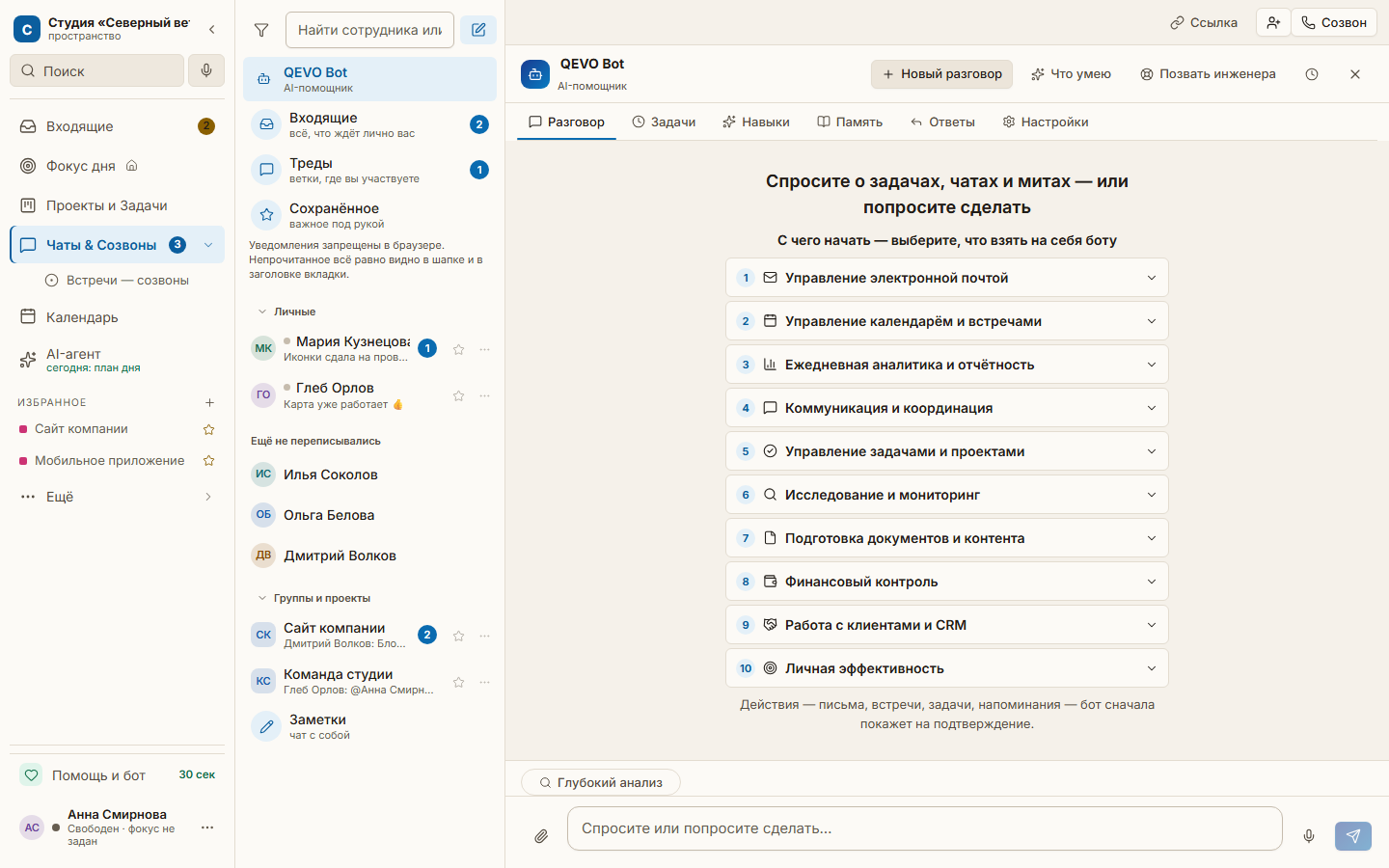 QEVO Bot в разделе «Чаты & Созвоны»: вкладки сверху, быстрый старт из 10 направлений, поле ввода внизу.
Кнопки в шапке
- «Новый разговор» — начать разговор с чистого листа. Предыдущий сохранится в истории.
- «Что умею» — показать или скрыть быстрый старт.
- «Позвать инженера» — позвать живого инженера службы заботы. Подробнее — в разделе Помощь и поддержка.
- Значок часов — «История разговоров»: прошлые разговоры с ботом. Ненужный разговор можно удалить.
- «Открыть на весь экран» и «Закрыть».
Быстрый старт: «Что умею»
Если не знаете, с чего начать, выберите направление — бот возьмёт задачу на себя. Направлений десять, в каждом несколько готовых запросов:
- Управление электронной почтой — проверка и фильтрация входящих писем, приоритеты, черновики ответов на типовые и важные письма, раскладка писем по темам, напоминания о письмах, которые ждут ответа.
- Управление календарём и встречами — свободные окна для встречи, планирование встреч на неделю, напоминания о событиях, брифинг перед встречей, пересечения встреч, блок времени для глубокой работы.
- Ежедневная аналитика и отчётность — ключевые показатели по проектам, финансовые показатели, прогресс по проектам, продуктивность команды, дневные и недельные сводки.
- Коммуникация и координация — что вы пропустили в чатах, кому поручить задачи с учётом загрузки, статус ваших поручений, где задачи стоят из-за других людей или отделов, тезисы для встречи.
- Управление задачами и проектами — приоритеты по матрице Эйзенхауэра, напоминания о сроках, прогресс по целям, подзадачи для большой задачи, еженедельный обзор задач.
- Исследование и мониторинг — новости отрасли, новости о конкурентах, данные и тренды рынка, подборка статей, важные события в компании за сутки.
- Подготовка документов и контента — структура презентации, материалы к встрече, резюме созвона, итоги записанных встреч, шаблоны документов.
- Финансовый контроль — расходы и бюджеты проектов, напоминания о платежах, сравнение проектов по затратам и результату, что видно по деньгам в QEVO.
- Работа с клиентами и CRM — история работы с клиентом, клиенты, с которыми давно не было контакта, персональное предложение, признаки недовольства, клиенты и сделки по этапам.
- Личная эффективность — напоминания о перерывах, учёт времени на задачи, разбор недели, план дня, утренние и вечерние сводки.
Как пользоваться:
- Нажмите на направление — откроется список запросов.
- Нажмите на нужный запрос — бот сразу начнёт работу.
- Если в запросе написано «напишу следующим сообщением» (например, имя клиента или номер задачи), отправьте эти данные следующим сообщением.
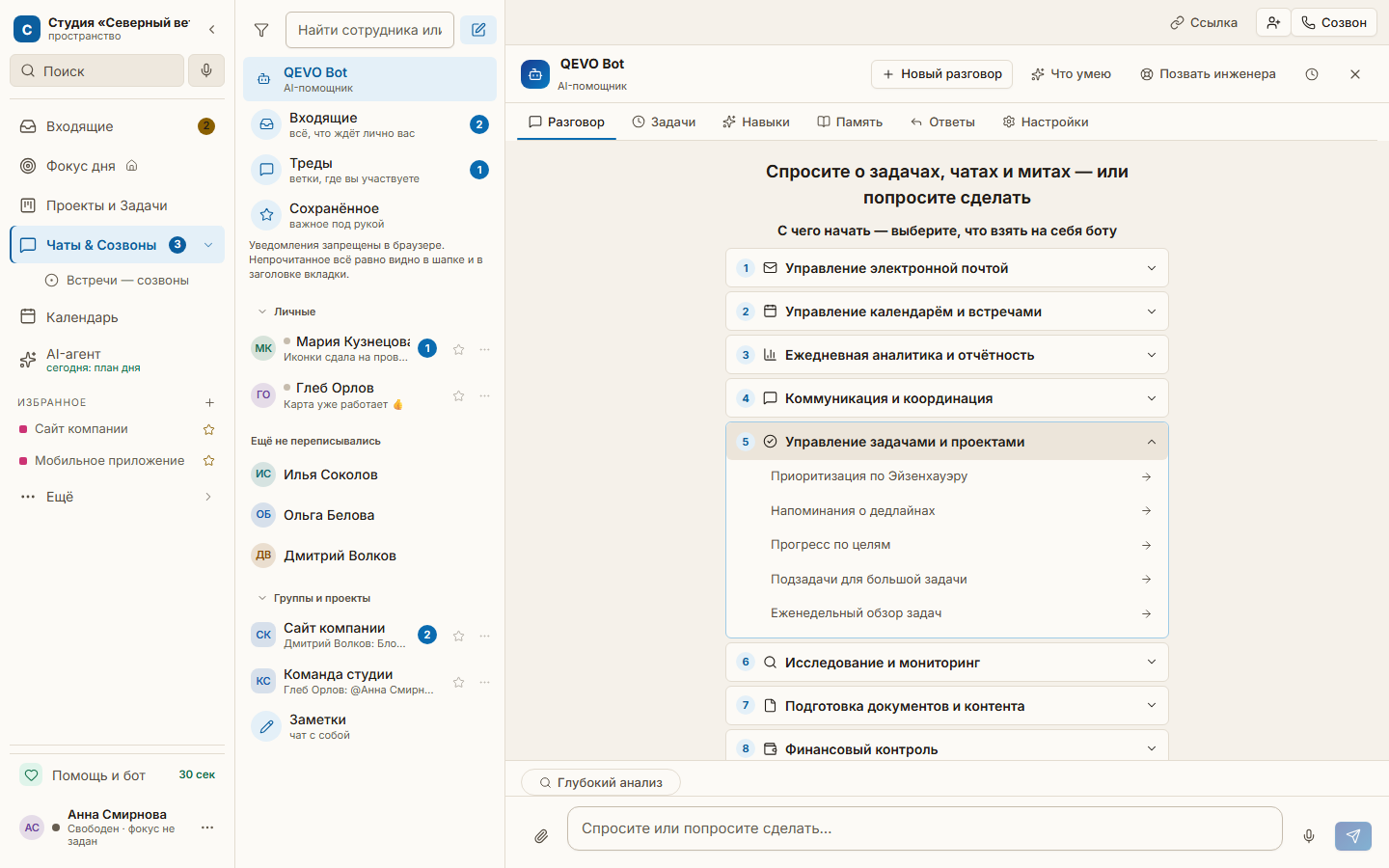 Направление «Управление задачами и проектами» с готовыми запросами.
Задачи, связанные с почтой, работают, если вы подключили свою почту. Поиск в интернете — если он разрешён в компании.
Как задать вопрос
- Напишите вопрос в поле «Спросите или попросите сделать…» внизу.
- Нажмите кнопку отправки или Enter.
Ещё в поле ввода:
- Скрепка «Приложить файл» — бот прочитает вложение и скажет, что на нём и что с этим делать.
- Микрофон «Спросить голосом» — надиктуйте вопрос и нажмите «стоп», когда закончите.
- Если бот открыт поверх другой страницы, над полем появляется плашка с тем, что открыто на экране, — бот учтёт это в ответе. Крестик «Убрать контекст» — спросить без привязки к странице.
- Пока бот отвечает, ответ можно остановить — написанное останется.
Глубокий анализ
Кнопка «Глубокий анализ» над полем ввода включает подробный режим: бот ищет в несколько заходов и готовит отчёт по разделам — выводы, факты, риски, рекомендации. Это дольше и дороже обычного ответа. Подходит для вопросов вроде «Что разобрать по-крупному?».
Примеры запросов
- «Что я пропустил в чатах? Коротко по каждому чату и на что нужно ответить».
- «Какие мои задачи со сроком на этой неделе?»
- «Найди мои свободные окна на этой неделе для встречи на час».
- «Подготовь брифинг к моей ближайшей встрече».
- «Покажи задачи, которые я поручил другим: что в работе, что просрочено».
- «Сделай краткое резюме последнего созвона: решения, задачи, кто что делает».
- «Каждую пятницу в 16:00 делай мне обзор задач за неделю».
Что бот делает только с подтверждением
Письма, встречи, задачи, напоминания и другие изменения бот сначала показывает карточкой. Под ней написано: «пока не подтвердите — ничего не создано».
- «Создать» — выполнить действие.
- «Редактировать» — поправить поля перед созданием.
- «Отмена» — отказаться.
Если действий несколько, появится «Выполнить все шаги (N)» или «Отменить все».
После выполнения у действия видна отметка «сделано» и кнопка «Отменить», если действие можно откатить.
Бот видит только то, к чему у вас есть доступ.
Вкладки бота
Разговор
Здесь идёт сам разговор. Под ответом бота — кнопки «Полезный ответ» и «Ответ не подошёл». Если ответ не подошёл, бот спросит, что не так: неточно, не нашёл данные, придумал факт, не тот контекст, плохая формулировка или другое.
Задачи
Регулярные поручения боту — например, «каждый понедельник в 9:00 дай список просроченных задач».
- Укажите «Название», «Что делать при каждом запуске» и «Когда» (например, «каждый понедельник в 9:00»).
- Нажмите «Создать».
Здесь же блоки «Ждут вашего решения» и «Напоминания», а у каждой регулярной задачи — «Что пришло в прошлый раз». Регулярную задачу можно изменить, поставить на паузу или удалить.
Навыки
Навык — это готовый способ выполнять определённый запрос. Бот выбирает подходящий навык сам, или вы выбираете его в разговоре.
- «Мои навыки» и «Навыки компании» (их видят все).
- Чтобы создать навык, укажите «Название», «Когда применять — словами запроса», «Шаги — по одному в строке» и «Каким должен быть результат», затем «Сохранить».
- Навык компании можно скопировать себе и править копию.
Память
То, что бот запомнил о вас: часовой пояс, предпочтения, рабочие темы. Бот подмечает это сам, а вы можете добавить своё.
- Укажите, «О чём это» и «Что запомнить» — например, «Работаю по Новосибирску, отчёты нужны к 9 утра по местному».
- Нажмите «Запомнить».
Любую запись можно «Исправить» или «Забыть».
Ответы
Быстрые ответы на частые вопросы — слово в слово, мгновенно.
- Укажите триггер — ключевые слова через запятую, например «vpn».
- Напишите «Ответ» — например, ссылку на инструкцию.
- Выберите, где отвечать: везде, в группах и каналах или в личных.
- Нажмите «Сохранить».
Обычно быстрый ответ приходит, только когда бота позвали через @. Можно включить ответ «без упоминания».
Настройки
Что боту позволено, как он действует, кому доступен, лимиты и расход за две недели. Менять настройки может владелец компании, остальные их только видят.
Частые вопросы
Бот сам отправит письмо или создаст задачу? Нет, пока вы не нажмёте «Создать» в карточке действия. До этого ничего не создаётся.
Видит ли бот чужие закрытые чаты и задачи? Нет. Бот видит только то, к чему у вас есть доступ.
Как начать разговор заново? Нажмите «Новый разговор» в шапке. Старый разговор останется в «Истории разговоров».
Можно ли задать вопрос голосом? Да. Нажмите микрофон в поле ввода, говорите и нажмите «стоп», когда закончите.
Бот не справился — к кому обратиться? Нажмите «Позвать инженера» в шапке бота — откроется служба заботы.
Как попросить бота делать что-то регулярно? Напишите, например, «каждую пятницу в 16:00 присылай обзор задач» или создайте регулярную задачу на вкладке «Задачи».
См. также: AI-агент, Чаты, Помощь и поддержка, Календарь, Вопросы и ответы