 QEVO
РУКОВОДСТВО ПОЛЬЗОВАТЕЛЯ
Карточка задачи
Карточка задачи — всё о задаче в одном окне: статус, люди, сроки, файлы, чек-лист и обсуждение. Отсюда задачу сдают на проверку, отмечают препятствия, планируют время и показывают результат клиенту.
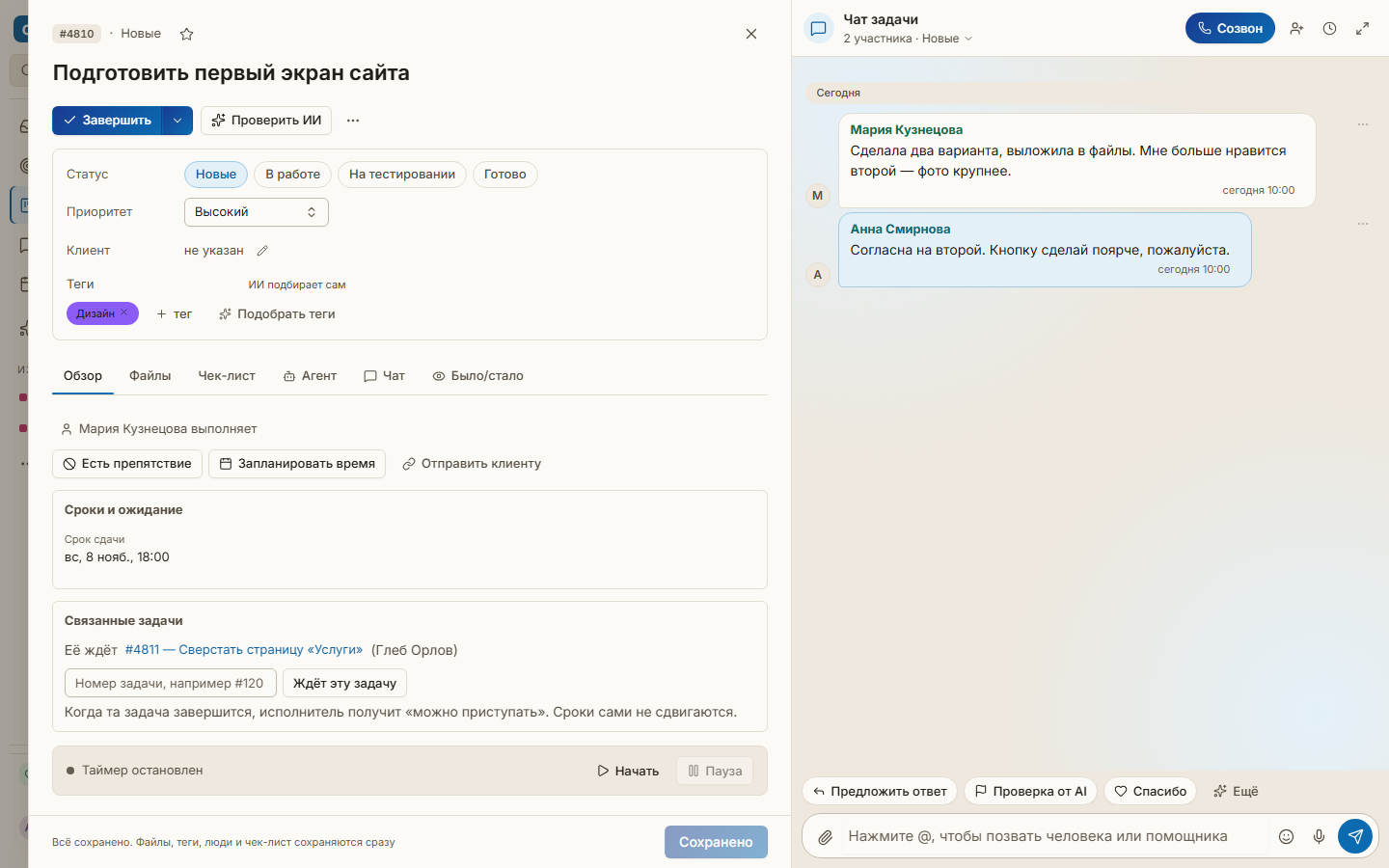 Слева — сама задача, справа — её чат.
Как открыть карточку
- На доске нажмите на карточку задачи.
- В «Общих задачах» нажмите на строку задачи.
- По ссылке на задачу: её можно скопировать в меню «⋯» карточки — «Скопировать ссылку».
Закрыть карточку — крестик в правом верхнем углу.
Что вверху карточки
- Номер задачи (например, #4810) — нажмите, чтобы скопировать. По номеру задачу можно назвать боту.
- Текущая колонка («Новые», «В работе»…) и звёздочка — добавить задачу в «Избранное».
- Если работа остановлена, рядом видна пометка «Остановлено».
- Название — его можно исправить прямо здесь.
Под названием — кнопки действий:
- «Завершить» — перенести задачу в колонку «Готово». Стрелка рядом открывает список колонок, если нужно завершить в другую. Если у доски нет колонки «Готово», колонку выбирают из списка;
- «Проверить ИИ» — ИИ прочитает задачу, посмотрит вложения и напишет в обсуждение, что проверил. Это не приёмка: закрывает задачу по-прежнему постановщик;
- «⋯» — «Объединить с дублем», «Проверить было/стало», «Копировать задачу», «Сохранить как шаблон», «Скопировать ссылку» и, если у вас есть право, «Удалить задачу».
Статус, приоритет, клиент, теги
- Статус — колонки доски кнопками. Нажмите нужную, чтобы перенести задачу.
- Приоритет — выберите из списка: низкий, обычный, высокий, срочно.
- Клиент — нажмите на карандаш, чтобы привязать задачу к клиенту (см. Клиенты).
- Теги — цветные ярлыки, общие для компании. «+ тег» — добавить, крестик на теге — убрать. Если в компании включён подбор тегов ИИ, рядом подпись «ИИ подбирает сам» и кнопка «Подобрать теги» — она предложит теги по тексту задачи. У существующей задачи теги сами не меняются, только по этой кнопке.
Вкладки
- Обзор — главное: кто делает, кнопки работы с задачей, сроки, связи, таймер, описание, люди и план.
- Файлы — вложения задачи.
- Чек-лист — шаги внутри задачи и правила приёмки.
- Агент — поручить задачу ИИ-агенту (см. AI-агент).
- Чат — обсуждение задачи на всю ширину карточки.
- Было/стало — отчёт о правках со снимками «до» и «после».
Внизу карточки всегда видна строка сохранения. Файлы, теги, люди и чек-лист сохраняются сразу. Остальные правки (название, описание, срок и т. п.) сохраняются кнопкой «Сохранить» или клавишами Ctrl+S — пока они не сохранены, строка подскажет: «Есть несохранённые правки».
Вкладка «Обзор»
Чей ход. Первой строкой — что сейчас происходит: «Мария Кузнецова выполняет», «Сначала нужно завершить #4810», «Ждёт вашего решения», «Остановлено: …».
Кнопки работы с задачей:
- «Передать на проверку» — видна исполнителю и соисполнителям, если на доске есть колонка проверки;
- «Есть препятствие» — работа не может продолжаться;
- «Запланировать время» — выбрать в календаре, когда делать задачу;
- «Начать фокус» — глубокий фокус над задачей (видна исполнителю);
- «Отправить клиенту» — показать результат клиенту по ссылке.
О каждой — ниже.
Сроки и ожидание. Срок сдачи, а если задачу сдавали — когда передано на проверку (в срок или после срока), сколько ожидает решения, когда возвращено, оценка в часах и с какого времени задача на текущем этапе. Ожидание проверки не считается просрочкой исполнителя.
Если по задаче давно ничего не происходит, здесь же появится «По задаче давно нет обновления (N дней). Уточнить состояние?». Постановщик может нажать «Запросить обновление», исполнитель — «Обновить статус» (откроется чат).
Связанные задачи — см. раздел «Связи задач» ниже.
Сдачи результата — версии сданной работы: когда, кто сдал, что сделано и решение («принято» или «возвращено» с замечанием).
Таймер — см. ниже.
Ниже, если прокрутить: «Описание» (кнопка «Редактировать»; картинку можно вставить из буфера через Ctrl+V), «Люди», «План» и «Проект».
Люди: исполнитель, постановщик, соисполнители, наблюдатели
В разделе «Люди» на вкладке «Обзор»:
- Направления — для кого работа (дизайн, фронтенд, контент и т. п.);
- Исполнитель — кто делает. Кнопка подсказки рядом с полем предложит, кому поручить;
- Постановщик — кто ставит задачу и принимает результат;
- Соисполнители — делают работу вместе с исполнителем и видят задачу в своих;
- Наблюдатели — следят за ходом и получают уведомления, выполнять не обязаны.
Если у исполнителя перегруз, система предупредит и предложит «Всё равно назначить».
Сроки, оценка, согласование, повтор
В разделе «План»:
- Срок — дата и время. Чтобы убрать срок, очистите поле и сохраните;
- Оценка, ч — сколько часов займёт работа;
- «Не завершать без согласования с постановщиком» — исполнитель сдаёт работу, а завершает задачу постановщик. Переключатель меняет постановщик;
- Повторение — каждый день, по дням недели, раз в месяц или каждые N дней. Задача будет создаваться по расписанию.
Когда работа сдана и ждёт согласования, вверху вкладки появляется блок «Работа сдана и ждёт решения постановщика» с кнопками «Принять работу» и «Вернуть в работу» — их видит постановщик.
Перенести задачу в другой проект — раздел «Проект» внизу вкладки: выберите проект из списка. Переписка, вложения и учтённое время переедут вместе с задачей.
Передать на проверку
Когда работа готова, сдайте её так, чтобы проверяющему не пришлось переспрашивать.
- На вкладке «Обзор» нажмите «Передать на проверку». Это же окно откроется, если вы перетащите свою задачу на доске в колонку проверки.
- Заполните коротко:
- «Что сделано?» — результат работы;
- «Где посмотреть?» — ссылка, файл, снимок или короткая инструкция;
- «Есть ограничения?» — например, «на телефоне ещё не проверял»;
- «Кто проверяет» — если такое поле есть, выберите человека.
- Нажмите «Передать на проверку». Задача переедет в колонку проверки, проверяющий получит ссылку на результат. Срок задачи не меняется.
Можно нажать «Перенести без описания», но тогда проверяющий увидит только то, что уже есть в карточке.
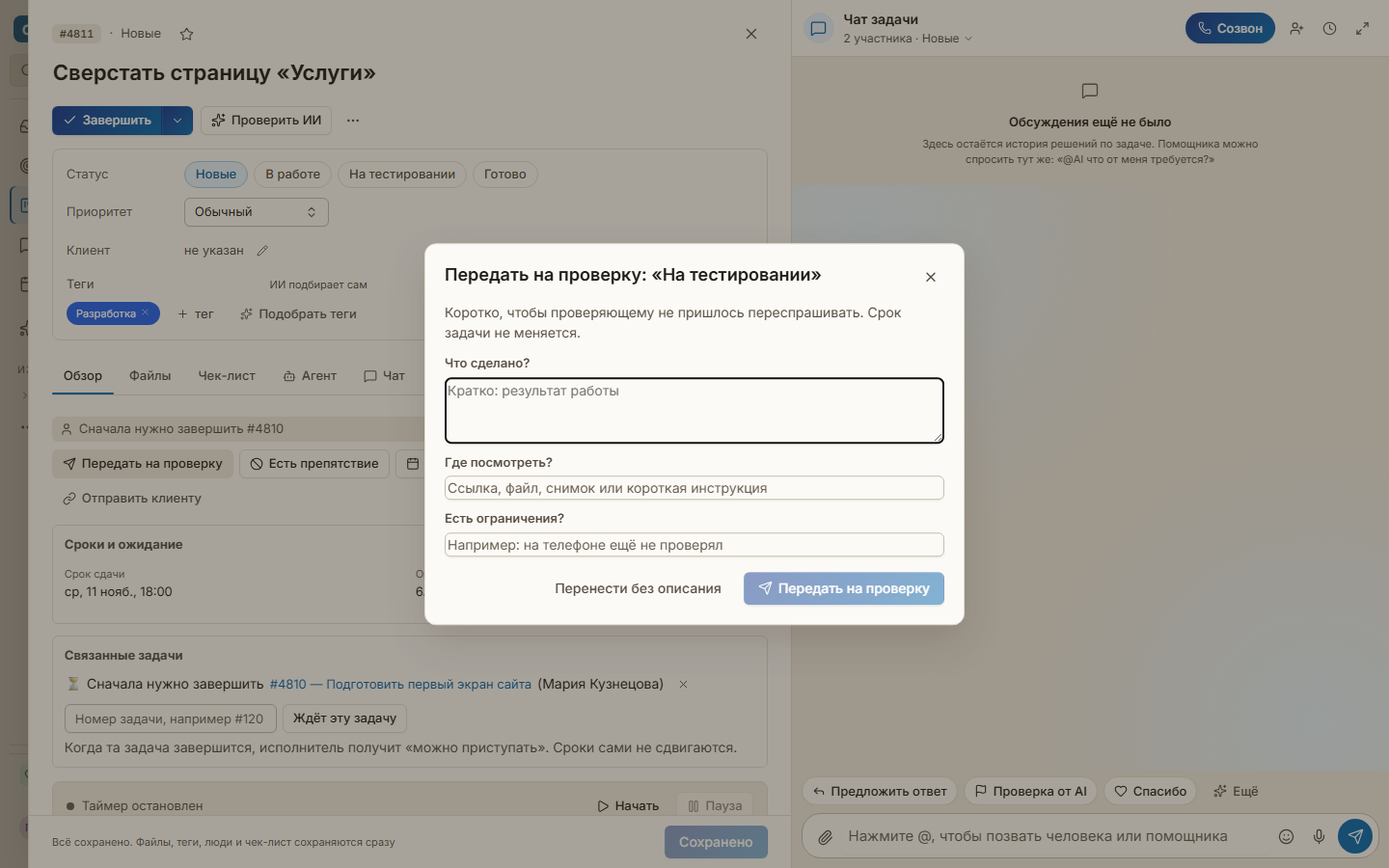 Три коротких поля: что сделано, где посмотреть, есть ли ограничения.
Правила приёмки. Если чего-то не хватает, система предупредит «Работа сдаётся не полностью» и перечислит, чего именно. Можно вернуться и дополнить или сдать всё равно — тогда проверяющий увидит, чего не хватало. Если снимков результата нет, система попросит указать причину: например, изменение не видно на экране или правка ещё не выложена.
Если постановщик не принимает задачу без выполненного чек-листа, появится «Задачу нельзя сдать» — сначала отметьте все пункты.
Проверяющий решает по сданной работе: принимает, возвращает с замечаниями или задаёт вопрос (см. «Проверить по очереди» в разделе Доска).
Чек-лист и правила приёмки
- Откройте вкладку «Чек-лист».
- Впишите пункт в поле «Новый пункт — Enter, чтобы добавить» и нажмите Enter или «+ Добавить».
- Отмечайте выполненные пункты галочкой. Полоса сверху показывает прогресс («0 из 3»). Корзина справа удаляет пункт.
Сверху вкладки — два правила приёмки. Оба включены по умолчанию, менять их может постановщик или руководитель:
- «Не принимать задачу без выполненного чек-листа» — исполнитель не сможет сдать задачу, пока не отметит все пункты;
- «Не принимать задачу без скриншотов результата» — нужен хотя бы один снимок в файлах или обсуждении: по нему ИИ и вы проверите результат.
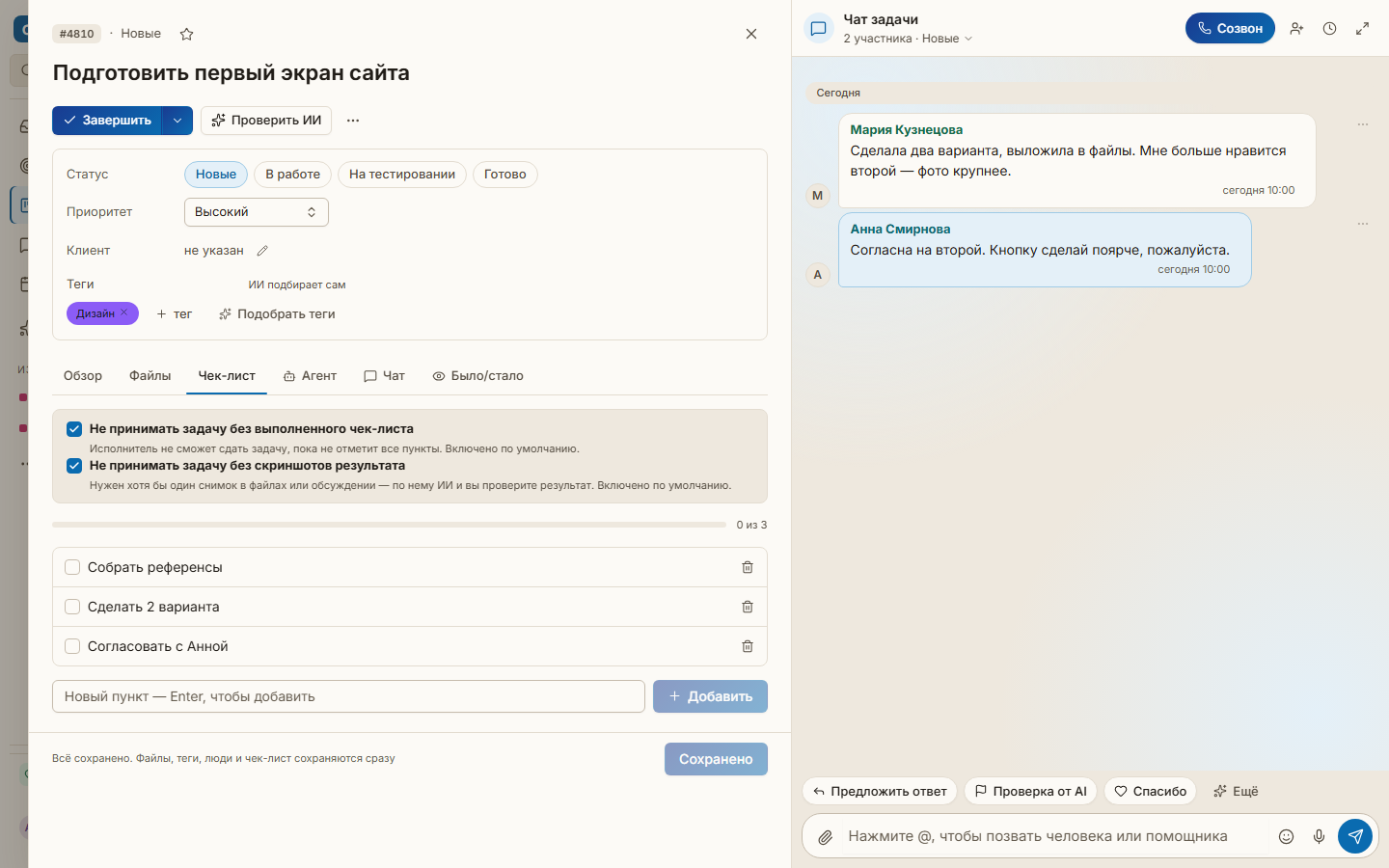 Правила приёмки сверху, ниже пункты чек-листа.
Файлы
- Откройте вкладку «Файлы».
- Нажмите «Загрузить файлы» или перетащите файлы в рамку.
Файлы остаются в задаче и видны всем её участникам. Здесь же можно подключить Google Диск, чтобы прикреплять файлы с Диска и создавать документы прямо из задачи («Подключить Google Диск»).
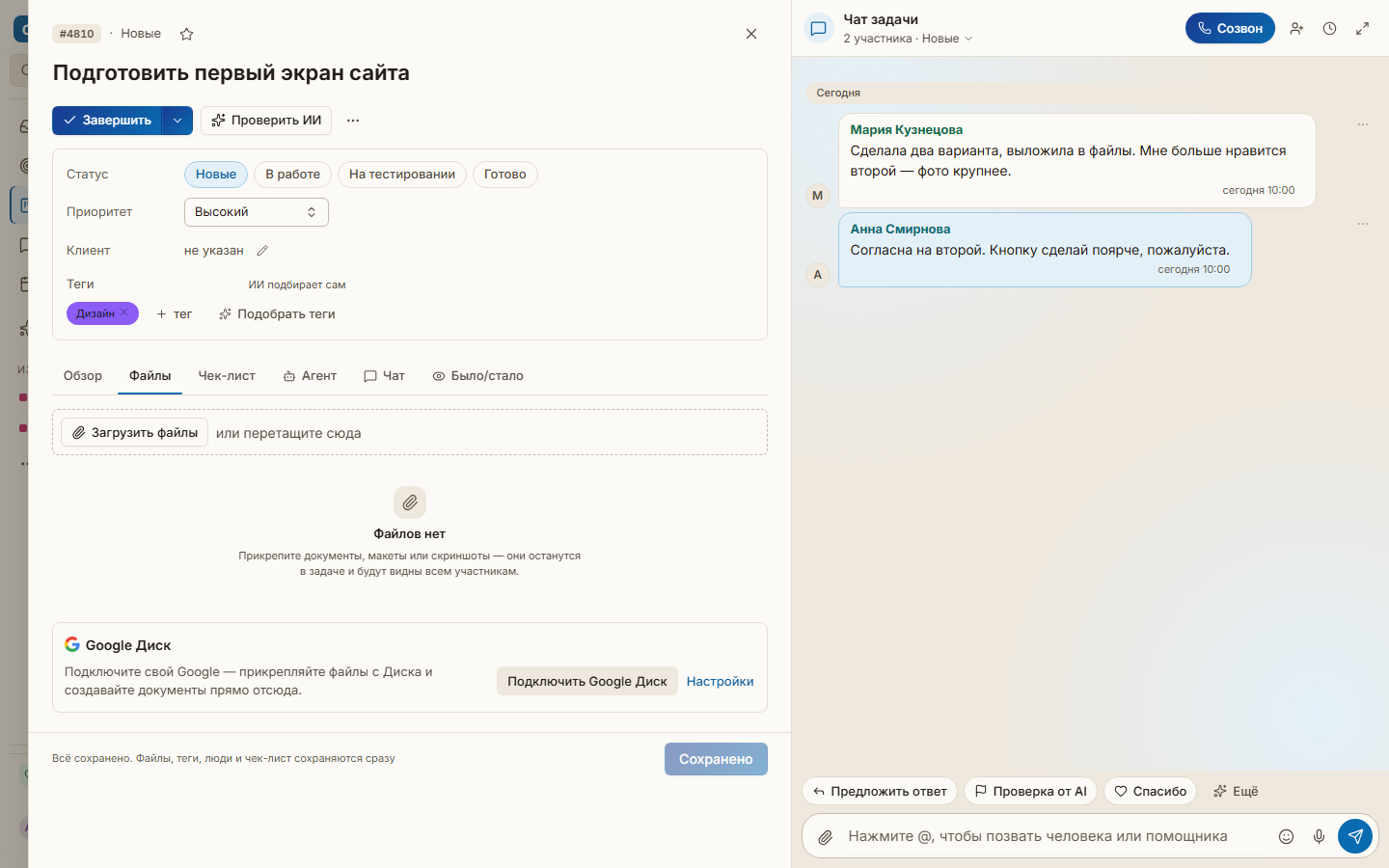 Загрузка файлов и подключение Google Диска.
Есть препятствие
Если работа не может продолжаться — нет доступа, ждёте ответа, не хватает информации, — отметьте это, чтобы все видели.
- На вкладке «Обзор» нажмите «Есть препятствие».
- Заполните:
- «Причина» — «Жду ответ», «Нет доступа», «Не хватает информации», «Зависит от другой задачи» или «Другая причина»;
- «Что нужно для продолжения» — например, «нужен доступ к кабинету»;
- «Кто может помочь»;
- «Следующий шаг»;
- «Когда снять» — необязательно.
- Нажмите «Отметить».
Что происходит дальше:
- в карточке появляется жёлтый блок «Остановлено: …» с причиной, кто помогает и следующим шагом, а рядом с номером — пометка «Остановлено»;
- тот, кто может помочь, получает уведомление;
- задача попадает в быстрое условие «Есть препятствия» на доске, а у помощника — в подборку «Нужен мой ответ».
Когда препятствие устранено, нажмите «Снять препятствие» в жёлтом блоке. Поправить описание — «Изменить препятствие».
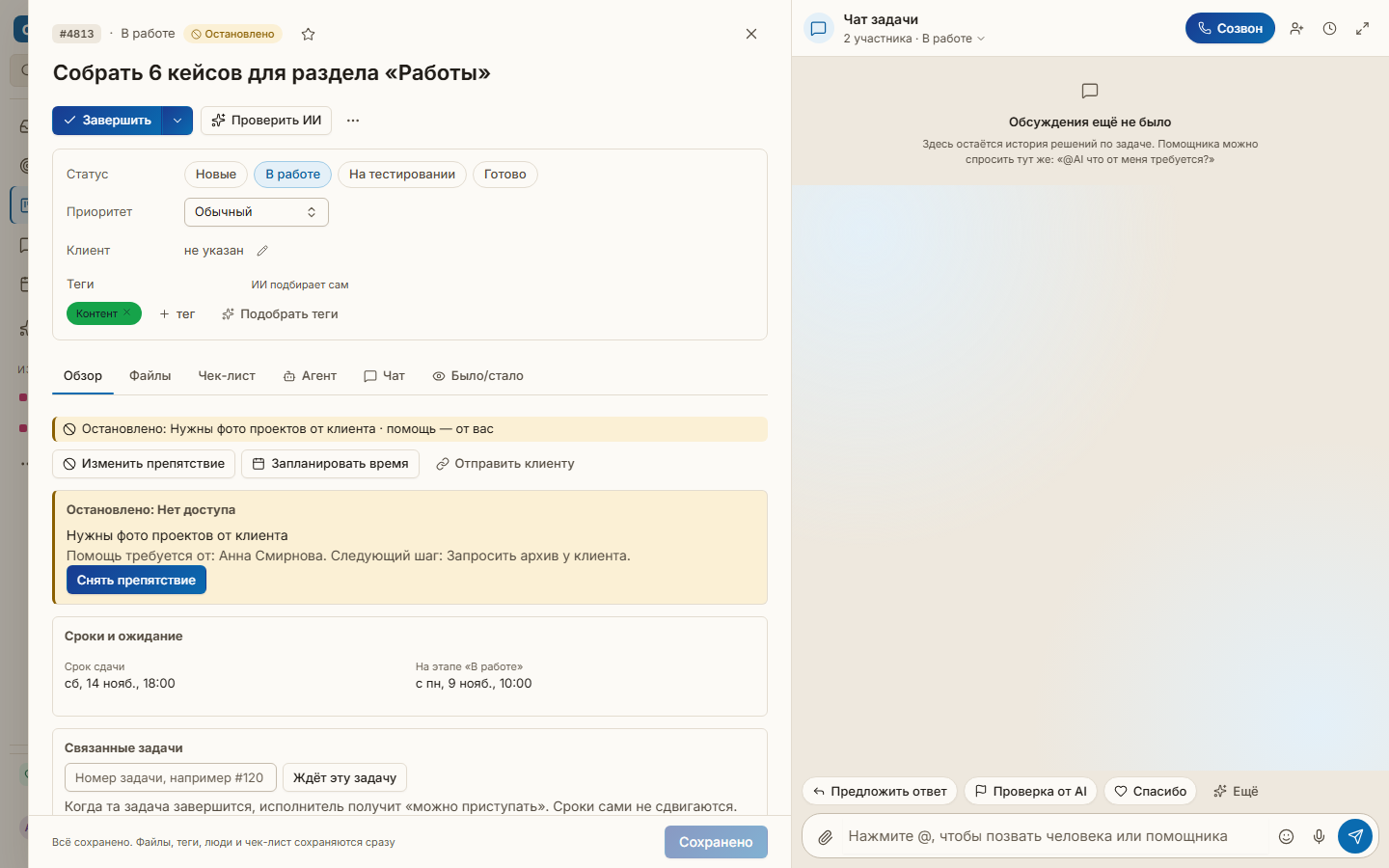 Блок «Остановлено» с кнопкой «Снять препятствие».
Связи задач
Если задачу нельзя начать, пока не завершена другая, свяжите их.
- На вкладке «Обзор» найдите блок «Связанные задачи».
- Введите номер задачи, которую нужно завершить сначала (например, #120).
- Нажмите «Ждёт эту задачу».
В блоке появится строка «Сначала нужно завершить #… — название (исполнитель)», а на доске у задачи — плашка «Сначала нужно завершить #…». В карточке той, первой, задачи будет видно «Её ждёт #…».
Когда первая задача завершится, исполнитель получит сообщение «можно приступать». Сроки сами не сдвигаются: если срок первой задачи позже срока вашей, появится пометка «срок позже вашего» — решите вручную. Убрать связь — крестик в конце строки.
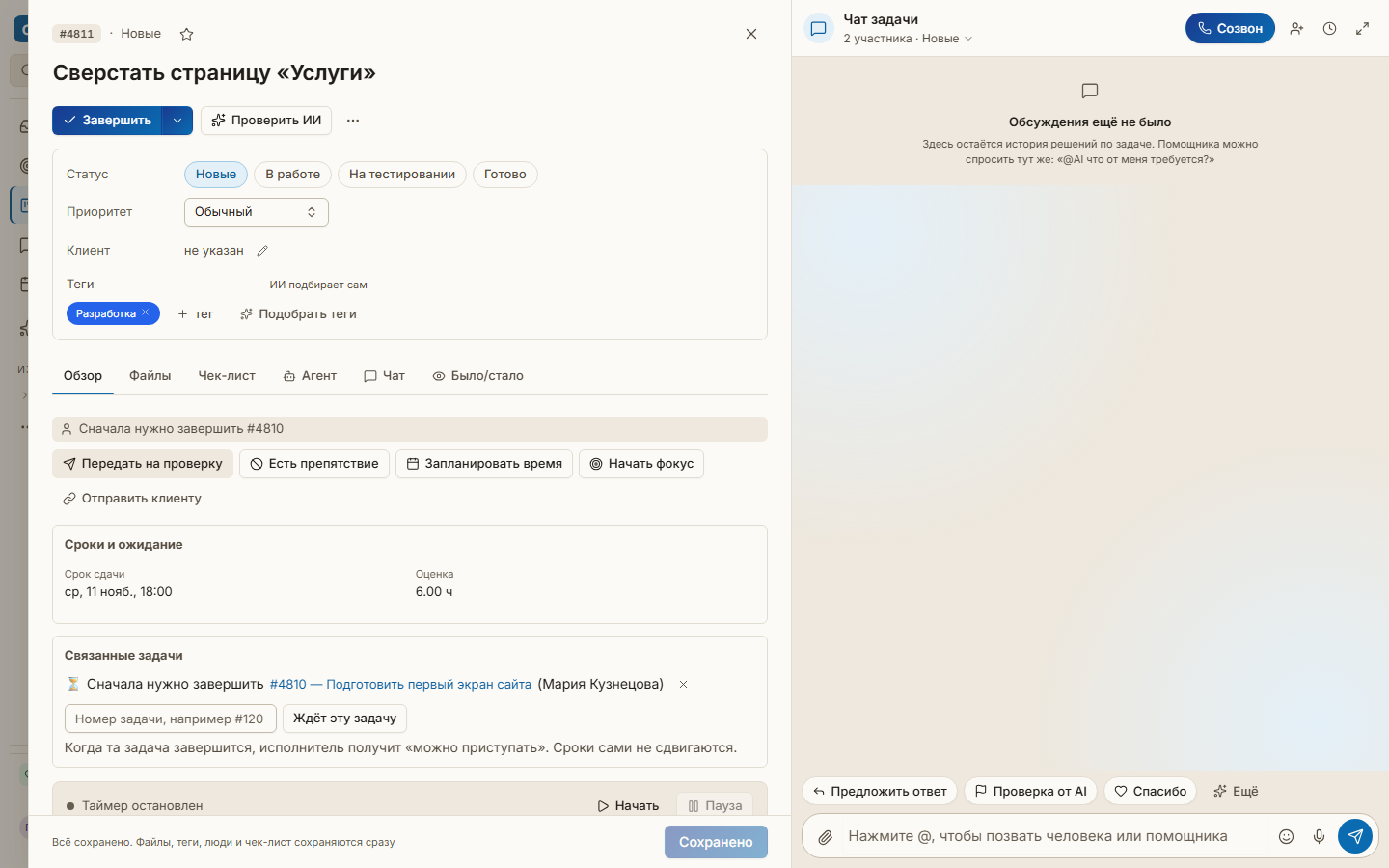 Задача ждёт завершения #4810; исполнителю видны «Передать на проверку» и «Начать фокус».
Запланировать время и начать фокус
«Запланировать время» откроет календарь: выберите, когда делать задачу, — в календаре появится блок со ссылкой на задачу. Срок задачи при этом не меняется (подробнее — Календарь).
«Начать фокус» — глубокий фокус над задачей на 10–120 минут: тишина, без обычных звонков, сводка после. Пока фокус идёт, в карточке видно «Вы работаете над этой задачей. Фокус до …» (подробнее — Фокус дня).
Отправить клиенту
Результат можно показать клиенту по ссылке — он посмотрит, согласует или попросит изменения.
- На вкладке «Обзор» нажмите «Отправить клиенту».
- Проверьте, что было поручено, и напишите готовый результат и пояснение: что сделано и как посмотреть.
- Отметьте файлы, которые увидит клиент.
- Нажмите «Создать ссылку». Ссылка скопируется — отправьте её клиенту.
Ответ клиента придёт в обсуждение задачи. В карточке появится блок «Ссылки для клиента» с состоянием: «ждём ответа», «согласовано», «просят изменения» или «отозвана». Там же — кнопки «Ссылка» (скопировать ещё раз) и «Отозвать».
Кнопка видна исполнителю, постановщику и руководителю.
Таймер
Внизу вкладки «Обзор» — таймер: «Таймер остановлен» или «Идёт работа».
- «Начать» — запустить учёт времени по задаче. Если таймер шёл по другой задаче, он остановится сам.
- «Пауза» — остановить.
Учтённое время попадает в отчёты.
Чат задачи
Справа от карточки всегда открыт чат задачи: здесь обсуждают работу и остаётся история решений. Вверху — число участников и кнопка «Созвон». Чтобы позвать человека или помощника, наберите @ в поле сообщения. Помощника можно спросить прямо здесь: «@AI что от меня требуется?».
Подробно о чатах — в разделе Чаты.
Было/стало
Вкладка «Было/стало» (или «⋯» → «Проверить было/стало») собирает отчёт: делит задачу на пункты правок и по каждому ставит рядом снимки «было» и «стало» с пометкой — исправлено, не исправлено или стоит посмотреть самому. Когда задачу сдают на проверку и в ней есть результат, отчёт собирается сам. Это помощь глазам, а не приёмка работы.
Частые вопросы
Нажал «Передать на проверку», а задачу нельзя сдать. Почему? У задачи включено правило «Не принимать задачу без выполненного чек-листа». Откройте вкладку «Чек-лист» и отметьте все пункты.
Чем «Проверить ИИ» отличается от приёмки? ИИ только читает задачу, вложения и переписку и пишет в обсуждение, что смог подтвердить. Решение принять или вернуть работу остаётся за постановщиком.
Будет ли просрочка моей, пока задача на проверке? Нет. Ожидание проверки не считается просрочкой исполнителя — в блоке «Сроки и ожидание» это видно отдельно.
Правки не сохранились — что делать? Посмотрите на строку внизу карточки. Если там «Есть несохранённые правки», нажмите «Сохранить» или Ctrl+S. Файлы, теги, люди и чек-лист сохраняются сразу.
Сдвинется ли срок, если задача ждёт другую? Нет, сроки сами не меняются. Когда первая задача завершится, исполнитель получит «можно приступать».
Как перенести задачу в другой проект? На вкладке «Обзор» внизу, в разделе «Проект», выберите другой проект. Переписка, вложения и время переедут вместе с задачей.
См. также: Доска, Постановка задач, Общие задачи, Чаты, Календарь, AI-агент, Клиенты.