 QEVO
РУКОВОДСТВО ПОЛЬЗОВАТЕЛЯ
Постановка задач
Задачу можно поставить разными способами: заполнить окно «Новая задача», сказать одной фразой голосом, написать в строке поиска или сделать задачу из сообщения в чате. Во всех случаях ИИ помогает заполнить поля — проект, исполнителя, теги, — а вы проверяете и поправляете.
Какой способ выбрать
|
Способ |
Когда удобно |
|---|---|
|
«+ Задача» на доске |
Нужно сразу заполнить все поля: людей, срок, файлы, чек-лист |
|
«Сказать голосом» или клавиша V |
Быстро надиктовать поручение одной фразой |
|
Клавиша C |
Быстро написать поручение текстом из любого места |
|
Ctrl K → «поставь задачу …» |
Вы уже в строке поиска |
|
«+» в шапке колонки |
Накидать несколько задач одними названиями |
|
Меню сообщения → «Создать задачу» |
Поручение пришло в чате |
Окно «Новая задача»
- На доске проекта нажмите «+ Задача». Задача встанет в первую колонку — под заголовком окна видно, в какой проект и колонку.
- Заполните поля (обязательных почти нет):
- «Из шаблона» — первым полем, если в компании есть шаблоны (см. ниже);
- «Название» — можно оставить пустым: название по описанию заполнит AI-агент;
- «Описание» — подробности, ссылки, критерии готовности. Если написать пункты списком, система предложит «Разложить по специалистам» — раздать пункты разным людям;
- «Направления» — бэкенд, фронтенд, контент, дизайн, тестирование, аналитика. Подбираются по тексту сами, пока вы их не тронете;
- «Исполнитель» — кнопка «Подобрать» предложит подходящего человека. Если исполнитель подобран автоматически, под полем написано, почему, — его можно сменить;
- «Постановщик» — кто ставит задачу и принимает результат. По умолчанию — вы;
- «Соисполнители» — делают работу вместе с исполнителем;
- «Наблюдатели» — следят за ходом и получают уведомления, выполнять не обязаны;
- «Срок», «Приоритет» (низкий, обычный, высокий, срочно), «Оценка, ч»;
- «Теги» — см. «Теги и подтверждение тегов»;
- «Не завершать задачу без согласования с постановщиком» — исполнитель сдаст работу, а завершите её вы;
- «Файлы» — прикрепятся сразу после создания задачи.
- Нажмите «Создать задачу» или Ctrl+Enter.
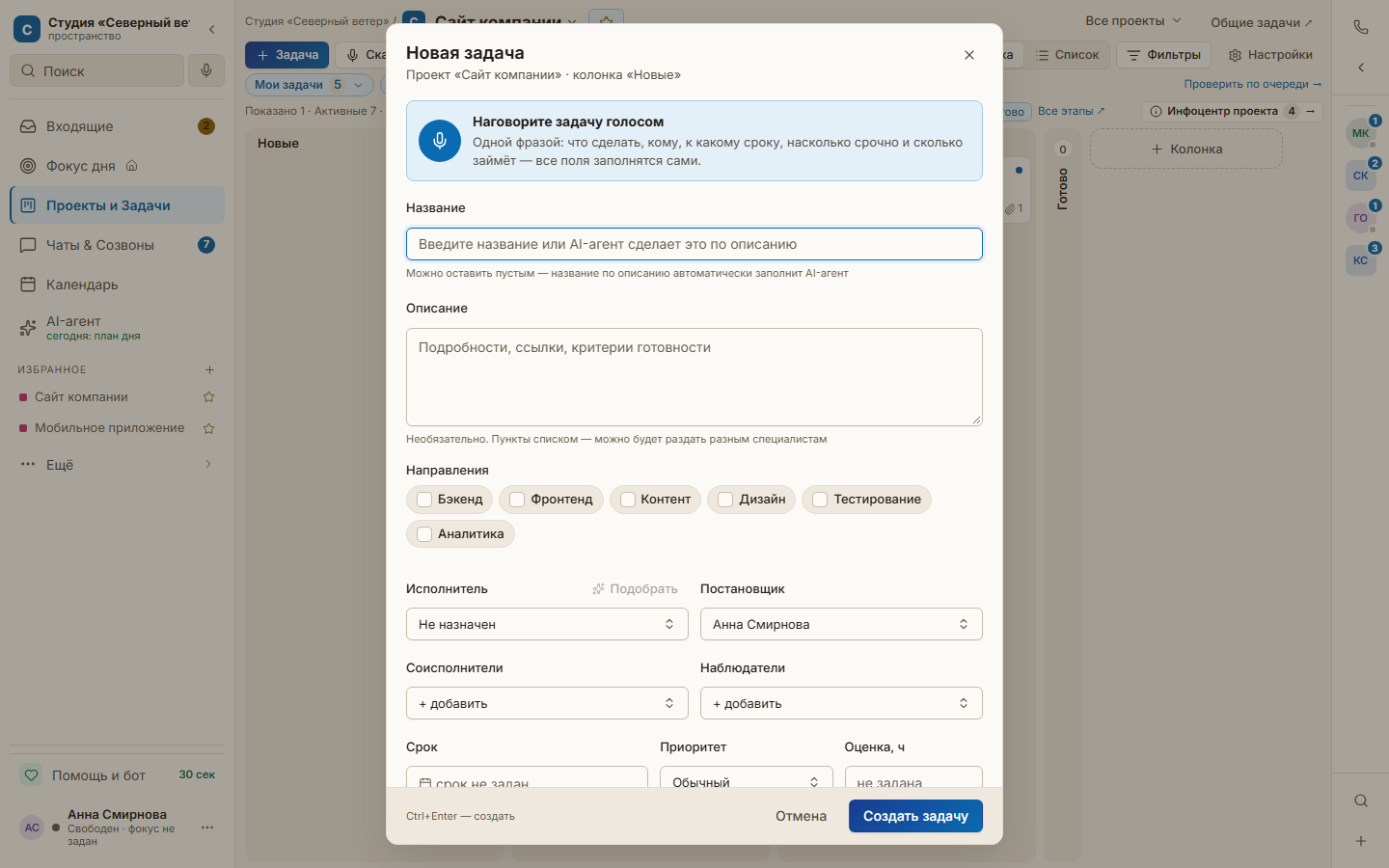 Голос первой строкой, ниже название, описание, направления и люди.
Похожая задача уже есть? Если система найдёт похожую задачу, под названием появится «Возможно, такая задача уже существует» со ссылкой «Открыть». Если всё же нужна новая — «Создать всё равно».
Исполнитель перегружен? Перед созданием система может предупредить о перегрузе и предложить перенести срок, назначить другого человека или оставить как есть.
Голосом прямо в окне «Новая задача»
Первой строкой окна — синяя кнопка с микрофоном «Наговорите задачу голосом».
- Нажмите её.
- Скажите задачу одной фразой: что сделать, кому, к какому сроку, насколько срочно и сколько займёт. Например: «Ольге до пятницы подготовить отчёт по продажам, срочно, займёт три часа».
- Нажмите кнопку ещё раз, когда закончите. Появится «Заполняю поля…».
- Проверьте заполненные поля и нажмите «Создать задачу».
Не понравилось — скажите заново или поправьте поле руками.
Быстрая постановка: «Сказать голосом»
Самый быстрый способ: одна фраза — и задача поставлена. Проект, исполнителя, теги и приоритет система подставит сама — вам остаётся срок.
- Нажмите «Сказать голосом» на доске или клавишу V в любом месте. Справа откроется панель «Новая задача», и запись начнётся сразу. Писать текстом — клавиша C или кнопка «Новая задача» в «Общих задачах».
- Скажите или напишите, что сделать. Например: «поправить форму входа на сайте — после ввода пароля не пускает». Если говорили — нажмите «Остановить».
- Выберите срок чипом: «Сегодня», «Завтра», «Послезавтра», «Через неделю» или «Свой срок». Если срок прозвучал во фразе, он подставится сам.
- При необходимости прикрепите файлы: «Прикрепить файлы», перетащите их или вставьте снимок экрана через Ctrl+V.
- Система покажет, как поставит задачу («Так поставлю»): исполнитель, проект, срок, приоритет, теги. Чтобы поправить — «Изменить» у задачи или «Править поля» внизу.
- Нажмите «Поставить задачу».
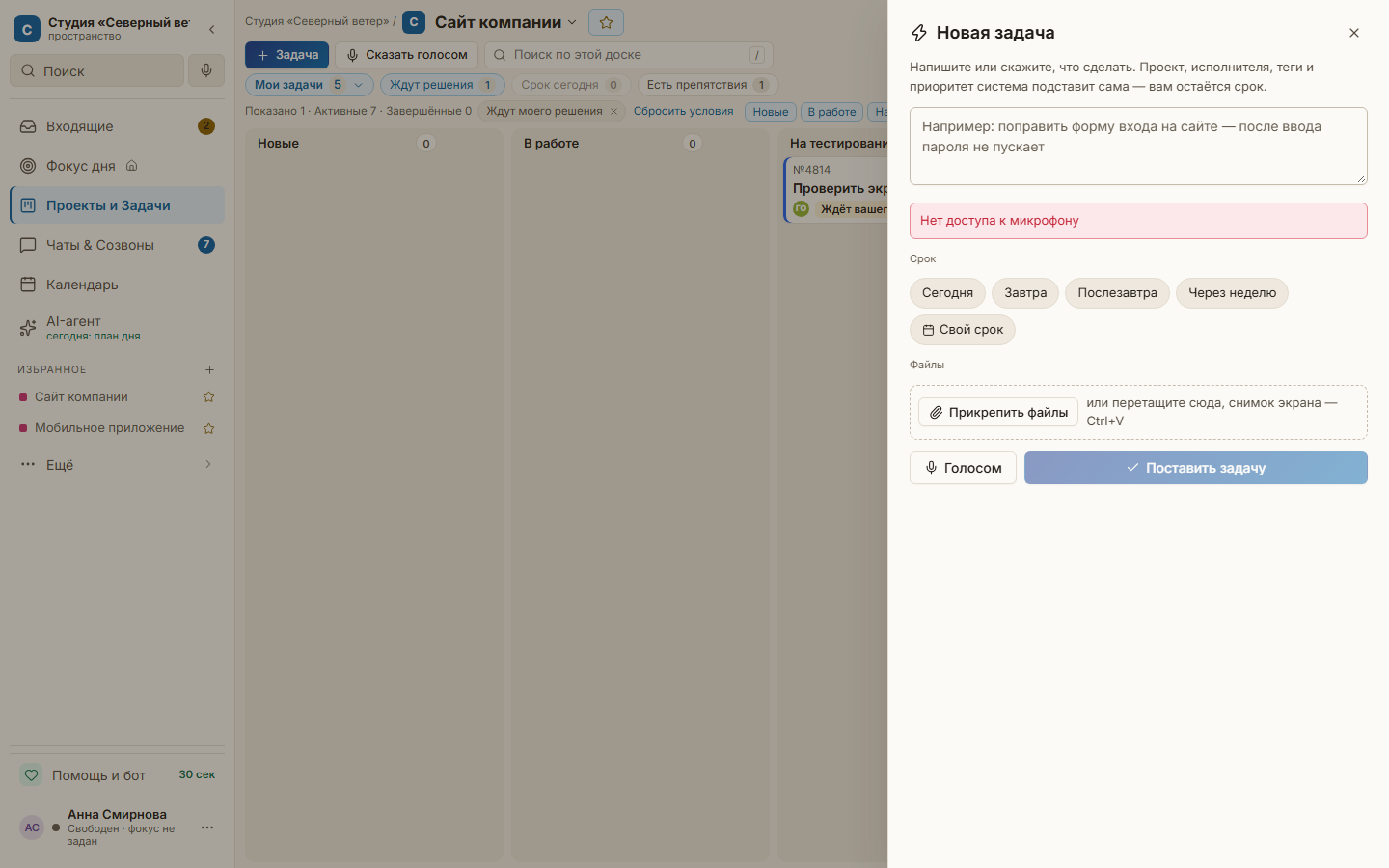 Панель быстрой постановки: фраза, чипы срока, файлы, «Голосом» и «Поставить задачу».
Если во фразе несколько поручений, система разложит их на отдельные задачи — кнопка станет «Поставить N задачи». Лишнюю задачу можно убрать крестиком.
После постановки. Появится список поставленных задач с кнопками «Посмотреть задачи», «Открыть доску» и «Ещё команда». Через несколько секунд придёт сообщение «Задача поставлена от вас…» со списком: тег, проект, исполнитель (и почему выбран именно он), срок, приоритет. Проверьте:
- всё верно — нажмите «Ок»;
- что-то не так — «Править»: откроется карточка задачи.
Клавиши C и V
- C — новая задача текстом.
- V — новая задача голосом.
Клавиши работают из любого места, кроме полей ввода. Раскладка не важна: работают и русские буквы на тех же клавишах. Все горячие клавиши — по ?.
Из строки поиска (Ctrl K)
- Нажмите Ctrl K или поле «Поиск» вверху левого меню.
- Напишите фразу с поручением, например «поставь задачу Глебу …», «напомни Глебу про смету».
- Первой строкой появится «Поставить задачу: «…»» — исполнитель, срок и проект подставятся сами, вы проверите их перед созданием. Нажмите Enter.
- Откроется быстрая постановка с вашей фразой — выберите срок и нажмите «Поставить задачу».
Даже если фраза не похожа на поручение, внизу списка всегда есть «Создать задачу: «…»».
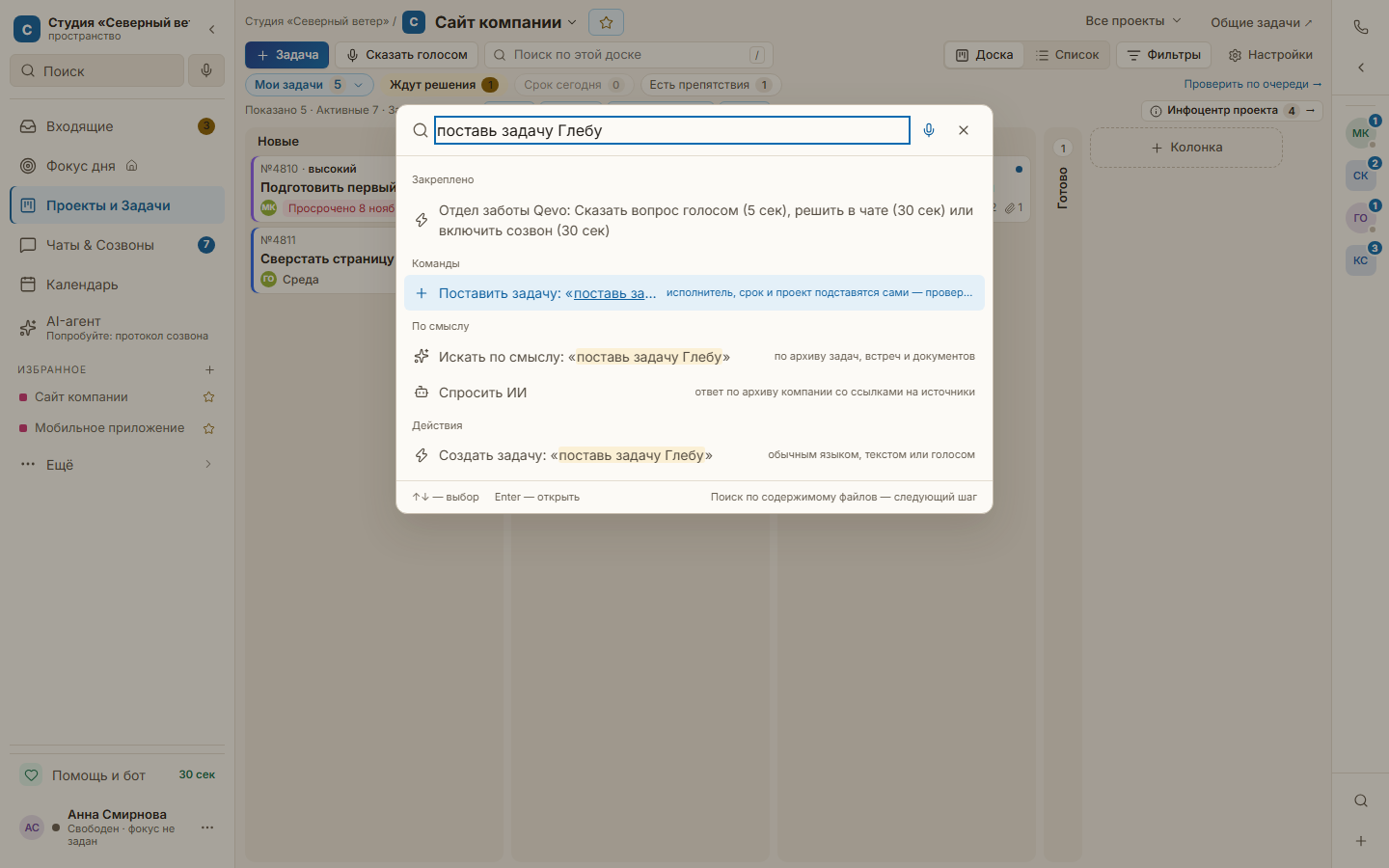 Фраза «поставь задачу Глебу» в строке поиска — первой строкой команда «Поставить задачу».
Из сообщения в чате
- Наведите мышь на сообщение и нажмите «⋯» (или щёлкните по сообщению правой кнопкой).
- Выберите «Создать задачу».
- ИИ разберёт сообщение и заполнит черновик: название, описание, проект, исполнителя, срок, приоритет, шаги. Вложения сообщения прикрепятся к задаче.
- Проверьте поля и нажмите «Создать задачу». Передумали — «Отказаться».
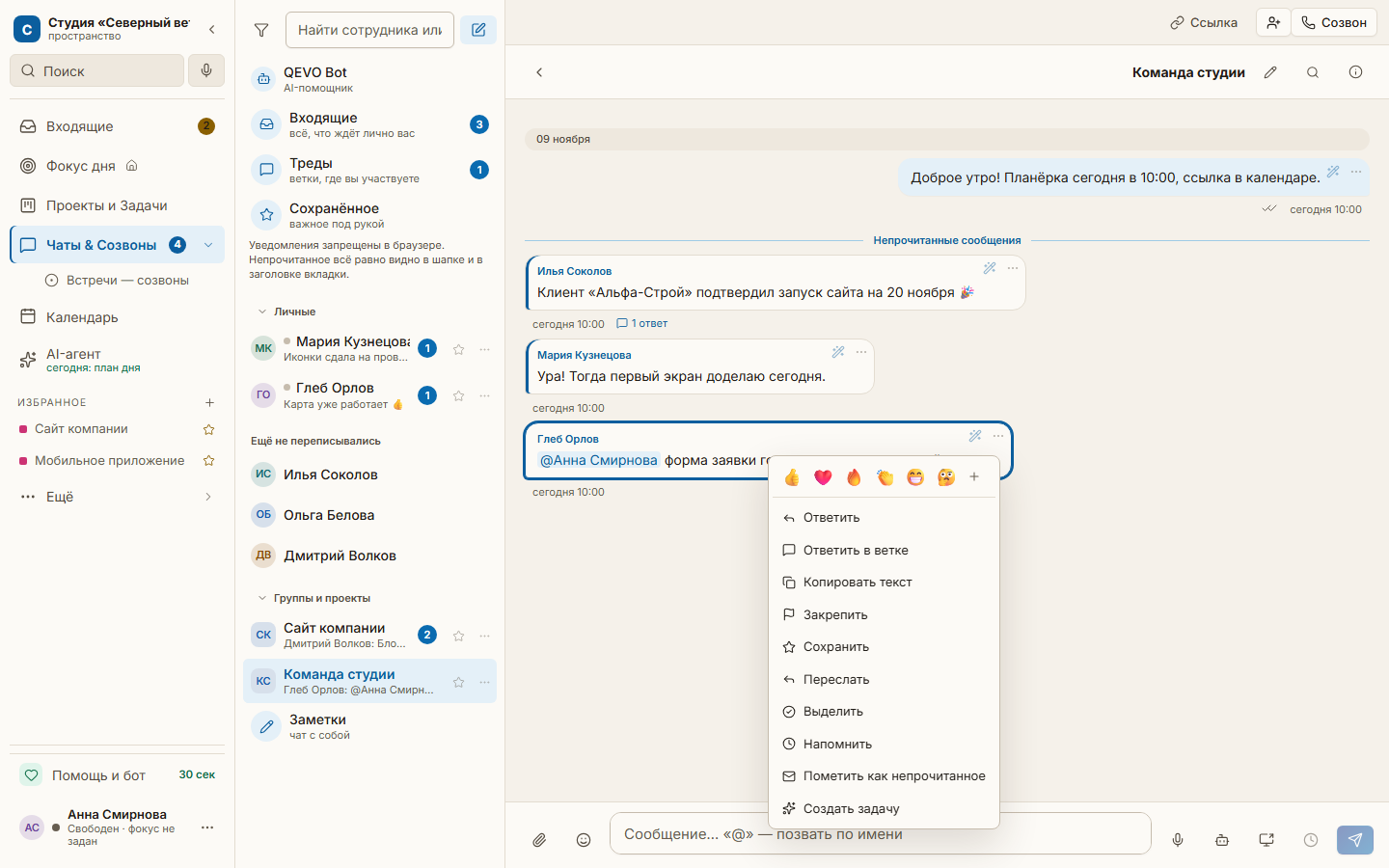 «Создать задачу» — последний пункт меню сообщения.
Полезно знать:
- Проект неясен. Если по сообщению не понять, к какому проекту оно относится, система напишет «Не понял, к какому проекту это относится» и спросит автора в том же чате. Когда автор ответит, черновик дозаполнится сам. Можно и выбрать проект руками. Без проекта задачу создать нельзя.
- Несколько поручений. Если в сообщении несколько поручений, можно создать отдельные задачи (у каждой свой исполнитель и срок) или одну задачу с чек-листом.
- Правка словами. В поле «Попросить QEVO» напишите, что поменять: «срок пятница», «поставь Глеба», «разбей на 2», «короче» — и нажмите «Поправить». Черновик изменится, а задача создастся только по вашей кнопке.
- Голосовое сообщение тоже можно превратить в задачу — ИИ его расшифрует. Для этого в компании должен быть подключён ИИ.
Быстрое добавление в колонке
- На доске нажмите «+» в шапке колонки.
- Введите название и нажмите Enter — задача создана в этой колонке. Можно сразу вводить следующую.
- Нужно больше полей — «Подробнее…».
Подробнее — в разделе Доска.
Шаблоны задач
Шаблон пригодится для повторяющейся работы — чтобы не заполнять одно и то же заново.
Сохранить шаблон:
- Откройте задачу, которую хотите взять за образец.
- Нажмите «⋯» → «Сохранить как шаблон».
- При желании задайте срок задачи по шаблону — «через N дней после постановки». Пусто — задача по шаблону заводится без срока.
- Нажмите «Сохранить шаблон».
В шаблон попадают название и описание, приоритет, оценка, согласование при завершении, чек-лист, теги и привычный исполнитель. Не попадают проект, колонка и вложения: задача по шаблону заводится там, где её заводят, а файлы всегда про конкретный случай.
Поставить задачу по шаблону:
- Нажмите «+ Задача» на доске.
- В первом поле «Из шаблона» выберите шаблон. Рядом с названием шаблона — сколько раз им пользовались.
- Поля заполнятся — поправьте, что нужно. Чек-лист добавится после создания.
Удалить шаблон — значок корзины рядом с выбранным шаблоном. Уже созданные по нему задачи останутся.
Теги и подтверждение тегов
Теги — цветные ярлыки, общие для компании. При постановке ИИ подбирает их сам из тегов компании. Неуверенные подсказки показаны отдельно — «Возможно, подходит:», нажмите, чтобы добавить.
Если в компании включено подтверждение тегов, рядом с полем будет подпись «ИИ подбирает, подтверждаете вы». Тогда перед созданием нажмите «Подтвердить теги» или «Подтвердить без тегов» — пока теги не подтверждены, кнопка «Создать задачу» неактивна.
При создании нового тега система предупредит, если похожий уже есть (например, «SEO» и «seo»), — лучше взять существующий.
Черновики
Набранная задача не пропадёт, если окно закрылось случайно, страница обновилась или приложение вылетело: поля сохраняются по мере ввода.
- Откройте окно постановки снова — вверху будет «Есть черновик: …» и кнопка «Продолжить черновик». Если черновиков несколько — «Все черновики (N)». Ненужный — «Удалить».
- Кнопка «Черновик» на экране тоже продолжает заполнение с того места, где окно закрылось.
- В левом меню можно включить блок «Черновики»: в нём начатые и не поставленные задачи и недописанные сообщения в чатах.
Черновики хранятся в этом браузере на этом устройстве. Иногда файлы из черновика нужно прикрепить заново — система подскажет, какие.
Как ИИ выбирает исполнителя
ИИ выбирает исполнителя по одному правилу, по порядку:
- Человек назван по имени. «На Глеба», «для Глеба», «Глебу», «поручи Глебу», «назначь Глеба» — исполнителем станет Глеб. Можно назвать и роль: «тимлиду фронта», «руководителю дизайна».
- Руководитель отдела по направлению. Если имени нет, ИИ определяет направление задачи (дизайн, разработка, контент…) и ставит руководителя отдела этого направления. Если руководитель — вы сами, задача уйдёт кому-то из отдела.
- Тот, кто ведёт проект. Если направление не понять, а проект известен, ИИ предложит человека, который ведёт больше половины задач этого проекта за последние три месяца.
- Если отделы не настроены — подходящий специалист с учётом загрузки.
Исполнителя выбирают только среди тех, кто видит проект. Если подходящего нет, задача останется без исполнителя — это честнее, чем назначить наугад. Почему выбран именно этот человек, видно в подсказке под полем и в сообщении после постановки, например: «Глеб (руководитель отдела «Разработка»)». Исполнителя всегда можно сменить.
Если микрофон молчит
- «Нет доступа к микрофону» — браузер не разрешил запись. Нажмите на значок в адресной строке и разрешите доступ к микрофону, затем попробуйте снова.
- «Не слышу вас — проверьте микрофон (значок в адресной строке)» — запись идёт, но звука нет уже несколько секунд. Проверьте, что выбран нужный микрофон и он не выключен.
- Распознавание сорвалось — нажмите «Повторить обработку». Сказанное не пропадает: оно сохраняется в черновике.
Если голос не работает, просто напишите задачу текстом в том же окне.
Частые вопросы
Можно ли создать задачу без названия? Да. В окне «Новая задача» оставьте название пустым и заполните описание — название придумает AI-агент.
Почему кнопка «Поставить задачу» неактивна? Скорее всего, не выбран срок — внизу будет подсказка «Выберите срок — остальное уже заполнено». Выберите чип срока.
Можно ли поставить задачу без проекта? Нет. Если проект не определился сам, система попросит выбрать его: «Выберите проект — без проекта задачу создать нельзя».
ИИ выбрал не того исполнителя. Что делать? Назовите человека во фразе явно («на Глеба», «Глебу») или поправьте поле. После быстрой постановки нажмите «Править» в сообщении-подтверждении.
Почему кнопка «Создать задачу» серая? В компании включено подтверждение тегов. Нажмите «Подтвердить теги» или «Подтвердить без тегов».
Закрыл окно и потерял задачу? Откройте окно постановки снова и нажмите «Продолжить черновик».
См. также: Доска, Карточка задачи, Общие задачи, Меню и навигация, Чаты, QEVO Bot.