 QEVO
РУКОВОДСТВО ПОЛЬЗОВАТЕЛЯ
Меню и навигация
Левое меню — главный способ перемещаться по QEVO: в нём разделы, ваше избранное, помощь и аккаунт. Здесь же — как настроить меню под себя, как пользоваться поиском Ctrl K и горячими клавишами.
Из чего состоит меню
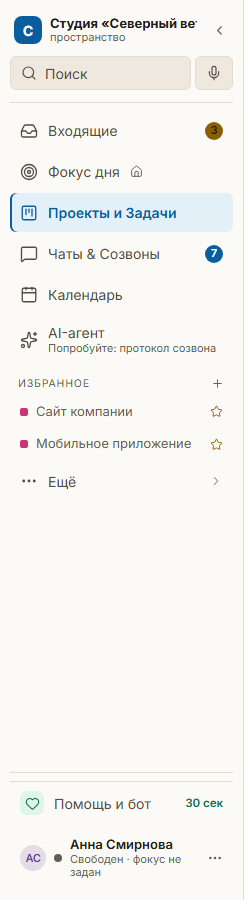 Левое меню: пространство и поиск сверху, разделы, избранное, «Ещё», помощь и аккаунт
Сверху вниз:
- Пространство. Название вашей компании и подпись «пространство». Нажмите на название, чтобы переключиться на другое пространство или выбрать «Создать пространство…». Справа — стрелка «Свернуть меню».
- Поиск. Кнопка «Поиск» открывает окно поиска и команд (то же, что Ctrl K). Кнопка с микрофоном рядом открывает поиск сразу с включённым микрофоном — можно сказать, что найти или что сделать.
- «Продолжить работу». Карточка появляется над разделами, только когда у вас есть незаконченное дело (подробнее ниже).
- Разделы:
- «Входящие» — всё, что ждёт вашей реакции: решения, упоминания, назначенные вам задачи, протоколы созвонов и предложения ИИ. См. Входящие.
- «Фокус дня» — что делать сегодня. Значок домика рядом означает, что это ваша главная страница. См. Фокус дня.
- «Проекты и Задачи» — список проектов, доски и задачи по всем проектам. См. Проекты.
- «Чаты & Созвоны» — личные, групповые и проектные обсуждения и созвоны. Когда раздел открыт, под ним появляется подпункт «Встречи — созвоны». Если идёт созвон, в который вас позвали, прямо под этим пунктом появляется зелёный блок с кнопкой «Присоединиться». См. Чаты.
- «Календарь» — встречи, приглашения и сроки задач. См. Календарь.
- «AI-агент» — помощник, который работает в фоне. Под названием — строка пользы: что ИИ уже сделал для вас сегодня (например, «сегодня: план дня») или подсказка, что попробовать (например, «Попробуйте: протокол созвона»). Нажатие открывает панель агента. См. AI-агент.
- «Избранное». Проекты, которые вы отметили звёздочкой, — переход в один клик. Кнопка «+» у заголовка ведёт к списку проектов, где можно отметить нужный.
- «Ещё». Нажмите, чтобы раскрыть дополнительные пункты.
- «Помощь и бот» (внизу). Открывает чат с QEVO Bot: бот отвечает сразу, а живой инженер подключается примерно за 30 секунд. См. Помощь и поддержка.
- Аккаунт (в самом низу). Ваше имя, статус и фокус. Нажатие открывает меню аккаунта.
Что лежит в «Ещё»
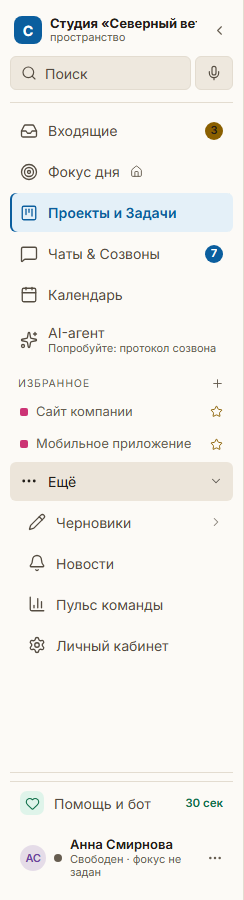 В «Ещё» — черновики, новости, пульс команды и личный кабинет
- «Черновики» — задачи, которые вы начали, но не поставили, и недописанные сообщения в чатах.
- «Новости» — объявления и новости компании. См. Новости.
- «Пульс команды» — экран руководителя. Виден только владельцу и руководителям. См. Пульс команды.
- «Личный кабинет» — настройки, команда, интеграции, тариф. См. Личный кабинет.
- Пункты, которые вы скрыли из меню. Рядом с каждым — значок глаза «Вернуть в меню».
Что такое «Продолжить работу»
Карточка вверху меню напоминает о незаконченном:
- идёт таймер по задаче — видно, сколько прошло времени; кнопка паузы останавливает таймер;
- черновик задачи — вы начали ставить задачу и закрыли окно;
- неотправленное сообщение в чате.
Нажмите на карточку, чтобы вернуться к делу: откроется задача, черновик с тем же текстом или чат с недописанным сообщением. Если незаконченных дел несколько, под карточкой появится «Ещё N». Когда всё закончено, карточки нет.
Меню аккаунта
Нажмите на своё имя внизу меню.
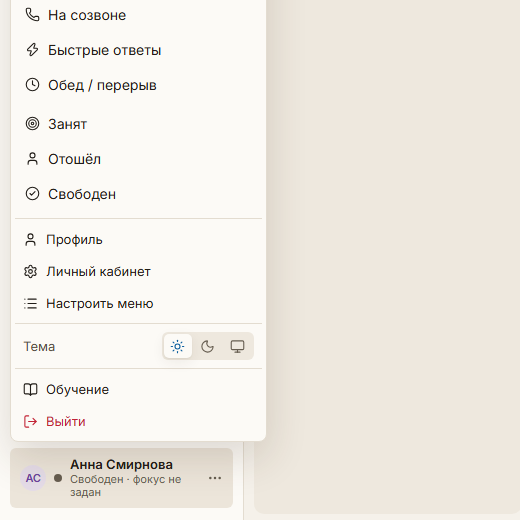 Меню аккаунта: статус, профиль, личный кабинет, настройка меню, тема и выход
В меню аккаунта можно:
- Поставить фокус. Напишите, над чем работаете, выберите длительность (30 мин, 1 час, 2 часа или до конца дня) и шаблон: «Глубокий фокус», «На созвоне», «Быстрые ответы» или «Обед / перерыв». Коллеги увидят этот статус под вашим именем.
- Поставить статус вручную: «Занят», «Отошёл» или «Свободен». «Свободен» снимает все статусы. Статус «Отошёл» снимается сам, когда вы возвращаетесь к вкладке.
- Открыть «Профиль» или «Личный кабинет».
- Перейти в «Настроить меню».
- Сменить «Тему»: светлая, тёмная или как в системе.
- Пройти «Обучение» заново.
- «Выйти» из аккаунта.
Как свернуть меню
- Нажмите стрелку справа от названия пространства или клавишу [.
- Меню сожмётся до значков. Чтобы развернуть, нажмите стрелку ещё раз или ту же клавишу.
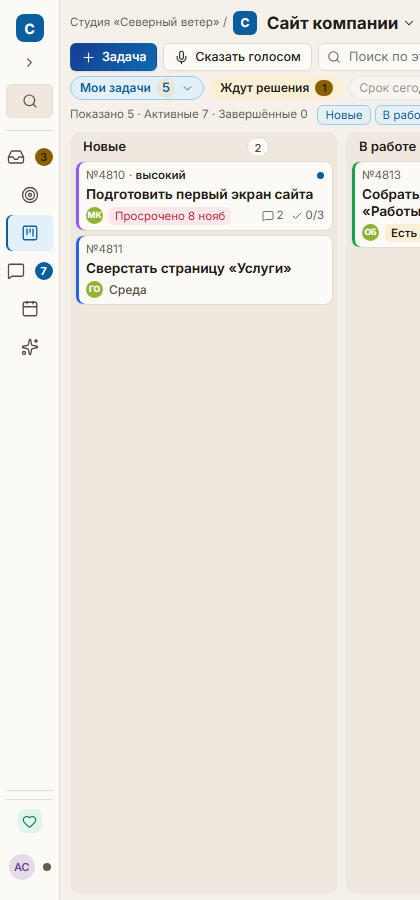 Свёрнутое меню: только значки и счётчики
В свёрнутом меню остаются значки разделов, счётчики, кнопка помощи и аккаунт. Избранное и «Ещё» скрываются. Если идёт таймер по задаче, вверху остаётся кнопка паузы. Название пункта видно во всплывающей подсказке при наведении. Выбор «свёрнуто / развёрнуто» запоминается.
Что означают цифры в меню
Счётчиков в меню два, и они появляются, только когда от вас что-то нужно. Ноль не показывается.
|
Где |
Цвет |
Что считает |
|---|---|---|
|
«Входящие» |
жёлтый |
среди непрочитанного есть результаты, которые ждут вашего решения |
|
«Входящие» |
синий |
есть непрочитанное важное, но решений не ждут |
|
«Чаты & Созвоны» |
синий |
число непрочитанных чатов |
Наведите курсор на число у «Входящих», чтобы увидеть расшифровку: сколько ждут решения, сколько упоминаний и сколько назначено вам.
У «Фокуса дня» может стоять серое число — это задачи на сегодня. Это не тревога, а подсказка.
Как настроить меню под себя
Меню настраивается только для вас — коллеги ваших изменений не увидят. Настройка хранится в аккаунте, поэтому на другом компьютере меню будет таким же.
Быстро: шестерёнка у пункта
- Наведите курсор на пункт меню и подождите около секунды — справа появится шестерёнка.
- Нажмите на неё и выберите:
- «Сделать главной страницей» — этот раздел будет открываться при входе и по нажатию на логотип; пункт встанет первым;
- «Переместить выше» или «Переместить ниже»;
- «Скрыть пункт» — пункт уйдёт в «Ещё»;
- «Вернуть меню по умолчанию» — сбросить все ваши изменения.
Главную страницу скрыть нельзя.
Перетаскиванием
Зажмите пункт меню левой кнопкой мыши и потяните вверх или вниз. Остальные пункты расступятся. Отпустите — новый порядок сохранится.
В настройках навигации
- Нажмите на своё имя внизу меню и выберите «Настроить меню» (или откройте «Личный кабинет» → «Настройки навигации»).
- В блоке «Настройки меню» выберите пункт и нажмите «Сделать главным», «Выше», «Ниже» или «Скрыть». Кнопка «Сбросить» возвращает порядок по умолчанию.
- В блоке «При входе открывать» выберите начальный экран:
- «Продолжить активный Фокус» — если идёт сессия глубокого фокуса, QEVO откроет её задачу, иначе — главную страницу;
- «Избранный проект» — доска выбранного проекта (сначала отметьте проект звёздочкой);
- главная страница из меню (по умолчанию — «Фокус дня»).
- В блоке «Избранное» уберите лишние проекты или добавьте новые через «Добавить проект в избранное…».
- Нажмите «Сохранить настройки».
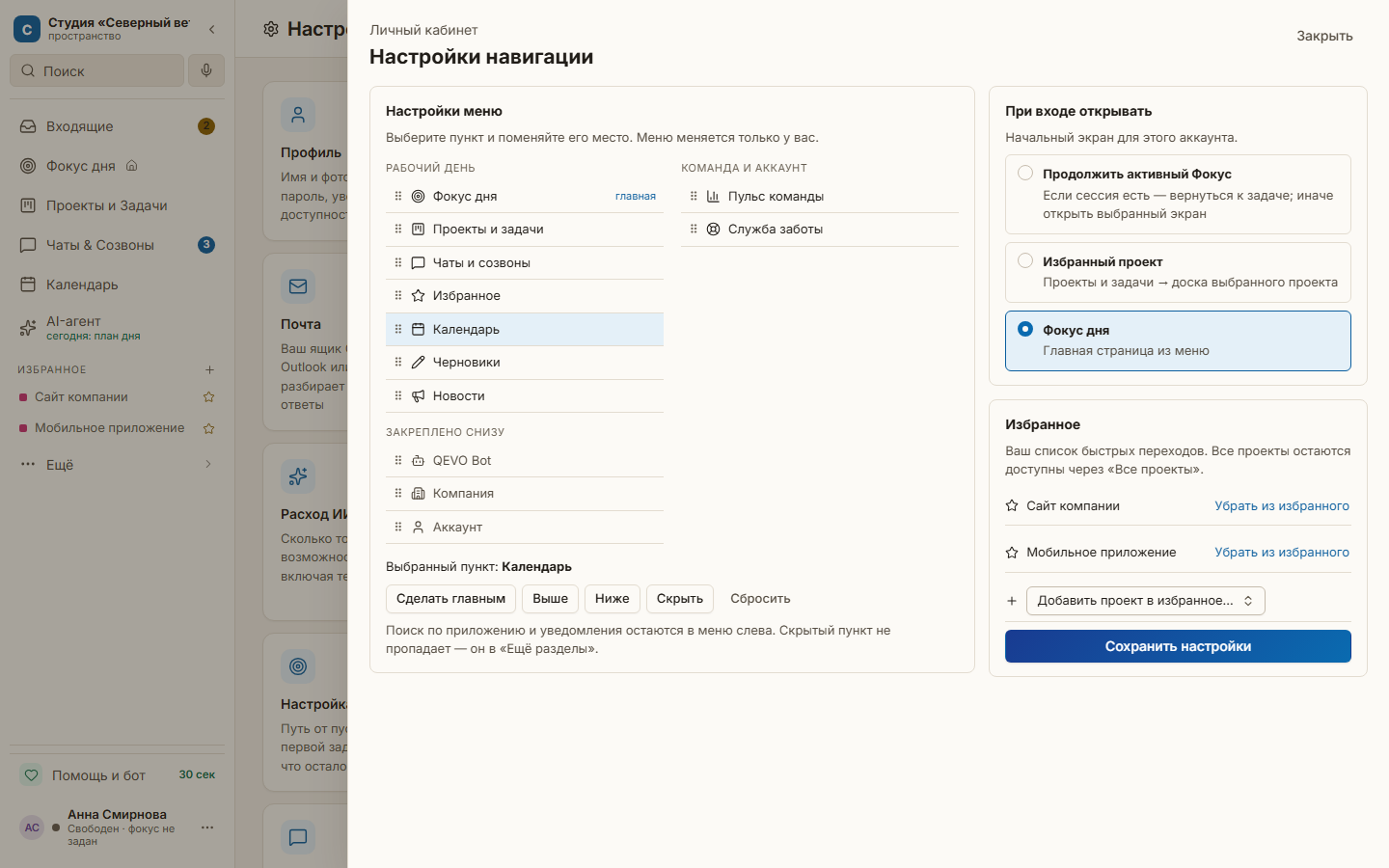 Настройки навигации: порядок пунктов, начальный экран и избранное
Поиск всегда остаётся в меню. Скрытый пункт не пропадает — его можно найти в «Ещё».
Как пользоваться поиском (Ctrl K)
Окно поиска открывается из любого места: клавиши Ctrl K (на Mac — Cmd K), клавиша / (вне доски) или кнопка «Поиск» в меню.
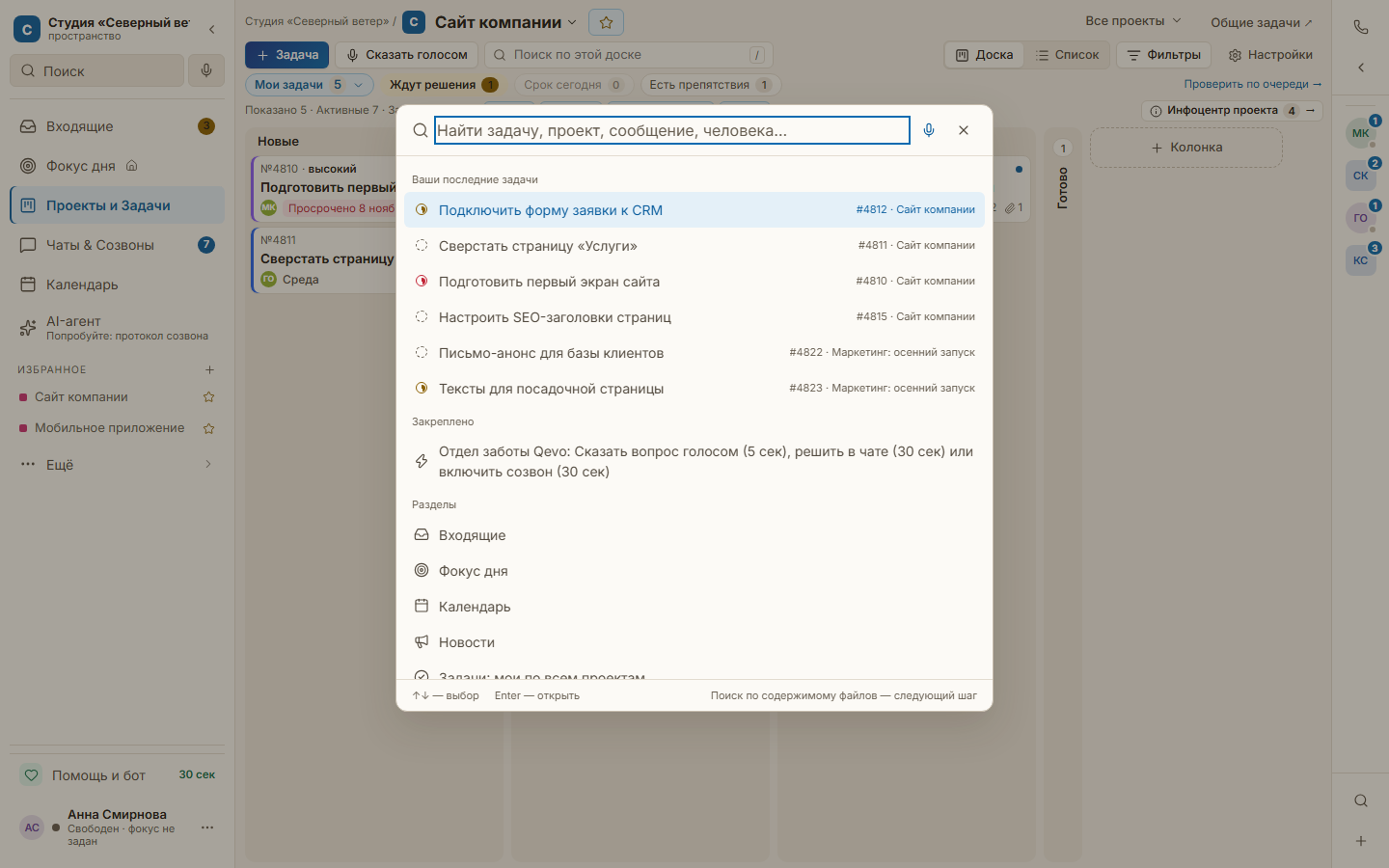 Поиск: последние задачи, закреплённая помощь и разделы
Пока строка пустая, в окне видны:
- «Ваши последние задачи» — шесть последних задач с их состоянием;
- «Вы искали» — прошлые запросы;
- «Закреплено» — быстрый вход в Отдел заботы;
- «Разделы» — переходы в разделы QEVO, например «Задачи: мои по всем проектам», «Задачи: что я поручил», «Спросить ИИ — QEVO Bot».
Начните печатать — появятся найденные задачи, проекты, чаты, сообщения, люди и регламенты. Стрелками ↑ ↓ выберите строку, Enter — открыть.
Можно не печатать, а продиктовать: нажмите микрофон в строке или удерживайте пробел, пока строка пустая.
Как поставить задачу прямо из поиска
- Нажмите Ctrl K.
- Напишите фразу, например «поставь задачу Глебу подготовить смету до пятницы».
- Первой строкой появится «Поставить задачу: «…»». Исполнитель, срок и проект подставятся сами — вы проверите их перед созданием.
- Нажмите Enter.
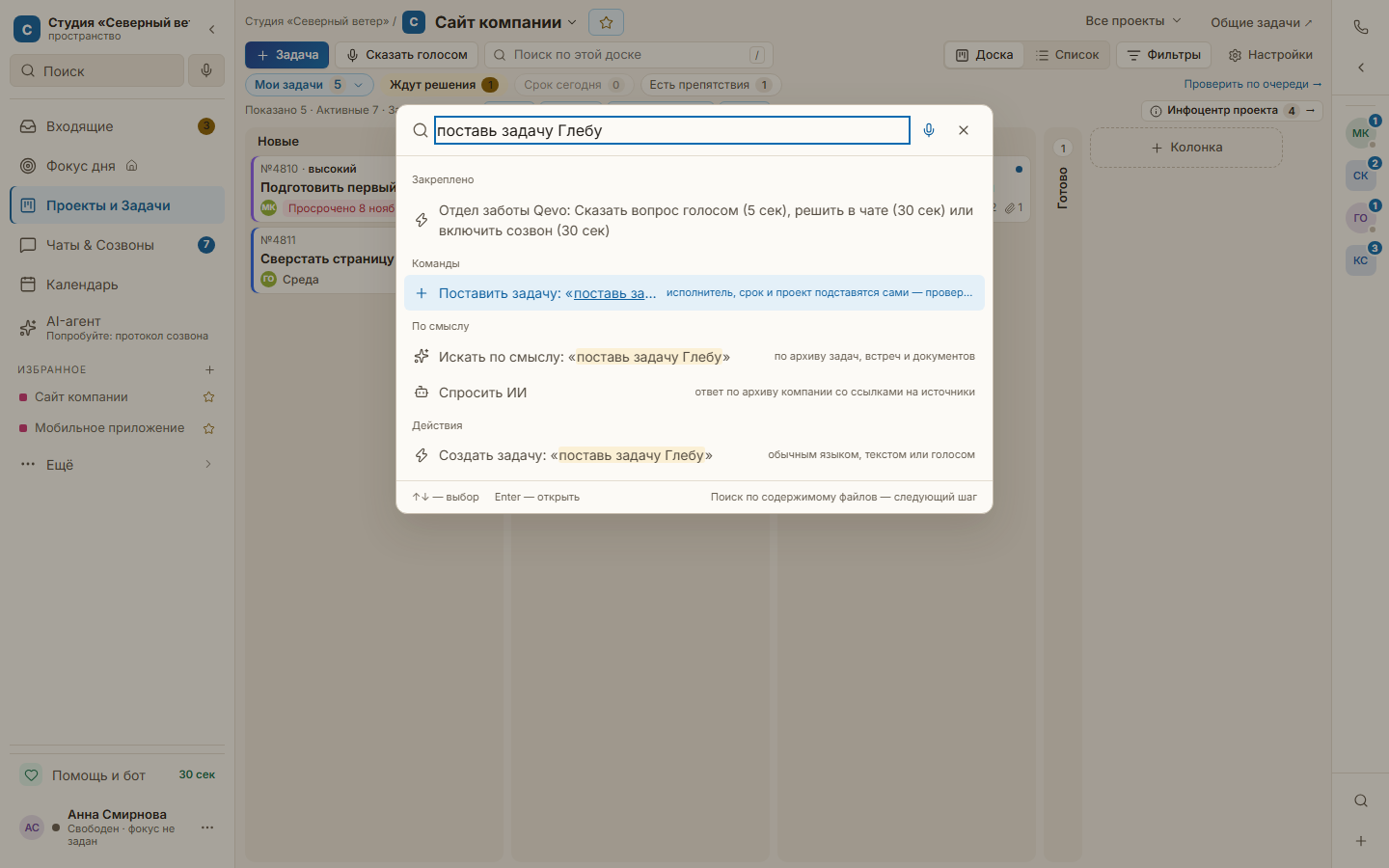 Фраза в поиске превращается в задачу
В самом конце списка всегда есть строка «Создать задачу: «…»» — можно описать задачу обычным языком, текстом или голосом.
Другие команды
Напишите в строке поиска:
- «позвони …» с именем коллеги — появится «Позвонить: имя», созвон начнётся сразу;
- «новая задача», «задача голосом», «новый чат», «входящие», «календарь» — быстрые переходы и действия;
- «не беспокоить» — глубокий фокус на час или до конца дня; «я на созвоне», «обед», «снять фокус» — статусы для коллег;
- «тёмная тема», «светлая тема», «тема как в системе» — оформление;
- «мои просроченные» — задачи с прошедшим сроком;
- «кто свободен» — кто чем занят прямо сейчас;
- «сводка дня» — сколько закрыто сегодня, сколько ждёт вашего решения и сколько просрочено;
- «задачи под риском» — просрочка и то, что залежалось на проверке (только для руководителей).
Если ничего не нашлось по словам, используйте «Искать по смыслу» — поиск по архиву задач, встреч и документов — или «Спросить ИИ»: ответ по архиву компании со ссылками на источники.
Горячие клавиши
Нажмите ?, чтобы увидеть подсказку по клавишам.
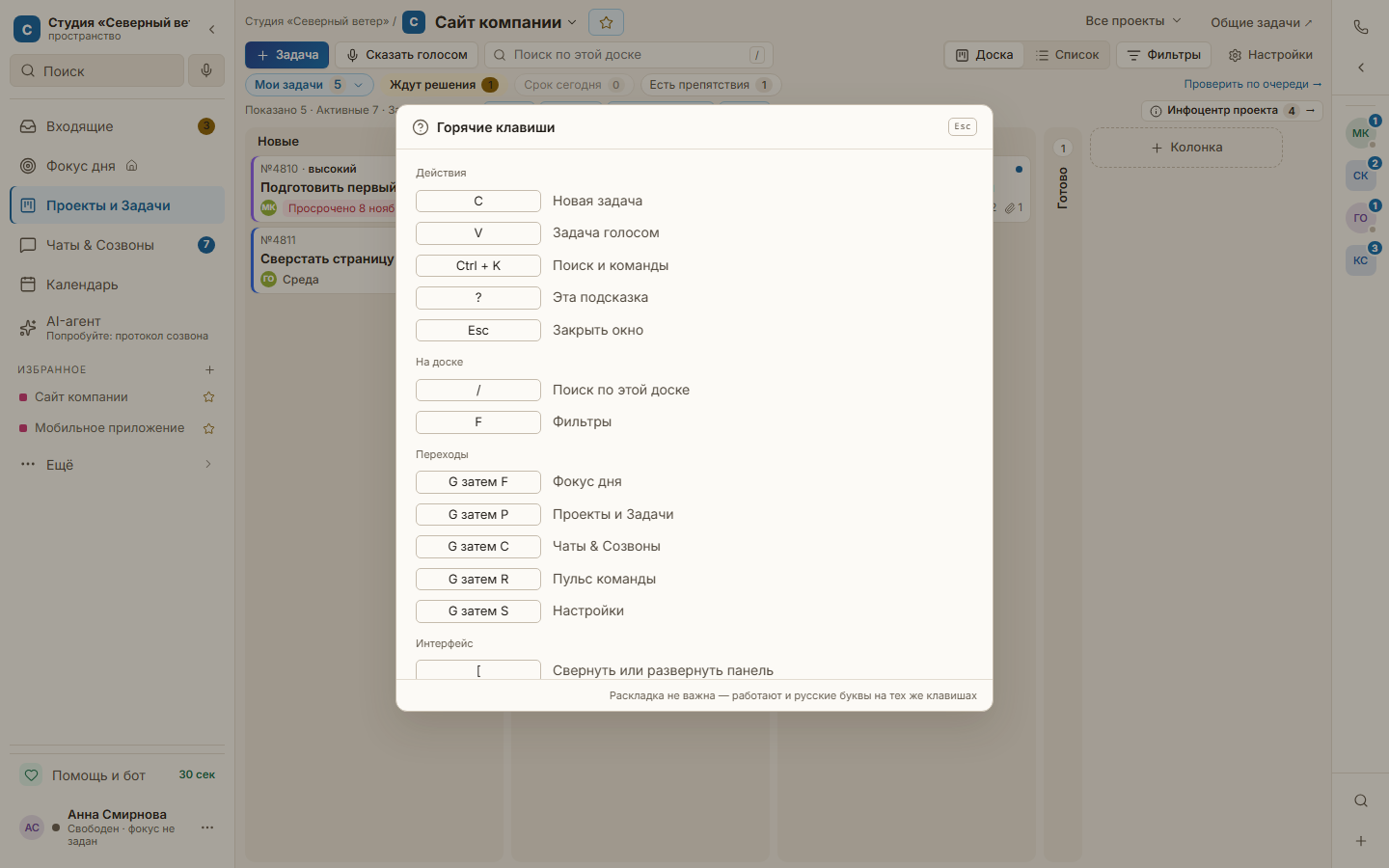 Окно «Горячие клавиши» открывается по клавише «?»
|
Клавиша |
Что делает |
|---|---|
|
C |
Новая задача |
|
V |
Задача голосом |
|
Ctrl + K |
Поиск и команды |
|
? |
Подсказка по клавишам |
|
Esc |
Закрыть окно |
|
/ |
На доске — поиск по этой доске; в других разделах — окно поиска |
|
F |
На доске — фильтры |
|
G, затем F |
Фокус дня |
|
G, затем P |
Проекты и Задачи |
|
G, затем C |
Чаты & Созвоны |
|
G, затем R |
Пульс команды |
|
G, затем S |
Настройки |
|
[ |
Свернуть или развернуть меню |
|
Alt + ← |
Назад по истории |
Раскладка не важна: клавиши работают и на русской раскладке — на тех же местах клавиатуры. Пока вы печатаете в поле ввода, одиночные клавиши не срабатывают; Ctrl K работает всегда.
Во «Входящих» есть свои клавиши — см. Входящие.
Частые вопросы
Я скрыл пункт меню. Как его вернуть? Раскройте «Ещё» — скрытый пункт будет там. Нажмите значок глаза рядом с ним. Или выберите «Вернуть меню по умолчанию» в шестерёнке у любого пункта.
Почему у меня нет пункта «Пульс команды»? Он виден только владельцу и руководителям.
Где раздел «Задачи»? Задачи по всем проектам живут внутри «Проектов и Задач» — кнопка «Общие задачи». Ещё быстрее: Ctrl K → «Задачи: мои по всем проектам».
Число у «Входящих» стало жёлтым. Что это значит? Кто-то сдал результат и ждёт вашего решения: принять работу или вернуть на доработку. Откройте «Входящие» — такие строки собраны вверху в группе «Ждут вашего решения».
Изменю меню — коллеги это увидят? Нет. Порядок пунктов, скрытые пункты и главная страница настраиваются только для вас.
Горячие клавиши не срабатывают. Скорее всего, курсор стоит в поле ввода. Нажмите Esc или щёлкните по пустому месту страницы и попробуйте снова.
См. также: Начало работы · Входящие · Фокус дня · Проекты · Постановка задач · AI-агент · Личный кабинет