 QEVO
РУКОВОДСТВО ПОЛЬЗОВАТЕЛЯ
Новости
«Новости» — лента важных событий компании: объявления руководства, благодарности коллегам, релизы, опросы и итоги. Мелких изменений вроде смены статуса задачи или нового комментария здесь нет — они остаются в задачах, чатах и уведомлениях.
Раздел открывается пунктом «Новости» в левом меню. Если его не видно, загляните в «Ещё». На телефоне «Новости» тоже в «Ещё».
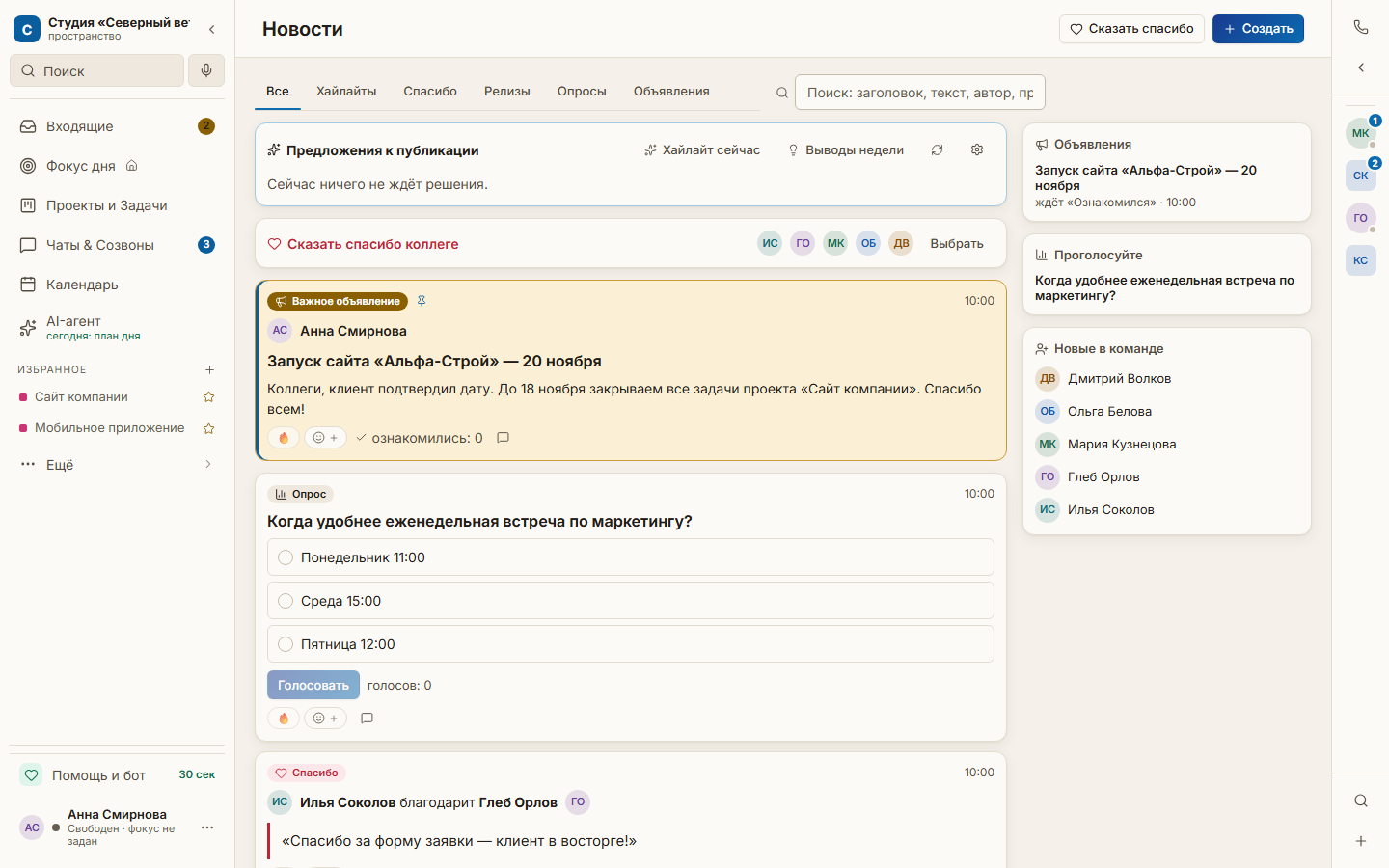 Лента «Новости»: вкладки сверху, в центре публикации, справа — объявления, опросы и новые сотрудники.
Вкладки и поиск
Сверху ленты — вкладки:
- «Все» — всё подряд;
- «Хайлайты» — AI-хайлайты дня;
- «Спасибо» — благодарности коллегам;
- «Релизы» — что вышло и кто это сделал;
- «Опросы»;
- «Объявления» — важные объявления руководства.
Справа от вкладок — поиск «Поиск: заголовок, текст, автор, проект».
Закреплённые публикации (не больше трёх) и свежий хайлайт дня показываются вверху ленты. Новые публикации с вашего прошлого визита помечены как «новое».
Что бывает в ленте
- AI-хайлайты дня — по рабочим дням: сколько задач закрыто, сколько было созвонов, главный результат. Хайлайт выходит, только когда есть повод. Иногда в нём появляется «Герой дня» — по благодарностям коллег и закрытым срочным задачам.
- Спасибо — благодарность коллеге с бейджем.
- Релизы и вехи — что вышло в проекте и кто над этим работал.
- Опросы — вопрос с вариантами ответа.
- Важные объявления — от руководства, с кнопкой «Ознакомился».
- Выводы недели — решения, релизы и итоги встреч за неделю со ссылками.
- Победы команды — из раздела Пульс команды.
- Новости — обычные публикации.
В правой колонке собраны «Объявления», которые ждут вашего «Ознакомился», опросы, где вы ещё не голосовали («Проголосуйте»), «Дни рождения» и «Новые в команде».
Реакции и обсуждение
Под каждой публикацией:
- огонёк и кнопка «Добавить реакцию»;
- значок обсуждения — откройте публикацию и напишите комментарий. Через @ можно позвать человека.
У каждого комментария есть кнопка «Создать задачу из комментария»: если обсуждение превратилось в работу, задача ставится тем же окном, что и везде.
Сказать спасибо коллеге
- Нажмите «Сказать спасибо» в правом верхнем углу или строку «Сказать спасибо коллеге» в ленте. Можно сразу нажать на аватар коллеги в этой строке или «Выбрать».
- Выберите, кого благодарите.
- Напишите, за что спасибо.
- При желании выберите бейдж: «Спаситель дня», «Командный игрок», «Мастер качества», «Скорость света», «Лучшее решение», «Помощь коллегам».
- Посмотрите предпросмотр — «Так увидят коллеги» — и нажмите «Поблагодарить».
Благодарность увидят коллеги, а получатель сразу получит уведомление. В оценку работы благодарности не идут. Себя поблагодарить нельзя.
Именинника можно поздравить в правой колонке — кнопкой «Поздравить» в блоке «Дни рождения».
Опросы
Создать опрос
- Нажмите «Создать» → «Опрос».
- Напишите «Вопрос», например «Во сколько пятничный разбор?».
- Добавьте варианты ответа — от 2 до 10.
- При желании укажите, когда опрос закроется.
- Отметьте, если нужно:
- «Анонимно — кто как голосовал, не видно никому» — даже автору;
- «Можно выбрать несколько».
- Нажмите «Опубликовать опрос».
Проголосовать
- Выберите вариант в опросе.
- Нажмите «Голосовать».
Пока опрос открыт, можно «Переголосовать». Опрос закрывается сам в назначенное время; автор может завершить его раньше.
Важное объявление
Объявление выделено в ленте, приходит уведомлением тем, кому адресовано, и просит нажать «Ознакомился». Публиковать объявления могут владелец и руководители.
Как опубликовать
- Нажмите «Создать» → «Важное объявление».
- Напишите заголовок — о чём объявление — и текст. Можно приложить скриншот, видео или файл.
- Выберите, кому показать: всей компании, отделу, проекту или выбранным людям. Отделов можно добавить несколько.
- Оставьте отметку «Просить «Ознакомился»», если нужно подтверждение прочтения.
- При желании укажите, до какого числа объявление действует, и добавьте кнопку-ссылку (например, «Открыть регламент»).
- Отметьте «Закрепить сверху ленты (до трёх)», если объявление должно быть на виду.
- Нажмите «Опубликовать».
Как узнать, кто прочитал
Под объявлением видно «ознакомились: N». Откройте объявление — автор видит, сколько человек ознакомились из всех адресатов.
Если вы получили объявление
Прочитайте его и нажмите «Ознакомился» — прямо на карточке в ленте или в открытом объявлении.
Создать другую публикацию
Через кнопку «Создать» также доступны:
- «Новость» — обычная публикация: заголовок (необязательно), текст, файл, кому показать;
- «Спасибо коллеге»;
- «Объявить релиз» — проект, название релиза, описание, скриншот или видео. QEVO подтянет задачи, закрытые за 30 дней, и посчитает авторов.
Какие пункты есть в меню, зависит от ваших прав: публиковать новости и объявлять релизы могут руководители и сотрудники с правом публикации.
Итоги недели и хайлайты
Выводы недели выходят по расписанию: решения, релизы и итоги встреч со ссылками.
Владелец и руководители видят вверху ленты блок «Предложения к публикации»:
- найденные вехи и релизы, хайлайт дня (если он ждёт одобрения) — их можно опубликовать, поправить или не публиковать;
- «Хайлайт сейчас» — собрать хайлайт дня, не дожидаясь расписания;
- «Выводы недели» — собрать выводы недели сейчас;
- шестерёнка «Настройки «Новостей»»: во сколько выходит хайлайт, публиковать ли его сразу или после одобрения, «Герой дня», день и час выводов недели.
Если сейчас решать нечего, в блоке написано «Сейчас ничего не ждёт решения».
Частые вопросы
Почему в «Новостях» нет изменений по моим задачам? Смена статуса, перенос срока, комментарии и файлы задач в ленту не попадают. Они остаются в задаче, в чатах и в уведомлениях.
Кто видит, как я голосовал в анонимном опросе? Никто, даже автор опроса.
Можно ли поблагодарить себя? Нет, благодарить можно только коллег.
Почему у меня нет пункта «Важное объявление»? Объявления публикуют владелец и руководители.
Как узнать, сколько человек прочитали объявление? Откройте своё объявление — там видно, сколько человек нажали «Ознакомился» из всех адресатов.
Хайлайт дня сегодня не вышел — это ошибка? Нет. Хайлайт выходит, только когда есть повод: закрытые задачи, релиз, благодарности. Пустых постов не будет.
См. также: Пульс команды, Чаты, QEVO Bot, Меню и навигация, Мобильное приложение