 QEVO
РУКОВОДСТВО ПОЛЬЗОВАТЕЛЯ
Доска проекта
Доска — главный рабочий экран проекта: задачи разложены по колонкам-этапам, от «Новые» до «Готово». Здесь видно, что сейчас в работе, чей ход по каждой задаче и что ждёт вашего решения.
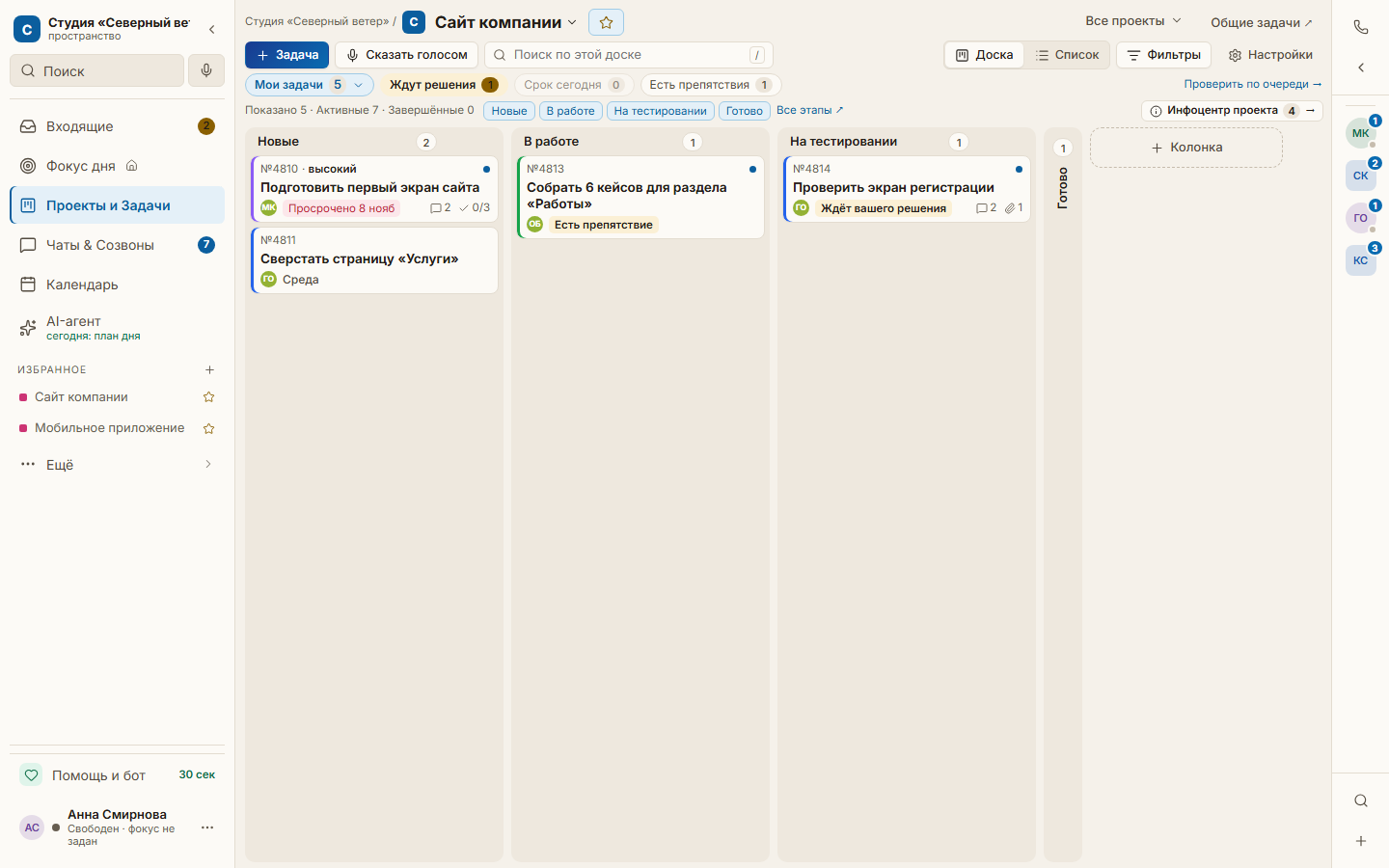 Доска проекта: шапка сверху, ниже колонки с карточками задач.
Как открыть доску
- В левом меню нажмите «Проекты и Задачи».
- Выберите проект в таблице. Раздел запоминает доску, на которой вы работали в последний раз, и открывает сразу её.
- Чтобы перейти на другой проект, нажмите на название проекта в шапке доски — откроется список с поиском.
- «Все проекты» справа вверху возвращает к таблице всех проектов, «Общие задачи» — к задачам из всех проектов сразу (см. Общие задачи).
Звёздочка рядом с названием добавляет проект в «Избранное» в левом меню.
Шапка доски
Шапка состоит из четырёх строк.
 Четыре строки шапки: проект, действия, быстрые условия, итог и этапы.
Строка 1 — проект. Путь «Пространство / Проект», название проекта со списком для переключения, звёздочка избранного, справа — «Все проекты» и «Общие задачи».
Строка 2 — действия с этой доской:
- «+ Задача» — новая задача в первой колонке (подробно — в разделе Постановка задач);
- «Сказать голосом» — продиктовать задачу; получится черновик, его можно поправить до создания;
- «Поиск по этой доске» — ищет только задачи этой доски по номеру, названию и описанию. Быстро попасть в поле — клавиша /, очистить — Esc;
- «Доска | Список» — переключение вида. Отбор задач в обоих видах одинаковый;
- «Фильтры» — подборки, условия и сохранённые виды (клавиша F);
- «Настройки» — настройки доски и вашего вида.
Строка 3 — быстрые условия. У каждого своё число задач:
- «Мои задачи» — задачи, где у вас есть роль (подробнее ниже);
- «Ждут решения» — работа сдана, и решение за вами: вы проверяющий или постановщик. Когда такие задачи есть, кнопка подсвечена;
- «Срок сегодня» — срок на сегодняшнюю дату. Просроченные сюда не входят;
- «Есть препятствия» — задачи, где отмечено «Есть препятствие». Просрочка сама по себе препятствием не считается;
- справа — «Проверить по очереди →»: открывает сданную работу по одной (см. ниже). Если решений от вас никто не ждёт, кнопка неактивна.
Условия можно включать вместе — тогда показываются задачи, подходящие под все сразу.
Строка 4 — итог и этапы:
- «Показано N · Активные N · Завершённые N» — сколько задач на экране после всех условий и сколько всего на доске;
- включённые условия — плашками с крестиком: каждое снимается отдельно; «Сбросить условия» снимает все условия, поля фильтров и поиск (режим «Мои задачи» и роли остаются);
- названия этапов (колонок) — нажмите, чтобы перейти к колонке. Колонки, видные на экране, подсвечены;
- «Все этапы ↗» — разворачивает свёрнутые колонки и прокручивает доску к началу;
- справа — «Инфоцентр проекта» с числом важных сигналов.
«Мои задачи» и роли
По умолчанию доска показывает ваши задачи. Чтобы выбрать, какие именно:
- Нажмите стрелку на кнопке «Мои задачи».
- Отметьте роли — подойдёт задача с любой из отмеченных:
- «Делаю — я исполнитель»;
- «Поручил — я поставил, делает кто-то другой»;
- «Помогаю — я соисполнитель»;
- «Наблюдаю — слежу, выполнять не обязан».
- Чтобы увидеть задачи всех участников, переключитесь на «Все задачи на доске» вверху окошка или нажмите «Показать все задачи».
- Галочка «Скрыть завершённые задачи» убирает закрытые задачи с доски.
Если снять все роли, вернутся все четыре — пустым список ролей не бывает. Ваш выбор запоминается отдельно для каждой доски и коллегам не передаётся.
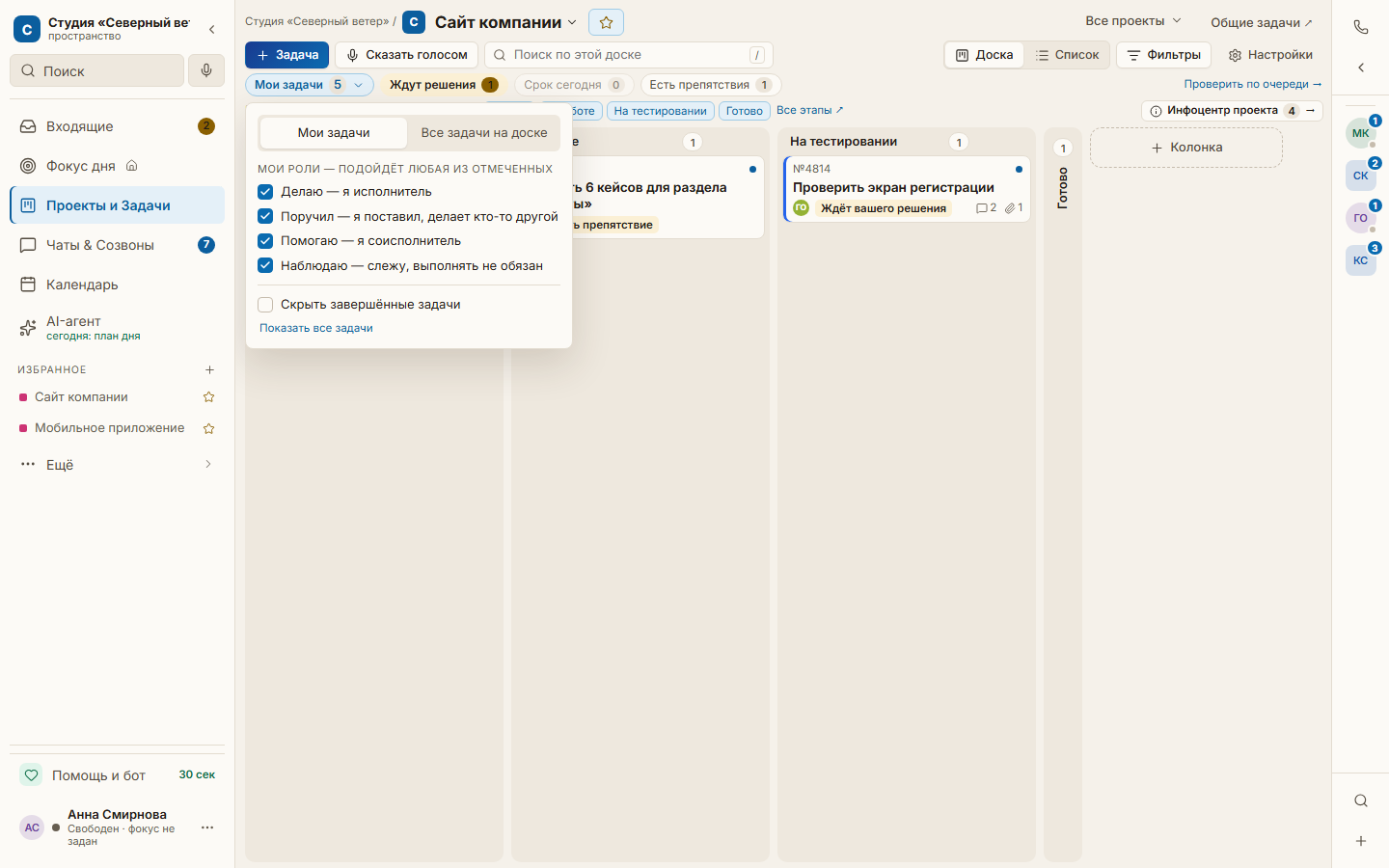 Роли отмечаются галочками: подойдёт любая из выбранных.
Колонки
Колонки — это этапы работы. Обычный набор: «Новые», «В работе», «На тестировании», «Готово». Колонки можно добавлять, переименовывать и переставлять прямо на доске — это доступно всем участникам команды.
Добавить колонку. Нажмите «+ Колонка» справа от последней колонки и введите название.
Меню колонки «⋯». В шапке колонки нажмите «⋯»:
- «Переименовать» (или просто нажмите на название колонки);
- тип этапа — «Этап: работа», «Этап: тестирование», «Этап: проверка», «Этап: согласование», «Этап: ждём клиента», «Этап: готово». От типа зависит, чья просрочка, пока задача стоит в колонке: пока работа на проверке или согласовании, просрочка не считается личной просрочкой исполнителя. «Тип по названию» возвращает автоматический выбор — система понимает этап по названию колонки;
- «Свернуть колонку»;
- «Сдвинуть влево» / «Сдвинуть вправо». Колонку можно и перетащить мышью за шапку;
- «Удалить колонку». Перед удалением система скажет, сколько в колонке задач и в какую колонку они переедут. Задачи не удаляются — переезжают со всей перепиской и историей.
Свёрнутые колонки. Свёрнутая колонка — узкая полоса с названием и числом задач. Нажмите на неё, чтобы развернуть. Перетаскивать карточки можно и в свёрнутую колонку. Колонки «Готово» и «В планах» свёрнуты сразу, пока вы сами их не развернёте; выбор запоминается.
Колонка «Готово». В ней видны задачи, завершённые за последние две недели (не больше 30), и всё, что ещё ждёт согласования. Остальные — по кнопке «Показать более ранние». Ничего не удаляется: поиск и фильтры находят и старые задачи.
«· много» в шапке колонки. Появляется, если у кого-то в этой колонке задач больше порога «в работе» (порог задаётся в настройках доски). Наведите мышь — увидите, у кого и сколько. Это мягкое напоминание проверить, что сейчас важнее, а не запрет.
Быстро добавить задачу в колонку
- Нажмите «+» в шапке нужной колонки.
- Сверху колонки появится поле — введите название.
- Нажмите Enter — задача создана. Можно сразу ввести следующую. Esc — отмена.
- Нужно заполнить больше полей — нажмите «Подробнее…» под полем: откроется полное окно «Новая задача».
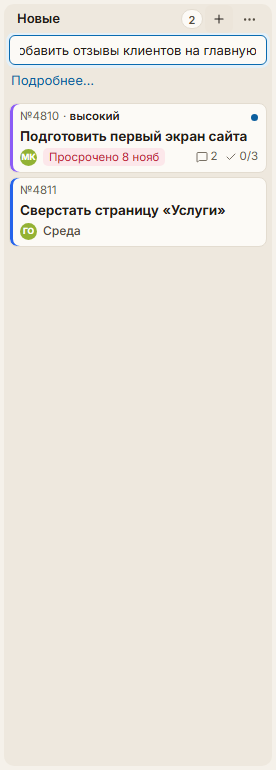 Поле быстрого добавления сверху колонки «Новые».
Карточка на доске
По умолчанию карточки компактные — три строки:
- Номер задачи (№4810), приоритет, если он высокий или срочный, и синяя точка, если в задаче есть что-то новое для вас.
- Заголовок — до двух строк.
- Аватар исполнителя (инициалы), затем срок или один статус и счётчики: комментарии, файлы, пункты чек-листа (например, 0/3).
Вместо срока карточка показывает один, самый важный статус — в таком порядке:
- «Ждёт вашего решения» — работа сдана, решаете вы;
- «Просрочено …» — срок прошёл, а работа у исполнителя;
- «Ждёт проверки» — работа сдана, решает проверяющий;
- «Есть препятствие» — исполнитель отметил, что работа остановлена.
Если ничего из этого нет — показан срок словами: «Сегодня, 17:00», «Завтра», день недели или дата. Красным выделяется только просрочка исполнителя; если задача уже на проверке, срок показан спокойно, с пометкой «на проверке».
Цветная полоска слева на карточке — цвет её первого тега. Теги, которые стоят почти на всех карточках доски, не показываются: они ничего не различают.
Подсказка при наведении. Наведите мышь на карточку — появится всё, что не поместилось: название целиком, исполнитель и постановщик, срок и сколько задача на этапе, чей сейчас ход, чек-лист, «нет обновления N дней».
Кнопки на карточке. При наведении в правом верхнем углу появляются:
- «Переместить» (стрелка) — выбрать колонку из списка, без перетаскивания;
- «⋯» — «Открыть задачу» и «Скопировать ссылку».
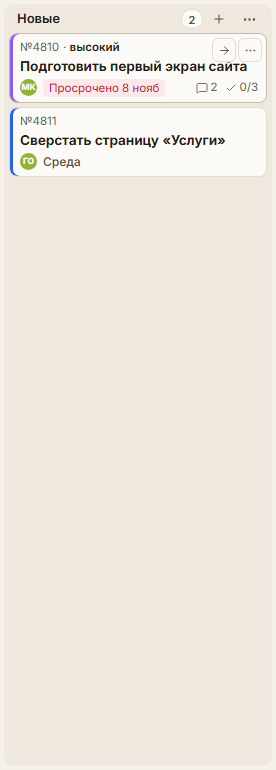 При наведении появляются кнопки «Переместить» и «⋯».
Нажмите на карточку, чтобы открыть задачу целиком (см. Карточка задачи).
Режим «Подробно»
Если вам удобнее видеть всё сразу:
- Нажмите «Настройки» в шапке доски.
- Выберите «Плотность карточек: подробно».
В подробном виде на карточке: номер, приоритет, число файлов, сколько дней задача на этапе (или «нет обновления N дней»), заголовок, исполнитель и «от» кого задача, плашка «чей ход» («Ждёт вашего решения», «Сначала нужно завершить #…», «Возвращено исполнителю» и т. п.), срок, чек-лист и число комментариев. Внизу каждой колонки появляется кнопка «+ Задача».
Вернуть компактный вид — «Плотность карточек: компактно».
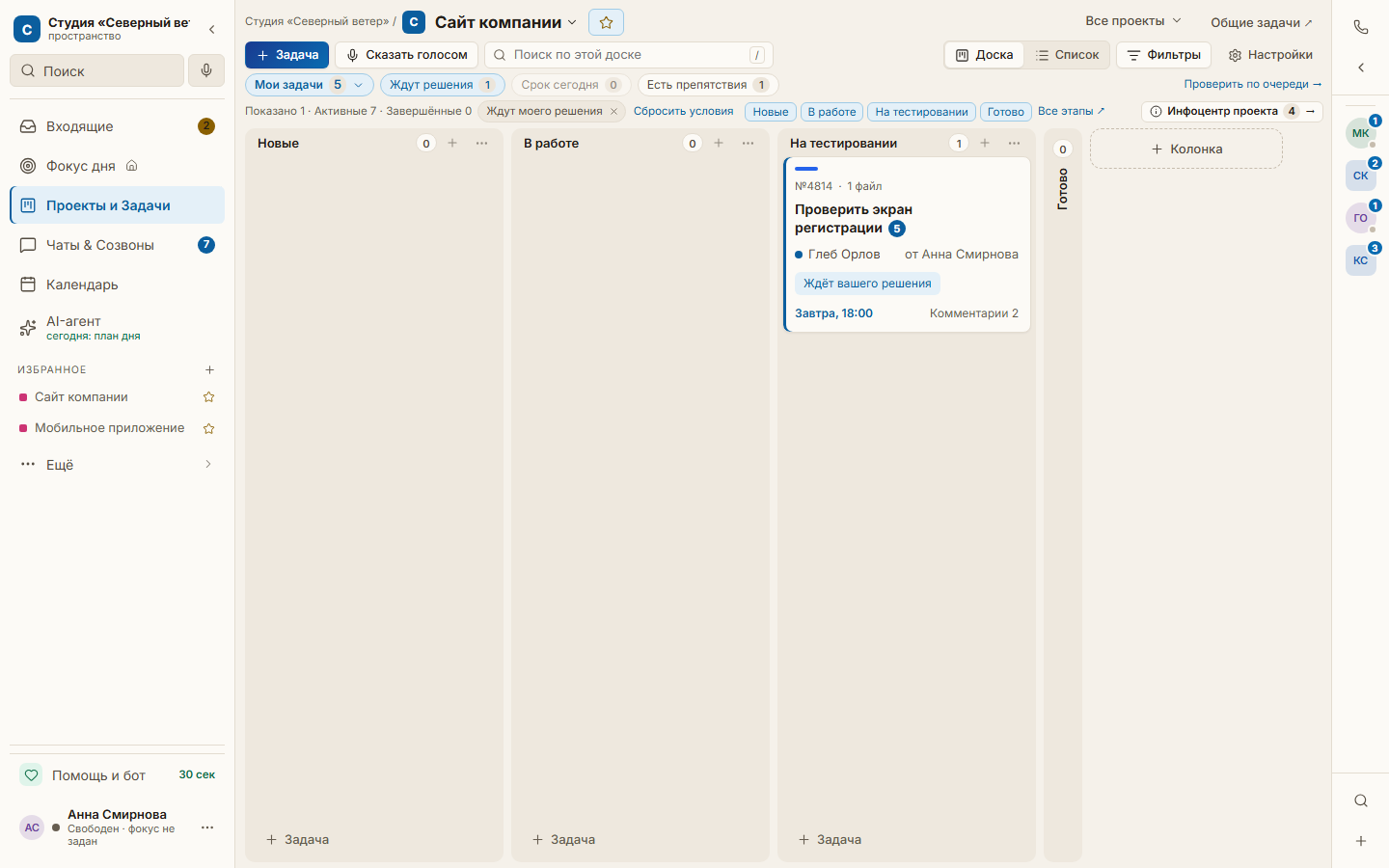 Режим «Подробно» с включённым условием «Ждут решения».
Как перенести задачу в другую колонку
- Перетащите карточку мышью в нужную колонку и на нужное место. Или наведите на карточку, нажмите «Переместить» и выберите колонку. На телефоне перетаскивание не работает — пользуйтесь этой кнопкой.
- Внизу экрана на несколько секунд появится строка с кнопкой «Отменить» — если промахнулись, нажмите её.
Что ещё полезно знать:
- Сдача на проверку. Если вы исполнитель и переносите свою задачу в колонку проверки (например, «На тестировании»), откроется окно «Передать на проверку»: коротко напишите, что сделано и где посмотреть. Можно нажать «Перенести без описания».
- Приёмка. Если чего-то не хватает для сдачи (например, не отмечен чек-лист или нет скриншота результата), система предупредит: «Работа сдаётся не полностью» — можно вернуться и дополнить. Если постановщик не принимает задачу без выполненного чек-листа, сдать её не получится, пока не отмечены все пункты.
- Порядок «не как расставили». Если в настройках выбран порядок по сроку, приоритету или изменению, перенесённая карточка встаёт в конец колонки, а потом занимает место по выбранному порядку.
- Порог «в работе». Если после переноса у человека в колонке окажется больше задач, чем порог, появится подсказка: «Проверьте, что сейчас важнее».
Вид «Список»
Нажмите «Список» в шапке. Задачи сгруппированы по колонкам, в каждой строке: номер, название, число новых событий, теги, кто сейчас делает или что мешает («Сначала нужно завершить #4810», «Остановлено», «Ждёт вашего решения»), приоритет, срок, комментарии и чек-лист, исполнитель и от кого задача.
Условия, фильтры и поиск в списке те же, что на доске.
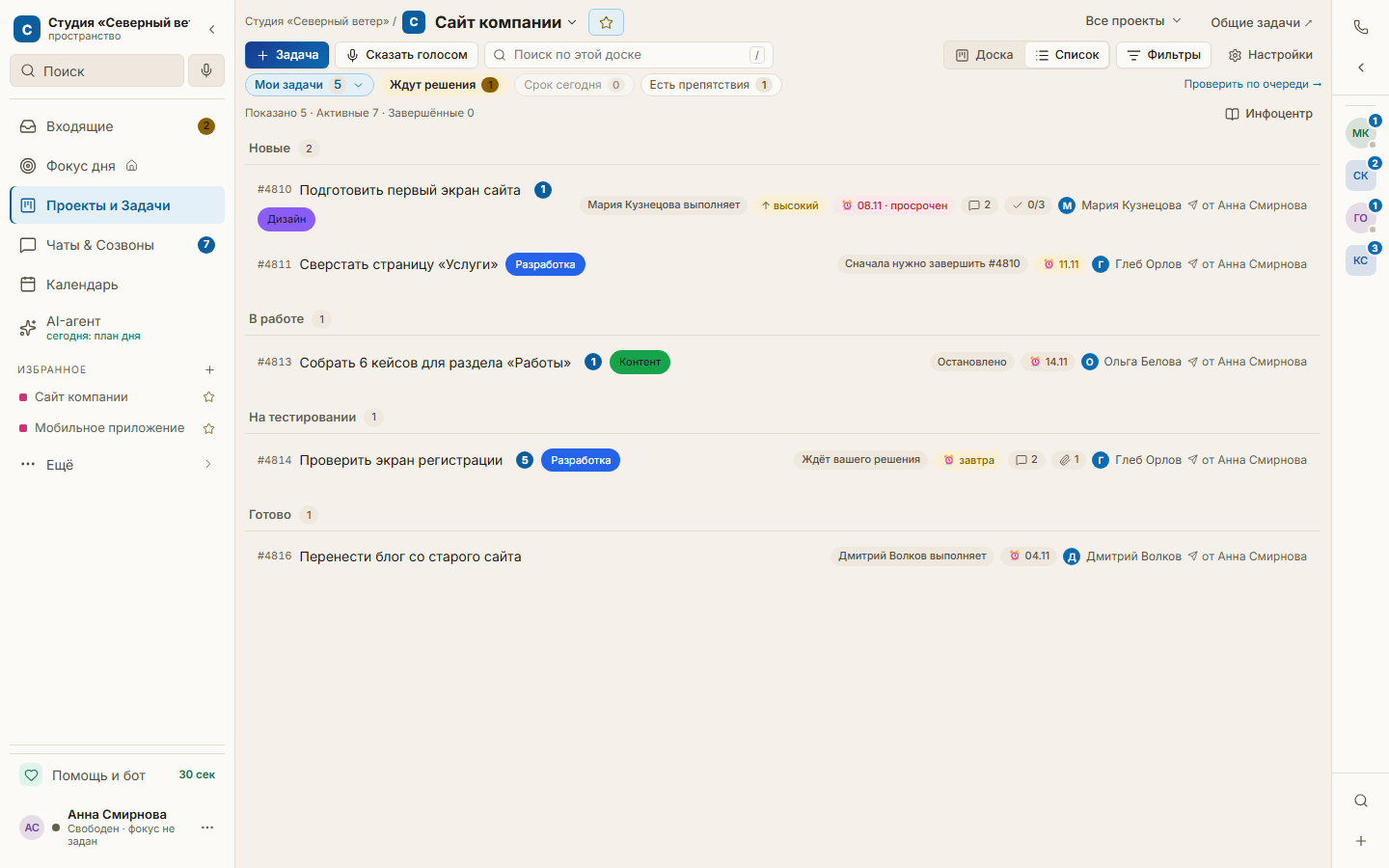 Те же задачи списком, по колонкам.
Фильтры и сохранённые виды
Нажмите «Фильтры» (или клавишу F). В окошке три части.
Подборки:
- «Просроченные» — срок прошёл, а работа у исполнителя;
- «Нужен мой ответ» — в препятствии помочь просят вас.
Условия — работают вместе: «Любой исполнитель», «Любой постановщик», «Все колонки», «Любой приоритет», «Любой тег». Исполнитель и «Кто поставил» — разные поля. Счётчики считают только задачи, которые вам видны.
Каждое включённое условие появляется плашкой в четвёртой строке шапки, а на кнопке «Фильтры» — их число.
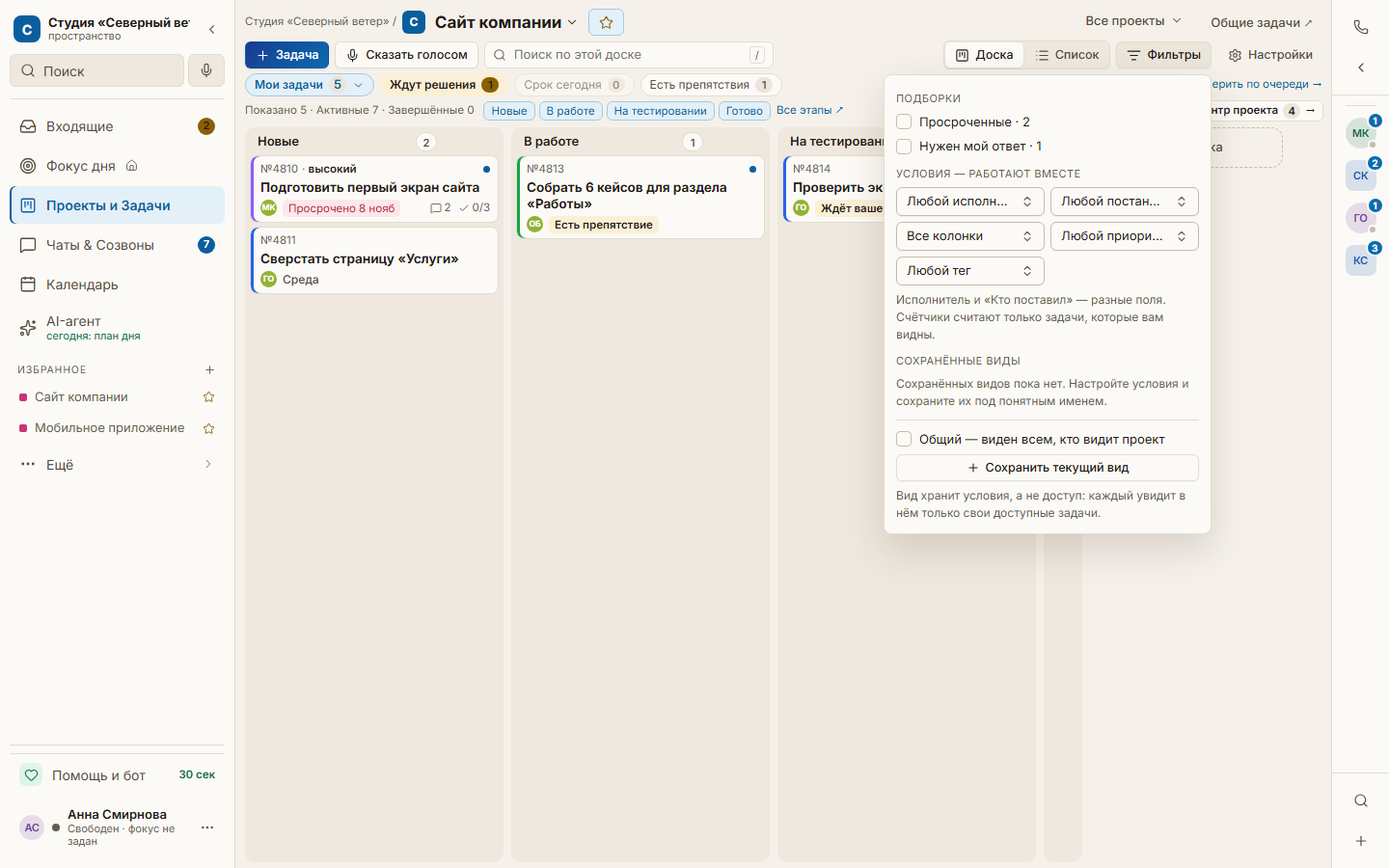 Подборки, условия и сохранённые виды в одном окошке.
Сохранённые виды — набор условий под понятным именем, например «Задачи Анны на этой неделе».
- Настройте роли, условия, фильтры и поиск.
- В «Фильтрах» нажмите «Сохранить текущий вид» и введите название.
- Руководитель может отметить «Общий — виден всем, кто видит проект». Иначе вид личный — его видите только вы.
- Чтобы применить вид, нажмите на его название в списке. Рядом — кнопки: скопировать ссылку, переименовать, удалить.
Вид хранит условия, а не доступ: каждый увидит в нём только задачи, доступные ему. Удаление вида задачи не меняет.
Настройки доски
Нажмите «Настройки» в шапке доски.
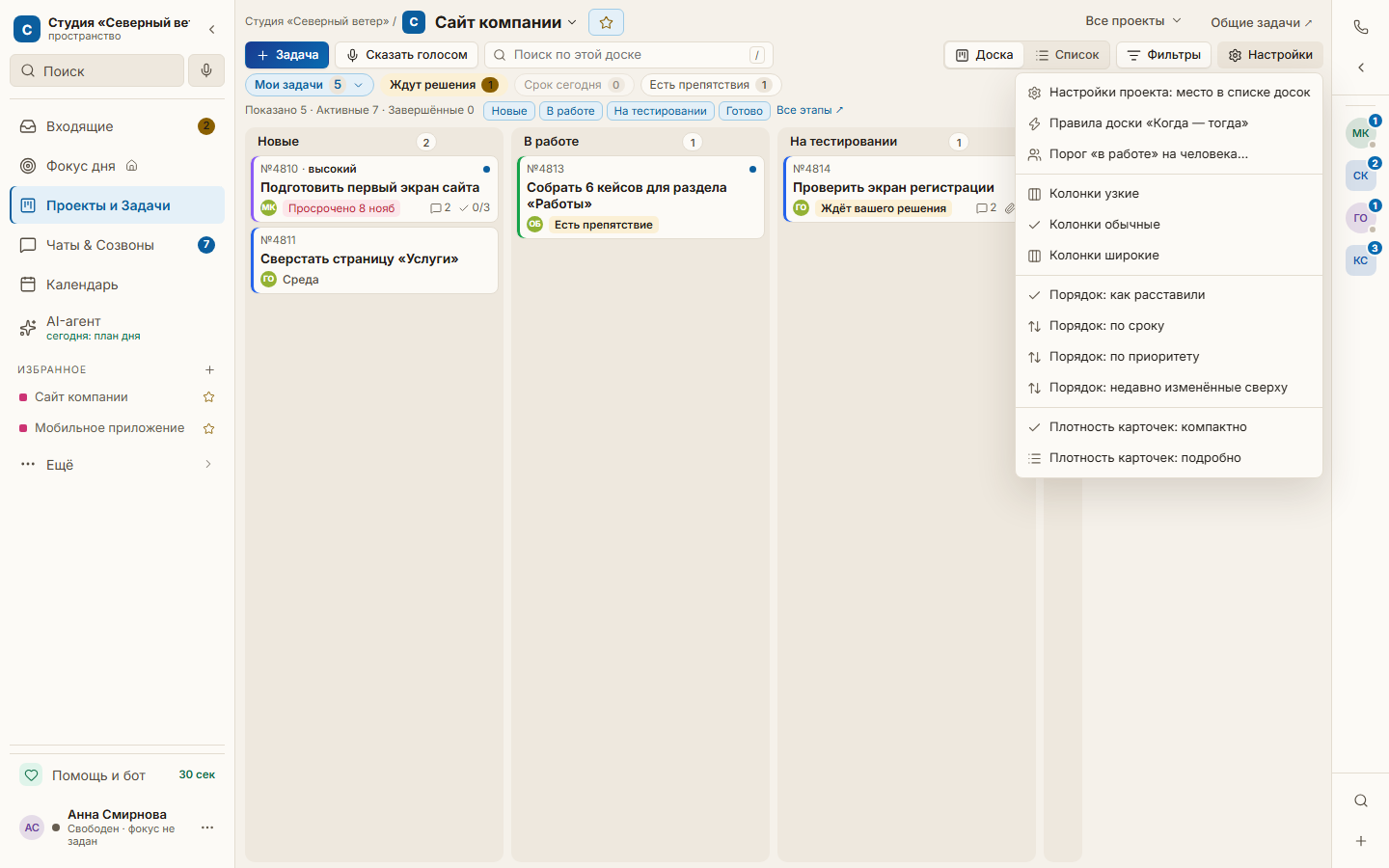 Настройки доски и вашего вида.
- «Настройки проекта: место в списке досок» — настройки самого проекта (см. Проекты).
- «Правила доски «Когда — тогда»» — автоматические уведомления (ниже).
- «Порог «в работе» на человека…» — сколько задач у одного человека в одной колонке считать нормой. Когда задач больше, доска мягко предупредит. Это не запрет и не оценка занятости. Оставьте поле пустым, чтобы не следить.
- «Колонки узкие» / «обычные» / «широкие» — ширина колонок.
- Порядок карточек: «как расставили» (вручную, перетаскиванием), «по сроку», «по приоритету», «недавно изменённые сверху». Порядок меняет только показ.
- Плотность карточек: «компактно» или «подробно».
- «Развернуть все колонки» — появляется, когда есть свёрнутые колонки.
Ширина, порядок, плотность и свёрнутые колонки — ваш личный вид, у коллег он свой. Порог «в работе» и правила общие для доски.
Правила «Когда — тогда»
Правила отправляют уведомления сами, когда с задачей что-то происходит. Задачи при этом не закрываются, не переносятся и не архивируются.
- «Настройки» → «Правила доски «Когда — тогда»».
- Возьмите готовое правило («Посмотреть») или соберите своё:
- Когда: задача передана на проверку; задача возвращена на доработку; до срока меньше суток; завершена задача, которую ждут другие; результат принят.
- Тогда: уведомить проверяющего, постановщика, исполнителя, наблюдателей или сообщить зависимым задачам, что можно продолжать.
- Нажмите «Посмотреть на примерах» — система покажет, кому ушли бы сообщения по недавним задачам. Это только предпросмотр: ничего не меняется и не отправляется.
- Нажмите «Включить правило».
Правило можно поставить на «Пауза» или удалить. Внизу окна — «Журнал срабатываний»: когда, по какой задаче и скольким людям ушло сообщение.
Проверить по очереди
Когда несколько задач ждут вашего решения, их удобно разобрать подряд, не возвращаясь к доске.
- Нажмите «Проверить по очереди →» в шапке доски.
- Слева — список «Решения ждут от вас». Справа — одна сданная работа целиком: кто исполнитель и постановщик, когда передано на проверку и сдано ли в срок, «Что просили», «Кратко что сделано», «Где посмотреть», ограничения, приложенные файлы и «Что проверить» (неотмеченные пункты чек-листа).
- При желании нажмите «Проверить ИИ» — ИИ посмотрит материалы и напишет, что подтверждено. Это мнение по материалам, а не приёмка: решение остаётся за вами. Если по задаче есть отчёт «было/стало», здесь же видна его сводка.
- Примите решение:
- «Принять результат»;
- «Вернуть с замечаниями» — комментарий обязателен: напишите, что доработать;
- «Задать вопрос» — вопрос уйдёт исполнителю в обсуждение задачи, статус не изменится.
- После решения сразу откроется следующая задача.
Вверху справа можно выбрать: «Все задачи на проверке» или только этот проект. «Открыть задачу →» открывает её карточку.
Если исполнитель прислал новую версию результата, пока вы читали старую, система попросит посмотреть новую перед решением. Если решение не сохранилось (например, пропала связь), комментарий останется черновиком.
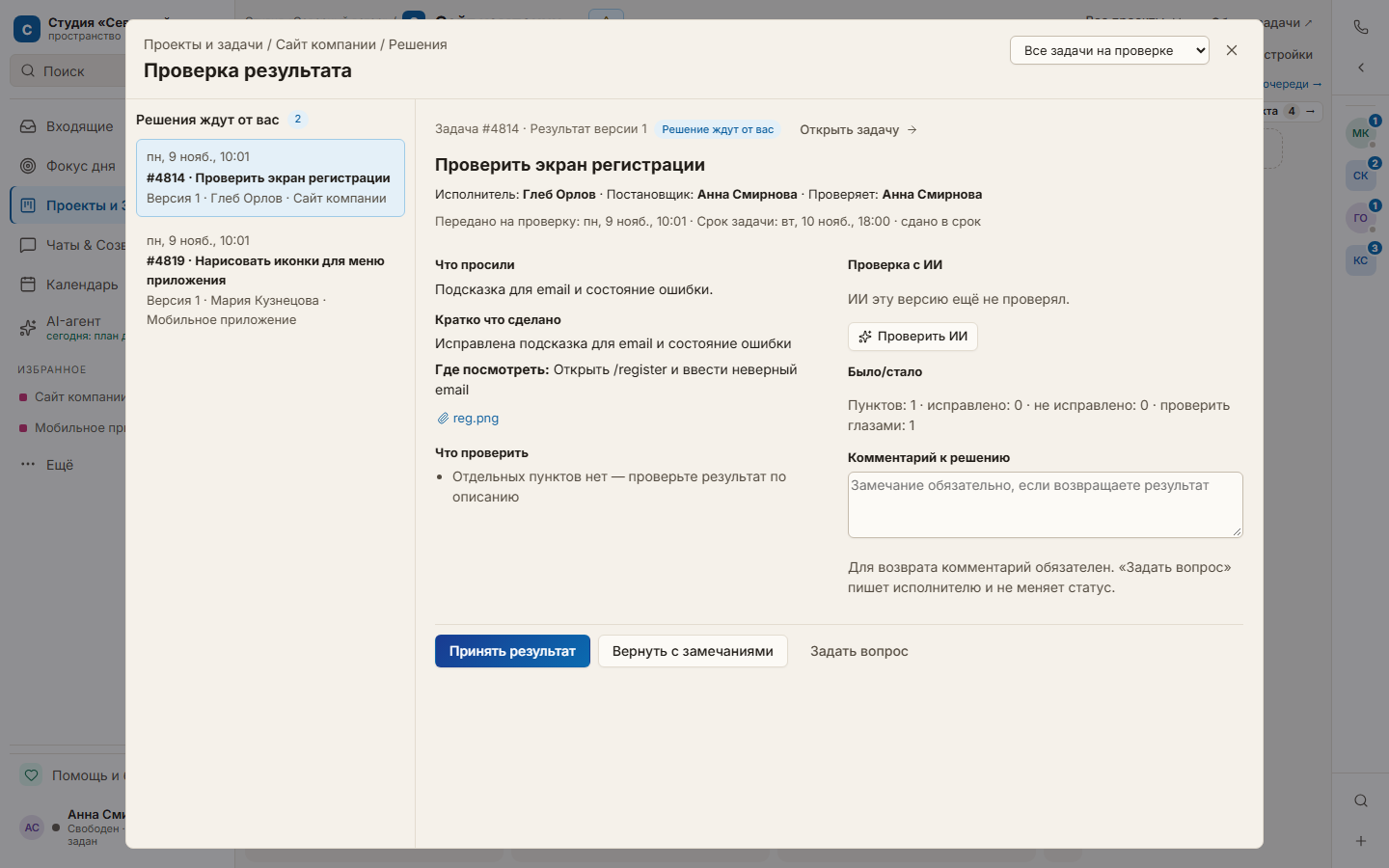 Очередь решений: слева список, справа сданная работа и три действия.
Инфоцентр проекта
Инфоцентр — всё главное о проекте в одном месте: что сейчас важно, паспорт, база знаний и решения.
- Нажмите «Инфоцентр проекта» справа в четвёртой строке шапки. Число на кнопке — сколько важных сигналов сейчас есть.
- Слева от колонок откроется колонка Инфоцентра. Закрыть — «Скрыть Инфоцентр» или стрелка «Свернуть» в шапке колонки.
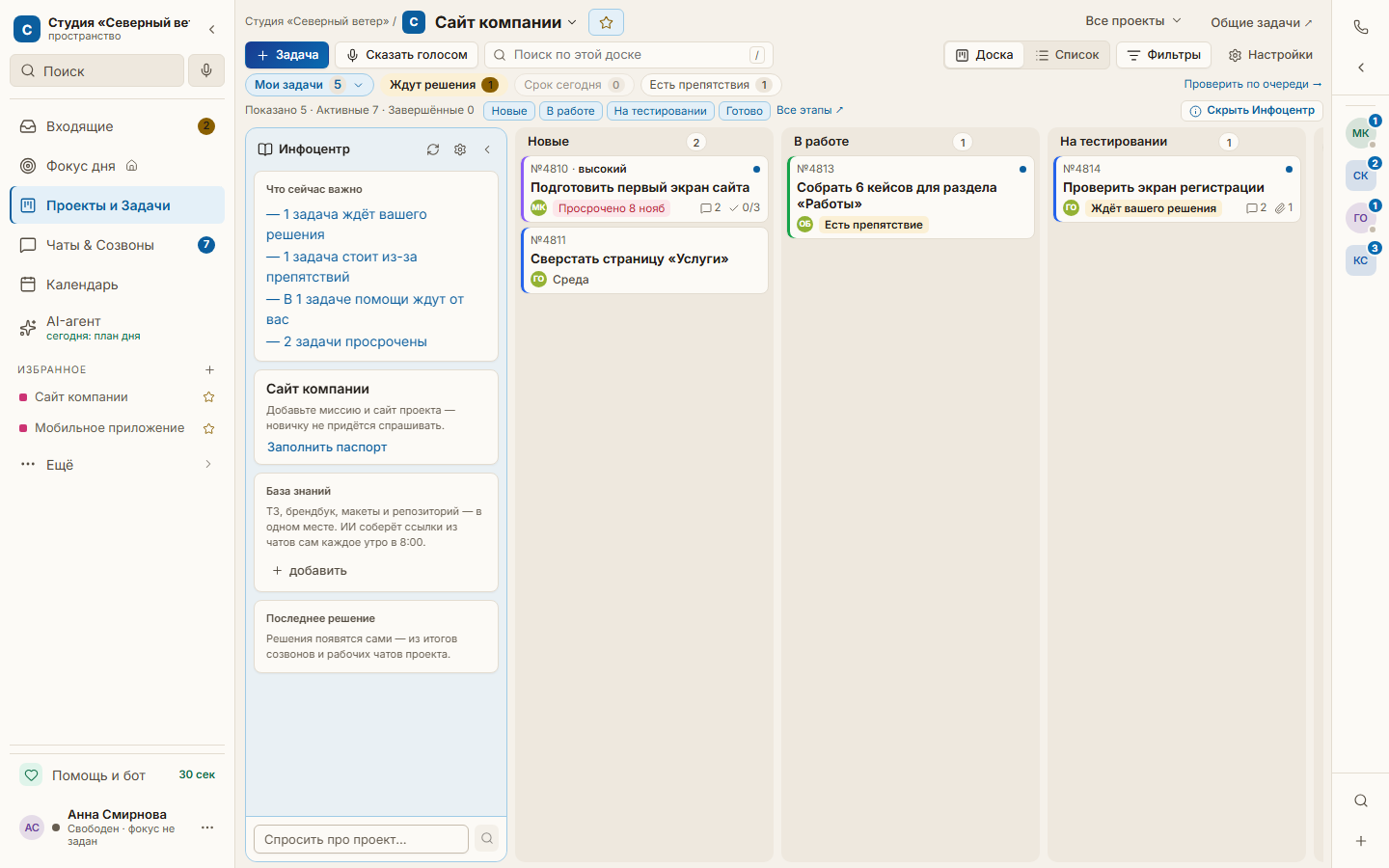 Колонка Инфоцентра слева от доски.
Что в колонке:
- «Что сейчас важно» — по фактам доски: сколько задач ждёт вашего решения, стоит из-за препятствий, ждёт помощи от вас, просрочено. Нажмите на пункт — доска покажет эти задачи. Если срочного нет, так и написано;
- карточка проекта — миссия и сайт; если не заполнено, есть ссылка «Заполнить паспорт»;
- «База знаний» — ТЗ, брендбук, макеты, репозиторий; «+ добавить» — ссылку, файл, заметку или контакт. ИИ сам собирает ссылки из чатов проекта каждое утро в 8:00;
- «Последнее решение» — решения появляются сами из итогов созвонов и рабочих чатов проекта;
- внизу — поле «Спросить про проект…»: задайте вопрос словами, ИИ ответит по материалам проекта со ссылками на источники.
Кнопка с шестерёнкой открывает паспорт проекта с вкладками «Паспорт», «Команда», «База знаний», «Решения», «Поиск». Если ИИ что-то добавил, в шапке Инфоцентра появится отметка «ИИ обновил: …».
В виде «Список» и на телефоне Инфоцентр открывается кнопкой «Инфоцентр».
Частые вопросы
Почему на доске видны не все задачи? По умолчанию включено «Мои задачи» — только задачи, где у вас есть роль. Нажмите стрелку на кнопке и выберите «Все задачи на доске». Проверьте также плашки условий в четвёртой строке шапки — «Сбросить условия» снимает их все.
Куда делись старые задачи из «Готово»? Там показаны задачи, закрытые за последние две недели. Остальные — по кнопке «Показать более ранние» внизу колонки. Ничего не удалено.
Перенёс карточку не туда. Как вернуть? Сразу после переноса внизу экрана появится кнопка «Отменить». Если она уже пропала — перенесите карточку обратно.
Почему колонка «Готово» узкая и вертикальная? Она свёрнута — так задумано по умолчанию для «Готово» и «В планах». Нажмите на полосу, чтобы развернуть, или «Все этапы ↗».
Мои настройки вида увидят коллеги? Нет. Роли, условия, ширина колонок, порядок и плотность карточек — ваши личные. Общие для всех — только колонки, порог «в работе», правила доски и общие сохранённые виды.
Можно ли удалить колонку с задачами? Да. Задачи не удалятся — переедут в другую колонку со всей перепиской. Перед удалением система покажет, сколько их и куда они уйдут.
См. также: Проекты, Карточка задачи, Постановка задач, Общие задачи, Входящие, Меню и навигация.