 QEVO
РУКОВОДСТВО ПОЛЬЗОВАТЕЛЯ
Мобильное приложение
QEVO работает и на телефоне: задачи, чаты, созвоны и уведомления — в кармане. На Android есть приложение, на iPhone QEVO ставится как веб-приложение на экран «Домой».
Как установить на Android
Приложения нет в магазинах — оно ставится со страницы «Скачать»: app.qevo.one/get. Эту ссылку можно прислать новому сотруднику — страница открывается без входа.
- Откройте страницу на телефоне и нажмите «Скачать APK».
- Откройте скачанный файл. Телефон спросит разрешение ставить приложения из браузера — разрешите один раз.
- После установки откройте QEVO и войдите своей почтой и паролем.
- Разрешите уведомления — иначе о задачах и звонках вы узнаете, только открыв приложение.
Обновления приходят сами — уведомлением. На странице «Скачать» можно проверить, что файл настоящий: там указана версия, дата выпуска и контрольная сумма.
Как установить на iPhone
На iPhone QEVO ставится из Safari, без App Store:
- Откройте app.qevo.one в Safari (в другом браузере нужной кнопки не будет).
- Нажмите «Поделиться» внизу экрана.
- Выберите «На экран «Домой»» и подтвердите.
Значок QEVO появится рядом с остальными приложениями и будет открываться на весь экран.
Нижние вкладки
Внизу экрана — шесть вкладок:
- «Фокус» — ваш «Фокус дня»: брифинг и главные дела на сегодня;
- «Проекты» — проекты и доски задач;
- «Чаты» — личные и групповые чаты;
- «Бот» — QEVO Bot на весь экран;
- «Миты» — встречи и созвоны;
- «Ещё» — всё остальное меню.
Цифры на вкладках — сколько нового. Колокольчик вверху справа открывает центр уведомлений.
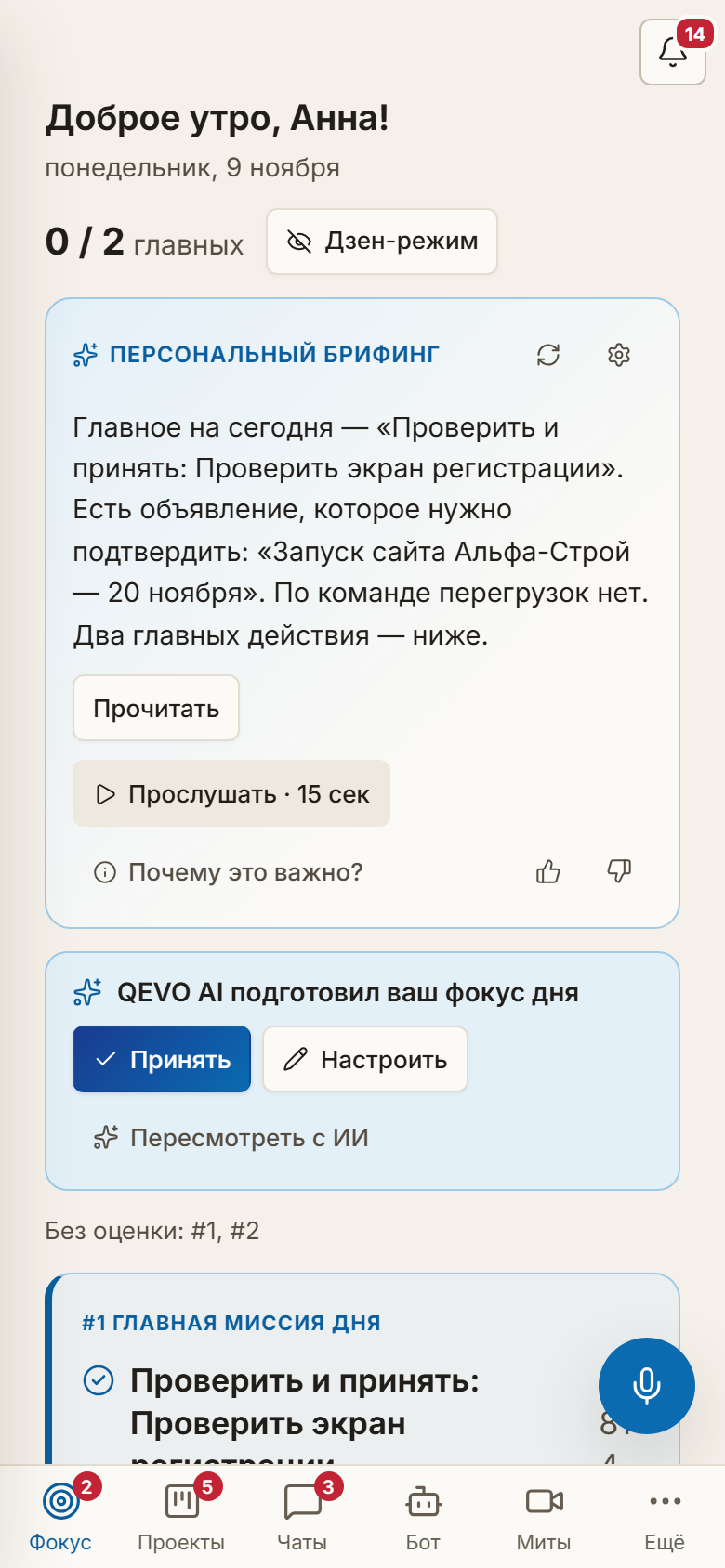 «Фокус дня» на телефоне: брифинг и главные действия.
Меню «Ещё»
Вкладка «Ещё» открывает то же меню, что слева на компьютере: Входящие, Фокус дня, Проекты и задачи, Чаты и созвоны, Календарь, AI-агент, Избранное, пункт «Ещё» (там Новости, Пульс команды, Личный кабинет), внизу — «Помощь и бот» и ваш аккаунт. Порядок пунктов тот же, что вы настроили на компьютере.
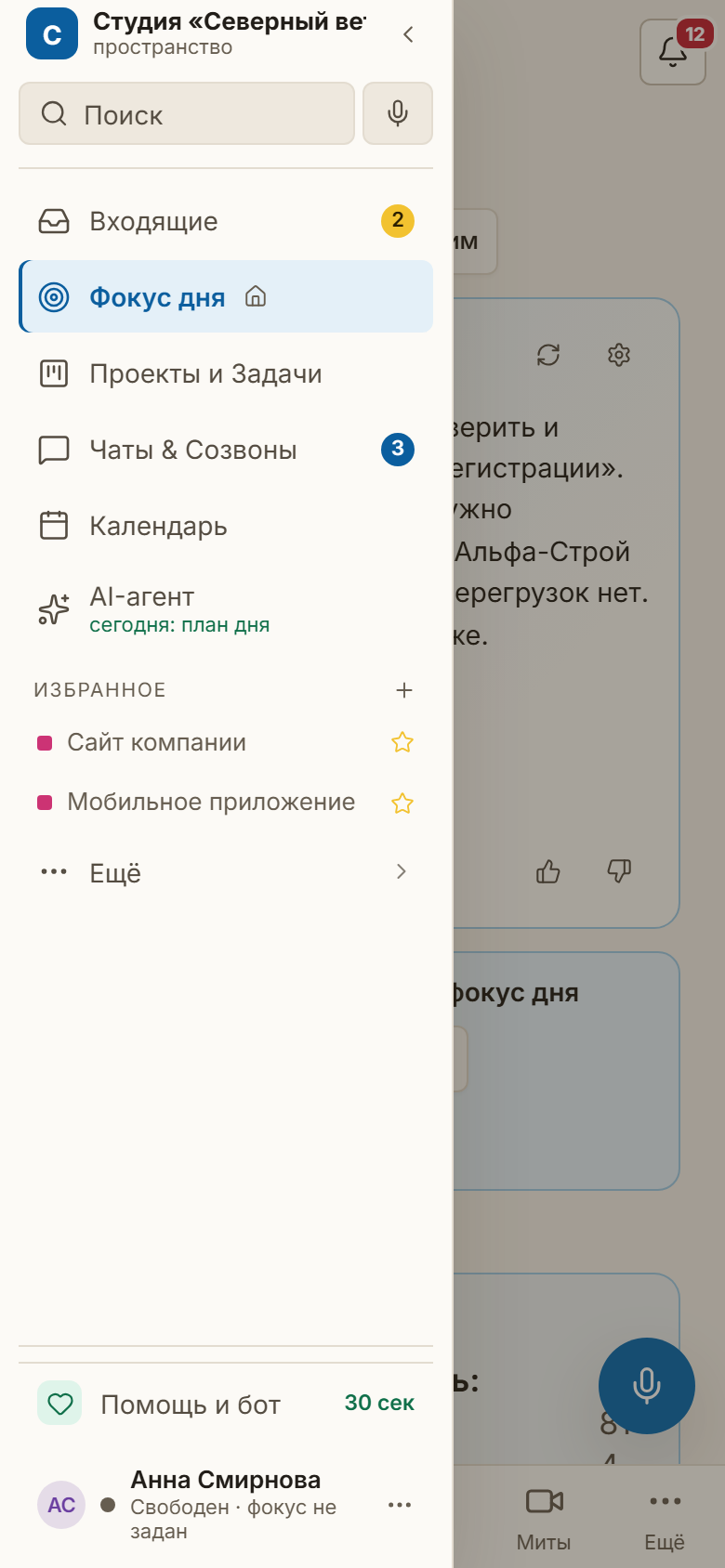 Меню на телефоне открывается вкладкой «Ещё».
В приложении для Android в этом меню также видна версия приложения и кнопка обновиться.
Задача голосом
Синяя круглая кнопка с микрофоном внизу справа — продиктуйте задачу, например: «Поставь Глебу задачу сверстать страницу до пятницы». QEVO сам разберёт исполнителя, срок и проект.
На экранах, где есть своё поле ввода (чат, обсуждение задачи, бот), кнопка прячется — там микрофон есть рядом с полем.
Доска на телефоне
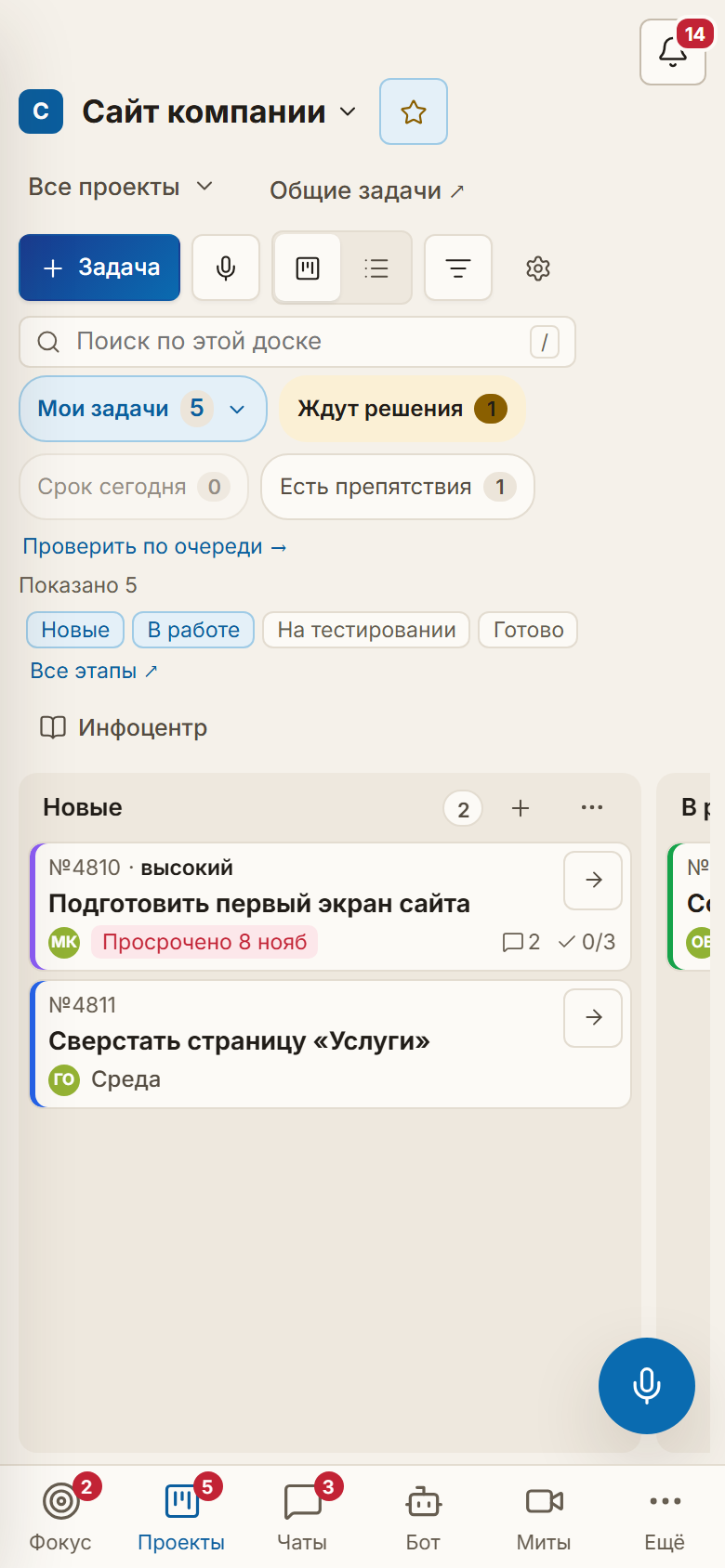 Доска проекта на телефоне.
- Вверху — название проекта (нажмите, чтобы переключить), «Все проекты» и «Общие задачи».
- «+ Задача», микрофон, переключатель доски и списка, фильтры и настройки доски.
- Быстрые фильтры: «Мои задачи», «Ждут решения», «Срок сегодня», «Есть препятствия».
- Колонки листаются вбок. Стрелка на карточке открывает задачу.
Подробнее — в разделе Доска проекта.
Входящие на телефоне
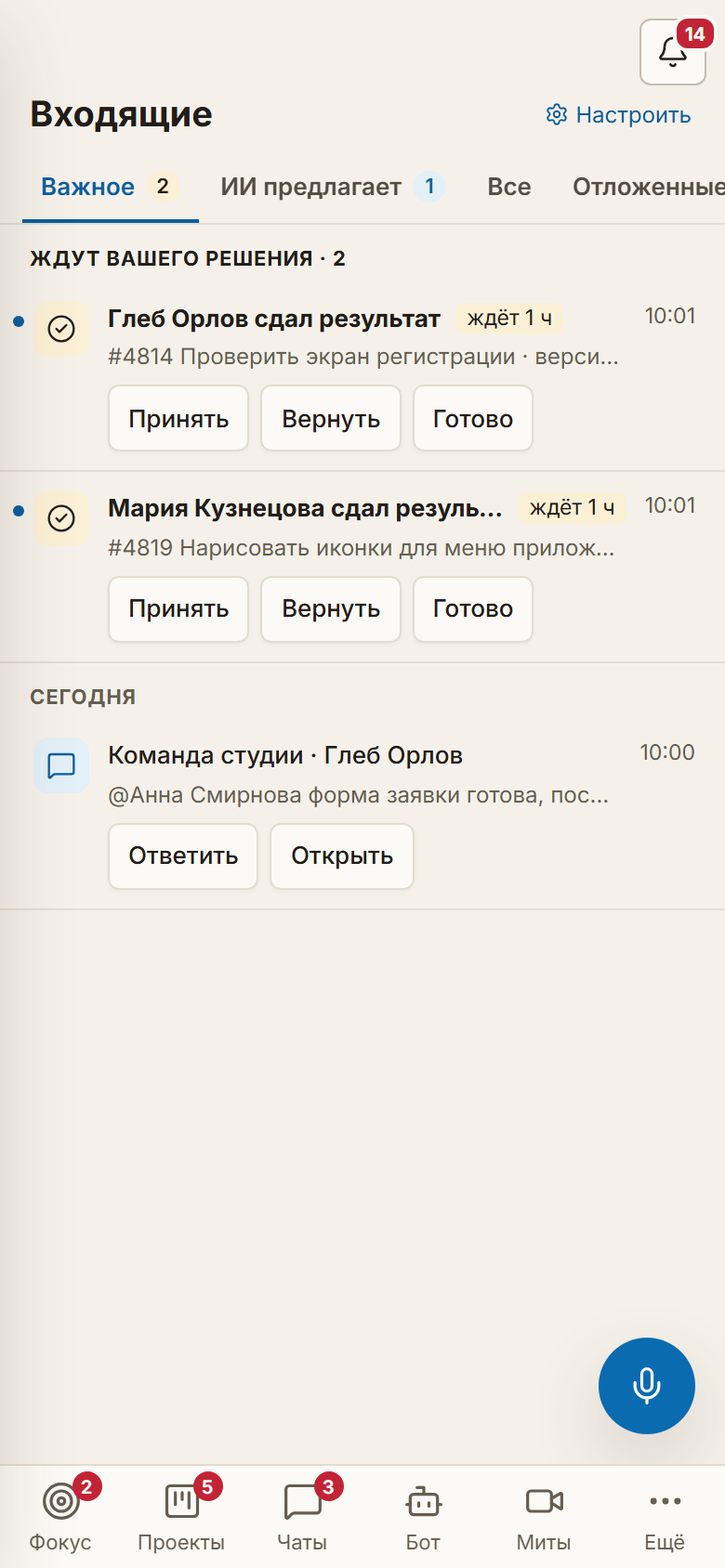 Входящие: решения можно принять прямо в списке.
Входящие открываются из меню «Ещё» или из списка чатов. Вкладки: «Важное», «ИИ предлагает», «Все», «Отложенные». Решения можно принять прямо в списке — «Принять», «Вернуть», «Готово»; на сообщение — «Ответить» или «Открыть». Кнопка «Настроить» вверху — что и как попадает во Входящие.
Чаты на телефоне
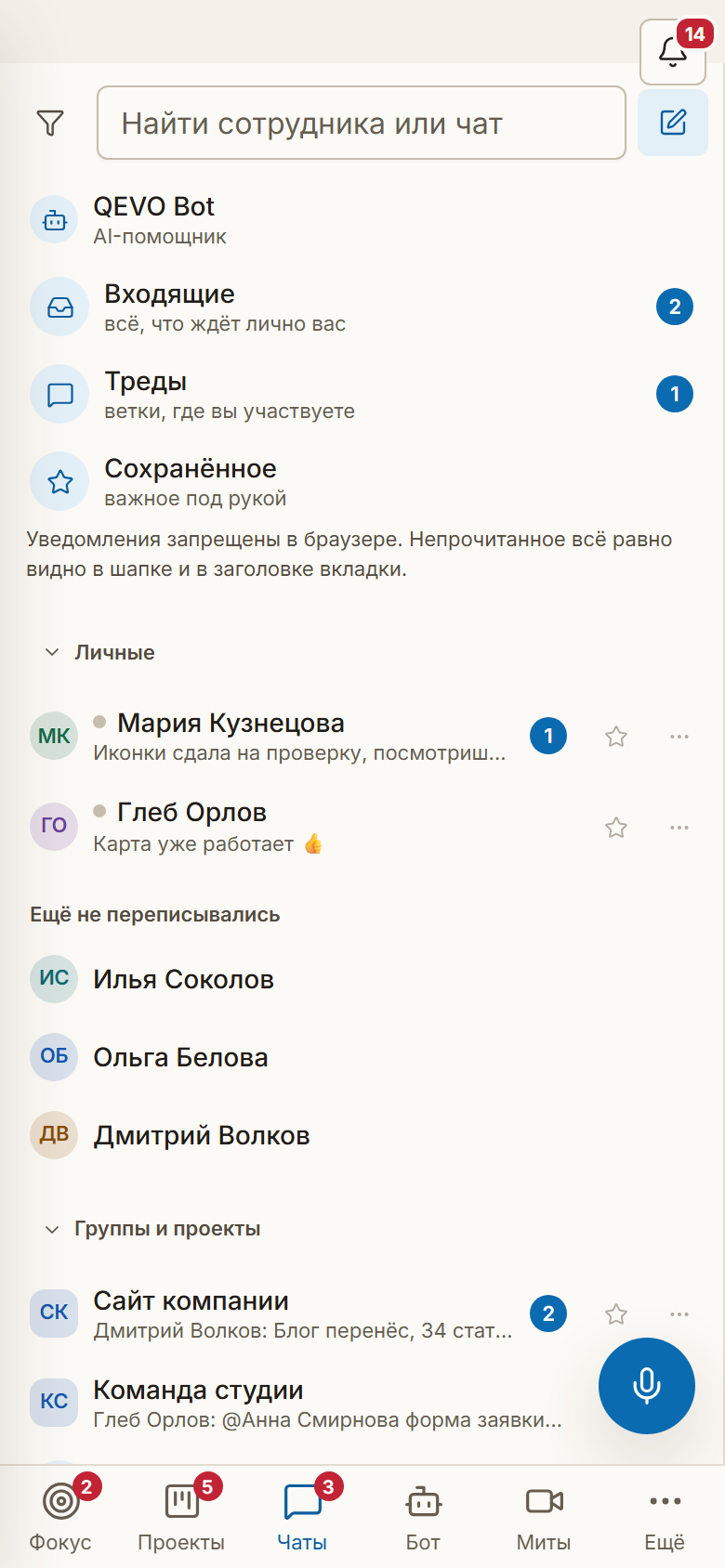 Список чатов на телефоне.
Вверху списка — QEVO Bot, Входящие, Треды и Сохранённое, ниже — личные чаты и группы. Поиск — «Найти сотрудника или чат», новый чат — кнопка с карандашом.
Уведомления
- В приложении для Android приходят push-уведомления — разрешите их при первом запуске.
- Что именно приходит push-уведомлением, настраивается в «Личный кабинет» → «Профиль» → «Уведомления».
- Если уведомления в браузере запрещены, непрочитанное всё равно видно в шапке и в заголовке вкладки.
Работа без сети
Если связь пропала, работайте дальше: вверху появится полоса «Нет сети» и сколько изменений ждут отправки. Когда сеть вернётся, всё уйдёт само.
- Нажмите на полосу — откроется список ожидающих изменений.
- Если пока вы были без сети, задачу изменил кто-то ещё, QEVO покажет оба варианта: «Оставить мой вариант» или «Взять серверный».
- Перенос карточек между колонками и загрузка файлов без сети не работают — сделайте их, когда связь вернётся.
Защита приложения
В приложении для Android можно включить блокировку отпечатком или Face ID: «Личный кабинет» → «Профиль» → «Безопасность» → «Блокировка приложения». Содержимое в переключателе приложений скрыто всегда.
Частые вопросы
Почему QEVO нет в Google Play и App Store? Приложение для Android ставится со страницы app.qevo.one/get, на iPhone — из Safari на экран «Домой».
Телефон не даёт установить APK. Разрешите установку приложений из браузера — телефон спросит об этом при открытии файла. Разрешить нужно один раз.
Как обновить приложение? Обновления приходят сами — уведомлением. Версию и кнопку обновления видно в меню «Ещё».
Что будет с изменениями, если пропала сеть? Они подождут и отправятся сами, когда связь вернётся. Перенос карточек и файлы — только при связи.
Где на телефоне Пульс команды и Личный кабинет? Вкладка «Ещё» → пункт «Ещё».
См. также: Меню и навигация, Входящие, Доска проекта, Постановка задач, Помощь и поддержка.