 QEVO
РУКОВОДСТВО ПОЛЬЗОВАТЕЛЯ
Фокус дня
«Фокус дня» — ваш план на сегодня: короткий брифинг о главном, три самых важных дела, кто из команды чем занят, и итоги в конце дня. По умолчанию этот экран открывается при входе в QEVO.
Как открыть «Фокус дня»
Нажмите «Фокус дня» в левом меню или клавиши G, затем F. Серое число рядом с пунктом — сколько у вас задач на сегодня.
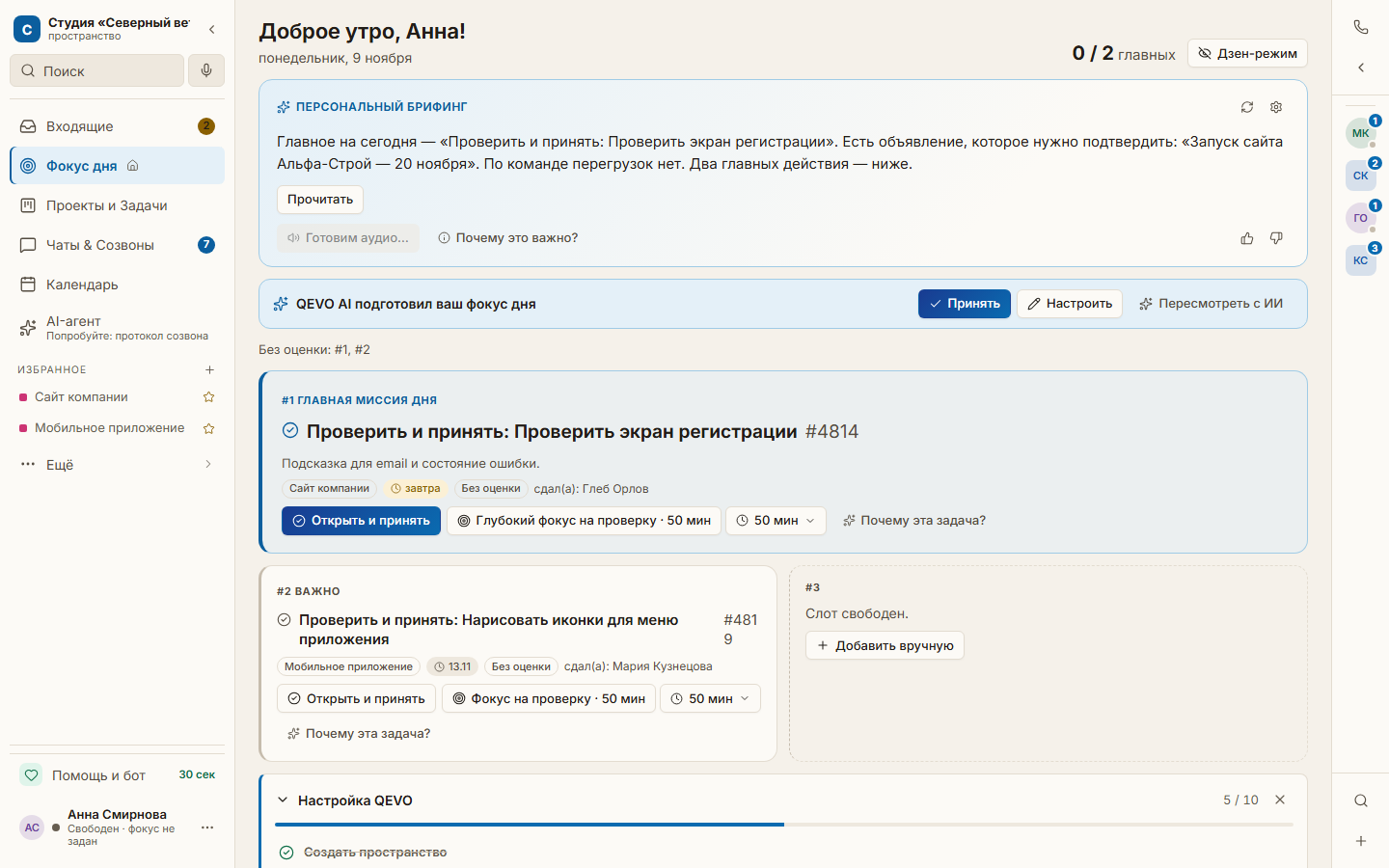 «Фокус дня»: приветствие, персональный брифинг, предложение ИИ и три главных дела
Вверху — приветствие и дата, справа — счётчик «N / M главных» (сколько из главных дел уже сделано) и кнопка «Дзен-режим».
Персональный брифинг
Брифинг — несколько предложений о главном на сегодня: какую задачу сделать первой, что ждёт вашего решения, есть ли объявления, которые нужно подтвердить, нет ли перегрузки в команде.
Что можно сделать с брифингом:
- Послушать. Нажмите кнопку воспроизведения под текстом — брифинг прочитается голосом. Пока голосовая версия готовится, на кнопке написано «Готовим аудио…». Если озвучить не получилось, текст всё равно доступен, а озвучку можно «Повторить».
- Узнать, откуда выводы. Нажмите «Почему это важно?» — появится список источников: задачи, решения, объявления. Источник можно открыть нажатием.
- Перейти к делу. Под текстом бывают кнопки быстрых действий, например «Прочитать» или «Посмотреть решения».
- Оценить. Палец вверх — «Полезно», палец вниз — «Не то главное». Во втором случае QEVO спросит «Что не так?» и предложит варианты ответа.
- Обновить. Кнопка со стрелками «Обновить брифинг» в углу карточки собирает его заново.
Как настроить брифинг
- Нажмите шестерёнку «Настройки брифинга» в углу карточки.
- Настройте:
- «Персональный брифинг» — включить или выключить;
- «Голосовая версия» и «Голос»;
- «Длина»: «Обычно (3–5 предложений)» или «Коротко (2–3)»;
- «Собирать в» — время, к которому брифинг готовится;
- «Клиенты» — учитывать ли новости по клиентам;
- «Сигналы команды» — для руководителей: учитывать ли загрузку и риски команды.
Изменения действуют со следующего брифинга или сразу после нажатия «Обновить».
Три главных дела
Под брифингом — три карточки:
- «#1 Главная миссия дня» — самое важное на сегодня, крупно;
- «#2 Важно» и «#3 Важно» — следующие по важности.
На карточке видны название и номер задачи, проект, срок, оценка времени («Короткие решения», «Средние», «Глубокая работа» или «Без оценки») и прогресс чек-листа. Нажмите на название, чтобы открыть задачу.
Над тройкой — строка, которая делит дела по размеру, например «Короткие решения: #2 (≈10 мин) · Глубокая работа: #1 (≈60 мин)».
Как принять или поменять план
Утром QEVO сам подбирает тройку и показывает плашку «QEVO AI подготовил ваш фокус дня»:
- «Принять» — план устраивает.
- «Настроить» — у каждой карточки появятся кнопки: стрелки «Выше» / «Ниже», значок булавки «Закрепить» (закреплённую задачу пересчёт не вытеснит) и «Убрать» (QEVO спросит причину).
- «Пересмотреть с ИИ» — подобрать задачи заново. Сделанное уйдёт из тройки, на свободные места встанут новые задачи; закреплённые останутся.
После принятия появится строка «План на сегодня принят» с теми же кнопками «Настроить» и «Пересмотреть с ИИ» и вопросом «Полезный план?».
Если место в тройке свободно, на карточке написано «Слот свободен.» — нажмите «Добавить вручную» и выберите задачу.
Главная миссия дня и два важных дела с кнопками действийКнопки на карточке задачи
- «Взять в работу» — задача переедет в колонку «В работе», а ваш статус станет «работаю над задачей». Таймер при этом не запускается. После этого на карточке появится отметка «В работе».
- «Войти в глубокий фокус · N мин» (у главной миссии) или «Фокус · N мин» (у остальных) — начать сессию глубокой работы над задачей. Длительность берётся из оценки задачи. Если оценки нет, рядом есть кнопка с минутами — выберите длительность от 20 до 120 минут, выбор запомнится.
- «Открыть задачу» — открыть карточку задачи.
- «Почему эта задача?» — причины, по которым QEVO поставил её в тройку.
Если в тройку попал результат на проверку, на карточке будут «Открыть и принять» и «Глубокий фокус на проверку» (или «Фокус на проверку»). Если нужно ваше согласование — «Согласовать» и «Отказать».
Когда появилось что-то срочное
Если после принятия плана какая-то задача стала критичной, QEVO не меняет план сам, а показывает предложение: «Появилось важное изменение. … может заменить #N». Нажмите «Посмотреть», затем «Поставить #N» или «Оставить текущий план».
Остальное ниже тройки
- «Ждут проверки: N» — работа сдана и ждёт проверки; срок за вами в это время не числится.
- «Ждут вашего решения: N» — нажмите, чтобы раскрыть список.
- «Остальные задачи (N)» — все прочие задачи. Кнопка «В фокус» у задачи ставит её в тройку; если все три места заняты, QEVO спросит, какую задачу заменить.
Если критичных задач на сегодня нет, вы увидите «На сегодня критичных задач нет» и кнопку «Выбрать задачу самостоятельно».
Глубокий фокус
Глубокий фокус — время, когда вы работаете над выбранными задачами без отвлечений.
Как начать
С экрана «Фокус дня». Нажмите «Войти в глубокий фокус · N мин» или «Фокус · N мин» на карточке задачи. Сессия начнётся сразу.
Из меню аккаунта. Это вариант с полными настройками.
- Нажмите на своё имя внизу меню и выберите «Глубокий фокус».
- Выберите одну или несколько задач из списка «Мои активные задачи» (можно искать по названию или номеру).
- В блоке «Сколько времени выделить» выберите длительность или укажите своё время — от 10 до 120 минут.
- В блоке «Кто может обратиться по срочному вопросу» выберите: «Все, кому разрешено», «Только выбранные» или «Никто».
- Выберите «Начать сейчас» и нажмите «Начать фокус» — или «Запланировать» на нужное время (кнопка «Найти время» подберёт свободное окно).
Что происходит во время фокуса
- Откроется окно глубокой работы: таймер, задача, «Что нужно сделать», чек-лист и «Быстрые заметки» — чтобы записать мысль и работать дальше. Меню, чаты и задачи закрыты этим окном.
- Уведомления приходят без звука и копятся во «Входящих». Push и Telegram молчат.
- Обычные звонки не прерывают сессию: звонок не звонит, а звонящий видит, до скольки вы в фокусе. Пропущенные звонки попадут в сводку.
- Коллеги видят под вашим именем, например, «Глубокий фокус · до 15:20 · #4814».
- Пробиться может только тот, кто постучал срочно и написал причину. Каждый может постучать один раз за сессию. Если вы выбрали «Никто», стучать нельзя никому.
Кнопки в окне: «Пауза» / «Продолжить», «Завершить фокус», «Отменить фокус», «Свернуть» (окно сворачивается в плашку, тишина остаётся). Переключатель «Со звуком» / «Без звука» включает сигнал в конце сессии.
Таймер не сбрасывается при перезагрузке страницы, а телефон и компьютер показывают одно и то же время.
Что происходит после фокуса
- Появится сводка «Пока вы были заняты:» — комментарии к вашим задачам, сообщения вам, изменения ваших встреч, кто стучал. Нажмите «Посмотреть» или «Разобрать позже». Если ничего не случилось, так и будет написано.
- QEVO спросит «Как продвинулась работа?»: «Задача готова», «Нужен ещё один фокус», «Перерыв 10 минут» или «Вернуться к работе».
Итог сессии также приходит сообщением от QEVO Bot в разговор «Глубокий фокус».
Дзен-режим
Нажмите «Дзен-режим» в правом верхнем углу. На экране останется только главное: три дела, начатая работа и таймер. Брифинг, «Команда сейчас» и остальные блоки скроются. Чтобы вернуть всё, нажмите «Выйти из Дзена».
Команда сейчас
Ниже на экране — блок «Команда сейчас»: кто из коллег чем занят. Люди разбиты на группы: «В глубоком фокусе», «На созвоне», «Просили не беспокоить», «Доступны», «На перерыве», «Завершили день». Под именем — чем человек занят и до какого времени.
- Нажмите на коллегу.
- Выберите «Написать» — откроется личный чат.
- Если коллега в глубоком фокусе, а дело срочное, нажмите «Постучать срочно» и напишите, что случилось. Без причины обращение не отправится.
Руководителям в этом блоке доступна кнопка «Открыть Пульс команды». Если вы в пространстве один, блока нет.
Рядом можно поменять и свой статус для коллег.
Как завершить день
- Внизу экрана нажмите «Завершить день и подвести итоги».
- Откроется окно «Итоги дня»: сколько главных дел сделано, минут глубокого фокуса, задач коллег, которые вы разблокировали, и встреч.
- Если что-то из главного не сделано, отметьте галочкой «закрепить на завтра» нужные задачи. То, что не закрепите, вернётся в общий список — утром фокус соберётся заново.
- При желании включите «Тихий режим до начала следующего рабочего дня». Срочные стуки и сообщения о безопасности всё равно дойдут.
- Нажмите «Завершить день».
После этого на экране будет написано «День завершён. Тихо до … — отдыхайте.» Передумали — нажмите «Я ещё поработаю».
Окно итогов само не открывается — только по вашему нажатию.
Частые вопросы
Чем «Взять в работу» отличается от глубокого фокуса? «Взять в работу» только переносит задачу в колонку «В работе» и меняет ваш статус. Глубокий фокус включает таймер, тишину и закрывает отвлекающее окно до конца сессии.
Почему QEVO поставил в тройку именно эту задачу? Нажмите «Почему эта задача?» на карточке — там перечислены причины.
Мне не нравится тройка. Как её поменять? Нажмите «Настроить», чтобы переставить, закрепить или убрать задачи, или «Пересмотреть с ИИ», чтобы подобрать заново. Свою задачу можно поставить через «Остальные задачи» → «В фокус».
Мне позвонили во время фокуса. Я пропустил звонок? Звонок не прозвучал, но не потерялся: звонящий видел, до скольки вы в фокусе, а пропущенный звонок будет в сводке после сессии.
Как отключить голосовую версию брифинга? Откройте шестерёнку в углу брифинга и снимите галочку «Голосовая версия».
Можно ли закончить фокус раньше? Да: нажмите «Завершить фокус» в окне глубокой работы. Если фокус уже не нужен совсем — «Отменить фокус».
См. также: Входящие · Меню и навигация · Карточка задачи · Календарь · Пульс команды · Личный кабинет