 QEVO
РУКОВОДСТВО ПОЛЬЗОВАТЕЛЯ
Пульс команды
«Пульс команды» — экран руководителя. Он отвечает на несколько вопросов сразу: как идут дела у команды, где главный затык, что ждёт вашего решения и успевают ли проекты к сроку.
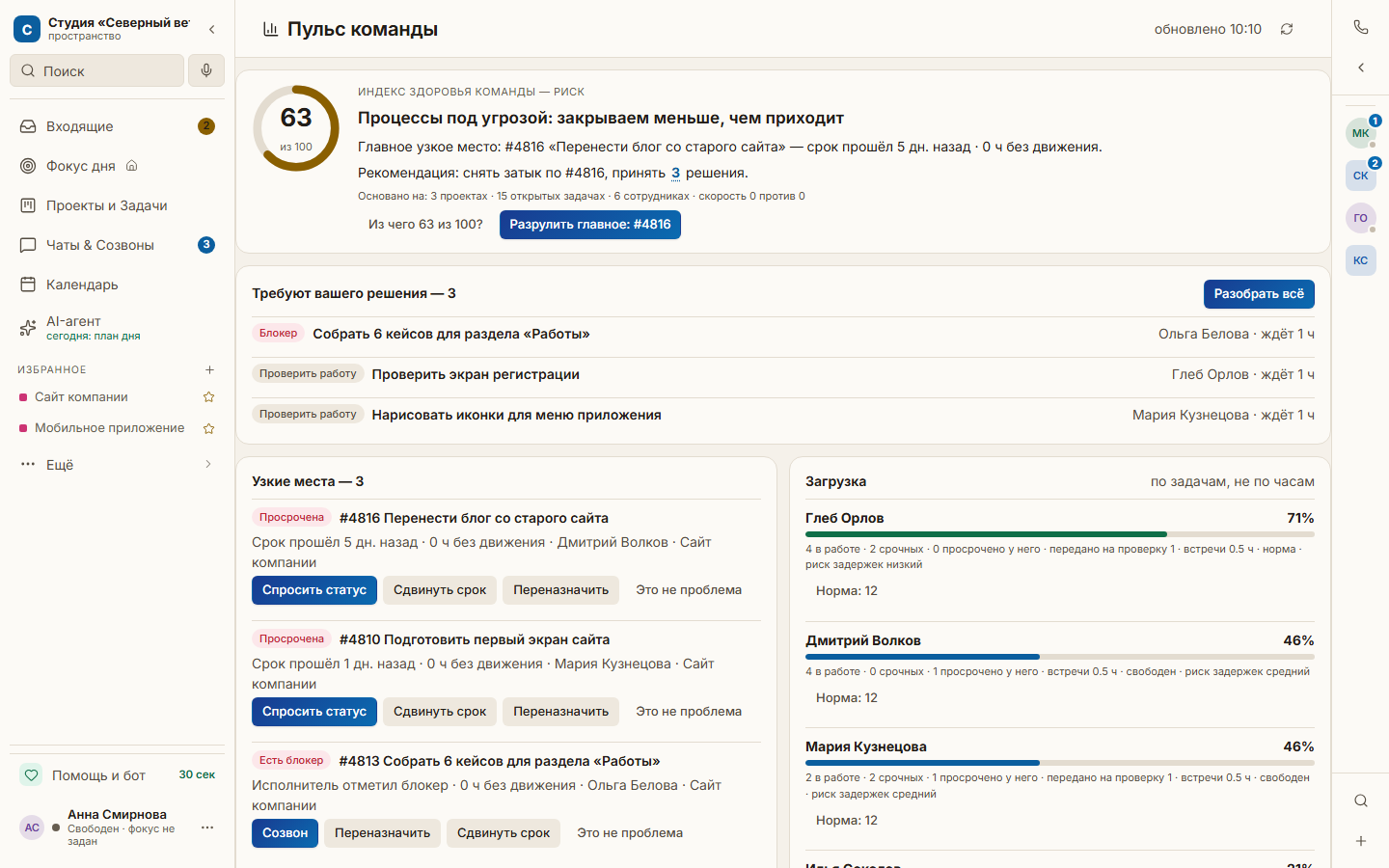 Пульс команды: индекс здоровья, решения, узкие места и загрузка людей.
Кому доступен и где найти
Экран видят владелец и руководители. У сотрудников этого пункта в меню нет.
- В левом меню нажмите «Ещё».
- Выберите «Пульс команды».
Также сюда можно попасть кнопкой «Открыть Пульс команды» в блоке «Команда сейчас» на «Фокусе дня» или через поиск Ctrl+K.
Данные обновляются сами — раз в пару минут, пока экран открыт. Время последнего обновления написано вверху справа, рядом кнопка обновить вручную.
Индекс здоровья команды
Вверху — число от 0 до 100. Это не количество задач, а оценка того, насколько здорово идут процессы:
- до 50 — критично;
- 50–69 — риск;
- 70–84 — внимание;
- от 85 — здорово.
Рядом одной фразой написан вывод, главное узкое место и рекомендация. Ниже — на чём основан расчёт: сколько проектов, открытых задач и сотрудников учтено.
Как понять, из чего сложилось число:
- Нажмите «Из чего N из 100?».
- Откроются пять частей индекса, у каждой — свой вес и подсказка:
- Закрываем столько, сколько приходит — сколько задач закрыто за 30 дней против заведённых;
- Сроки — доля задач, которые не просрочены;
- Движение задач — сколько задач двигается, а не стоит;
- Загрузка — насколько ровно распределена работа;
- Скорость — закрыто на этой неделе против прошлой.
Кнопка «Разрулить главное» сразу открывает действие для самого острого узкого места.
Требуют вашего решения
Список того, что ждёт именно вас: проверить работу, согласовать, перенести срок, назначить исполнителя, снять блокер, ответить клиенту, разобрать итоги встречи. У каждой строки видно, кто ждёт и сколько.
- Нажмите на строку — откроется задача (или карточка клиента).
- Кнопка «Разобрать всё» показывает решения по одному: «Открыть», «В мой Фокус», «Не проблема» или «Дальше».
Узкие места
Задачи, которые тормозят работу: просроченные, без движения, с блокером, застрявшие на проверке. Под каждой — почему она попала в список, исполнитель и проект.
Под задачей — кнопки действий. Какие именно, зависит от ситуации, например:
- «Спросить статус» — исполнитель получит вопрос о задаче;
- «Сдвинуть срок» — выберите новую дату;
- «Переназначить» — выберите, кому передать (рядом с каждым человеком видна его загрузка);
- «Созвон» — назначить созвон по задаче;
- «Напомнить о проверке».
Любое действие сначала показывает, что именно произойдёт. Ничего не меняется, пока вы не нажмёте «Подтвердить».
Если это не проблема:
- Нажмите «Это не проблема».
- Выберите причину: «Задача не зависла», «Нагрузка посчитана неверно», «Срок не критичен», «Риск неактуален» или «Другое».
- Строка скроется на неделю. По таким отметкам расчёт становится точнее.
Когда задача считается «зависшей на проверке», вы задаёте сами: «Личный кабинет» → «Профиль», поле «Считать зависшим на проверке через, часов». Если поле пустое — через сутки.
Загрузка людей
Блок «Загрузка» показывает, насколько занят каждый человек, — в процентах от его нормы. Считается по задачам, а не по часам.
- Под полосой: сколько задач в работе, сколько срочных и просроченных, сколько передано на проверку, сколько часов встреч.
- Подпись подскажет состояние: свободен, норма, высокая, выше нормы — и риск задержек.
- Кнопка «Норма: 12» — норма нагрузки человека. Нажмите, чтобы поменять её под конкретного сотрудника.
- Если человек перегружен, появится кнопка «Балансировать»: QEVO предложит, какие задачи и кому передать. Решаете вы — у каждой задачи можно выбрать другого человека или «Не передавать». Сразу видно, как изменится загрузка.
Прогноз сроков
Для каждого проекта с открытыми задачами — когда он, скорее всего, закончится при нынешнем темпе (считается по последним 4 неделям).
- План — дата, к которой проект должен быть готов. Её можно поставить прямо здесь.
- Прогноз, Уверенность, Осталось задач и причины.
- Отметки «успевает», «+N дн.» (опоздание) или «стоит», а также риск срыва в процентах.
- Кнопка «Что сделать, чтобы успеть?» покажет короткий план.
Скорость, проекты под риском и победы
- Скорость — сколько задач закрыто на этой неделе против прошлой.
- Проекты под риском — проекты со средним или высоким риском: процент готовности, просрочки, задачи без движения.
- Победы — если есть хорошие новости, они показываются отдельным блоком. Их можно сразу выложить кнопкой «Опубликовать победу» в «Новости».
- Ниже — изменения по задачам: что ушло на проверку, вернулось на доработку, готово или открыто заново.
Частые вопросы
Почему я не вижу «Пульс команды»? Экран доступен только владельцу и руководителям. Если вы руководитель, а пункта нет — проверьте «Ещё» и настройки меню: пункт могли скрыть.
Индекс 40 — это 40 проблемных задач? Нет. Это оценка от 0 до 100. Нажмите «Из чего N из 100?», чтобы увидеть, что тянет число вниз.
Нажал «Переназначить» — задача уже передана? Нет. Сначала вы увидите, что произойдёт, и только после «Подтвердить» задача перейдёт другому человеку.
Задача в «Узких местах» на самом деле в порядке. Что делать? Нажмите «Это не проблема» и выберите причину — строка скроется на неделю.
Как считается загрузка? По открытым задачам человека относительно его нормы, а не по часам. Норму можно поменять кнопкой «Норма» у каждого сотрудника.
См. также: Фокус дня, Карточка задачи, Новости, Личный кабинет и настройки.