 QEVO
РУКОВОДСТВО ПОЛЬЗОВАТЕЛЯ
Проекты
Проект в QEVO — это доска с колонками и задачами по одному направлению работы: сайт, мобильное приложение, маркетинговая кампания. В этом разделе — как найти и создать проект, кто его видит, как быстро переключаться между проектами и что такое Инфоцентр проекта.
Список проектов
Нажмите «Проекты и Задачи» в левом меню (или клавиши G, затем P).
Раздел открывается там, где вы остановились: если вы недавно работали на доске проекта, сразу откроется она. Чтобы увидеть список всех проектов, на доске нажмите «Все проекты» → «Реестр всех проектов».
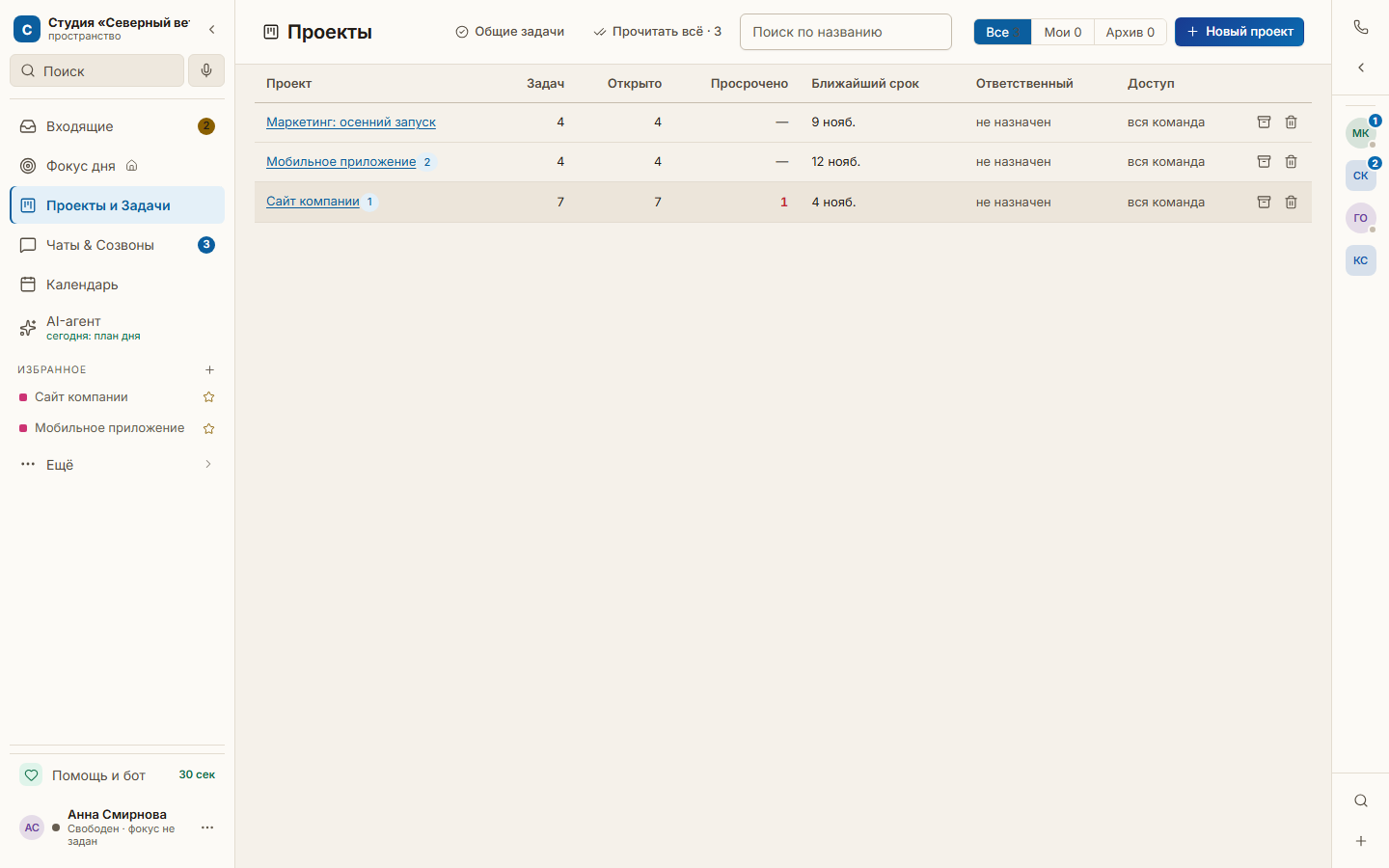 Реестр проектов: число задач, просрочка, ближайший срок, ответственный и доступ
Что показывает таблица
|
Колонка |
Что значит |
|---|---|
|
«Проект» |
Название — ссылка на доску. Синее число рядом — сколько задач с новыми событиями для вас. Пометка «основная» — основная доска компании. |
|
«Задач» |
Сколько всего задач в проекте |
|
«Открыто» |
Сколько задач ещё не завершено |
|
«Просрочено» |
Сколько задач с прошедшим сроком (выделено красным); прочерк — просрочки нет |
|
«Ближайший срок» |
Дата ближайшего срока по задачам |
|
«Ответственный» |
Кто отвечает за проект; «не назначен» — ответственного пока нет |
|
«Доступ» |
«вся команда» — проект видят все; иначе — видят только участники |
Справа в каждой строке — кнопки «В архив» и «Удалить проект».
Фильтры и поиск
- «Все» — все действующие проекты.
- «Мои» — проекты, за которые отвечаете вы.
- «Архив» — проекты в архиве.
- Поле «Поиск по названию» — находит проект по части названия.
Рядом с цифрой в каждом фильтре — сколько в нём проектов.
Как погасить синие цифры
Если в ваших задачах накопилось много новых событий, вверху появляется кнопка «Прочитать всё · N». Нажмите её — всё новое в ваших задачах будет отмечено прочитанным, и синие цифры исчезнут.
Как создать проект
- В списке проектов нажмите «Новый проект».
- Введите «Название».
- По желанию заполните «Описание» (о чём проект: продукт, клиент, чем занимаетесь) и «Ключевые слова» через запятую — как проект называют в переписке и на созвонах.
- Нажмите «Создать проект».
Сразу после создания откроется доска нового проекта.
Описание и ключевые слова не обязательны, но очень полезны: по ним QEVO узнаёт проект, когда задачу ставят голосом, из переписки или по итогам созвона. Их можно добавить и позже — в «Настройки» доски → «Описание и ключевые слова».
Если QEVO сообщает, что создавать проекты вам нельзя, значит, в вашей компании это делает руководитель — обратитесь к нему.
Как переключиться на другой проект
На доске любого проекта:
- Нажмите «Все проекты ▾» вверху справа или на название проекта в шапке доски.
- Откроется список с полем «Поиск проекта». Синее число рядом с проектом — новое для вас.
- Выберите проект — откроется его доска.
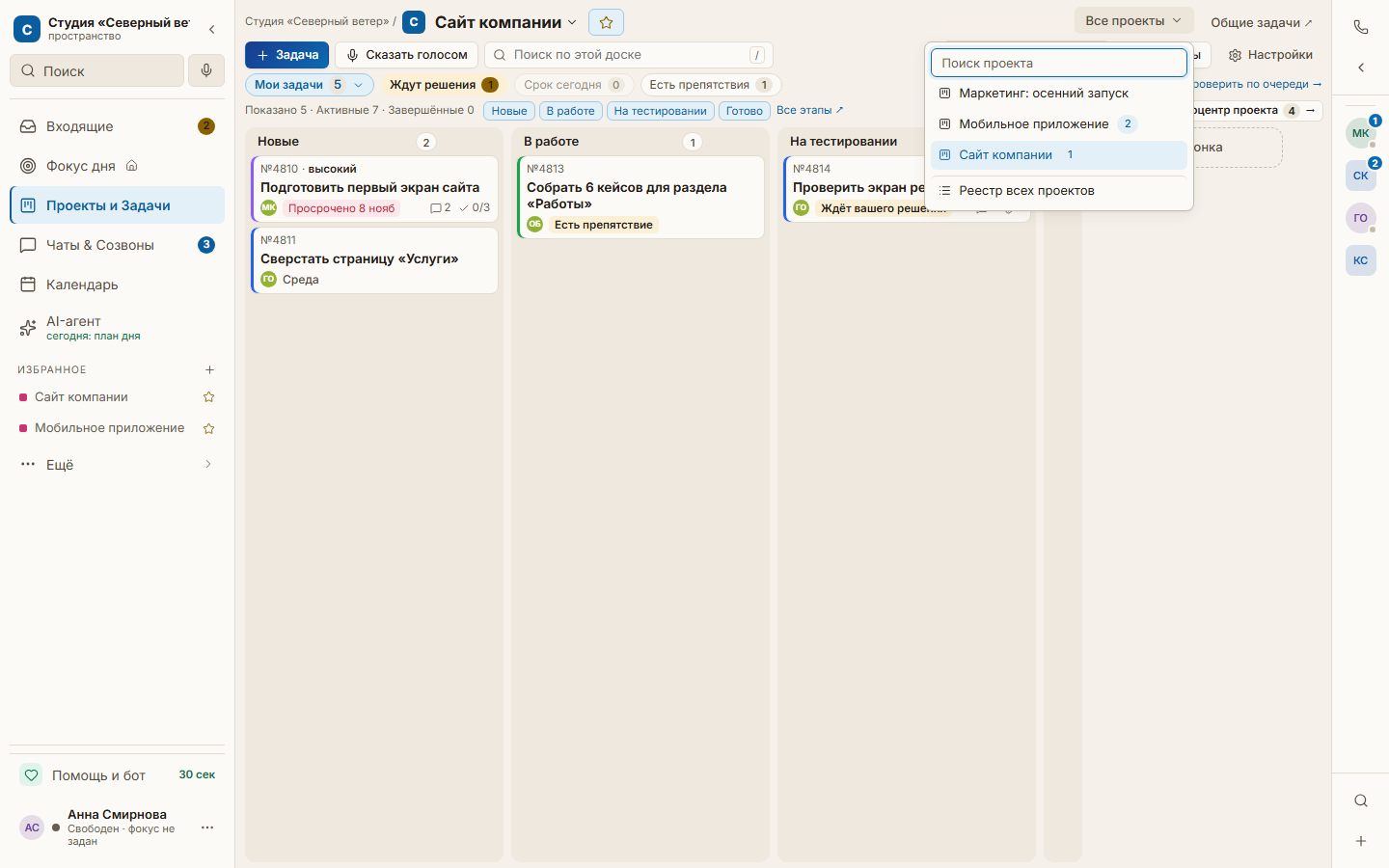 Список «Все проекты»: поиск, проекты и переход к реестру
Последний пункт списка — «Реестр всех проектов»: возврат к таблице проектов.
Рядом с «Все проекты» есть кнопка «Общие задачи ↗» — задачи из всех доступных вам проектов.
Избранное
Избранные проекты показываются в левом меню в блоке «Избранное» — переход в один клик.
Как добавить проект в избранное:
- Откройте доску проекта.
- Нажмите звёздочку рядом с названием проекта в шапке.
Проект появится в меню. Ещё один способ — «Настройки навигации» → блок «Избранное» → «Добавить проект в избранное…».
Как убрать: нажмите звёздочку на доске ещё раз или нажмите «Убрать из избранного» в настройках навигации.
В меню сразу видны до пяти избранных проектов. Остальное избранное (задачи, другие отметки) и последние задачи — по кнопке «Ещё избранное».
Избранный проект можно сделать начальным экраном: «Настройки навигации» → «При входе открывать» → «Избранный проект». Подробнее — в разделе Меню и навигация.
Общие задачи
Кнопка «Общие задачи» есть вверху списка проектов и на каждой доске. Она открывает задачи сразу по всем проектам с вкладками:
- «Делаю» — где исполнитель вы;
- «Поручил» — всё, что вы поручили другим;
- «Помогаю» — где вы соисполнитель;
- «Наблюдаю» — куда вас добавили наблюдателем.
Подробнее — в разделе Общие задачи.
Участники и доступ
Кто видит проект, настраивается на доске: «Настройки» в шапке доски → блок «Кто видит проект».
- «Вся команда» — проект видят все сотрудники пространства.
- «Только участники» — доска пропадает из списков у остальных и не открывается по прямой ссылке. Руководство и ответственный за проект видят её всегда. Те, у кого в проекте уже есть задачи, автоматически становятся участниками.
Когда выбран режим «Только участники», ниже появляется блок «Участники проекта»:
- чтобы добавить человека, выберите его в списке «Добавить участника…»;
- чтобы убрать — нажмите «Убрать из проекта» рядом с именем.
Видимость и состав участников меняют руководство или ответственный за проект.
Ответственный за проект
В тех же «Настройках» доски — поле «Ответственный». К этому человеку идут с вопросами «что по проекту». Он показывается в таблице проектов, в шапке чата проекта и в сведениях. Назначает ответственного руководство.
Архив и удаление
Как убрать проект в архив:
- В списке проектов нажмите значок «В архив» в строке проекта.
- Подтвердите. Проект уйдёт на вкладку «Архив», задачи и данные сохранятся.
Как вернуть из архива: откройте вкладку «Архив» и нажмите «Вернуть из архива» в строке проекта.
Как удалить проект:
- Нажмите значок корзины «Удалить проект» в строке.
- Подтвердите «Удалить навсегда».
Внимание: при удалении задачи, обсуждения и вложения проекта удаляются безвозвратно. Если проект просто закончился, лучше убрать его в архив.
Инфоцентр проекта
Инфоцентр — колонка слева на доске, где собрано всё главное о проекте: что сейчас важно, паспорт, база знаний и решения. Новичку не придётся никого спрашивать, где ТЗ или кто отвечает за проект.
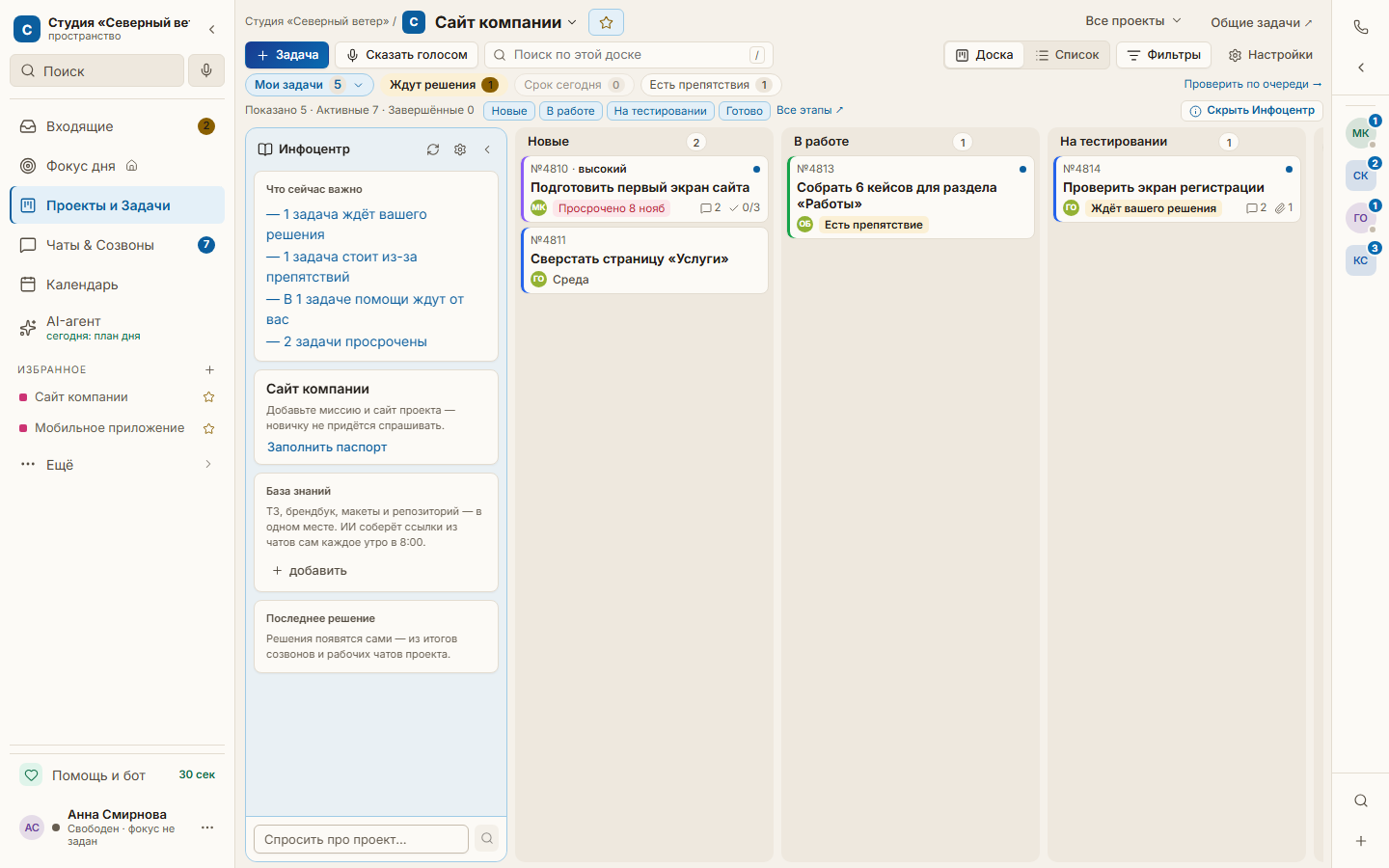 Инфоцентр — первая колонка доски
Как открыть: на доске нажмите «Инфоцентр проекта» (кнопка над колонками справа; число на ней — сколько пунктов в «Что сейчас важно»). Чтобы убрать колонку, нажмите «Скрыть Инфоцентр» или стрелку «Свернуть» в шапке колонки.
Что есть в колонке
- «Что сейчас важно» — сколько задач ждёт вашего решения, стоит из-за препятствий, где ждут вашей помощи, что просрочено. Каждая строка — ссылка. Если срочного нет, так и написано.
- Карточка проекта — название, руководитель проекта с кнопкой «Написать» и подсказка, что ещё стоит заполнить. Кнопка «Заполнить паспорт» открывает паспорт проекта.
- «База знаний» — ТЗ, брендбук, макеты, репозиторий в одном месте. Кнопка «добавить».
- «Последнее решение» — последняя договорённость из созвонов или рабочих чатов проекта.
- Внизу — поле «Спросить про проект…»: задайте вопрос словами, и ИИ ответит по материалам проекта со ссылками на источники.
Паспорт проекта
Нажмите «Заполнить паспорт» или значок «Паспорт проекта» в шапке Инфоцентра. Паспорт открывается во весь экран с вкладками:
- «Паспорт» — миссия (зачем проект и для кого), аудитория и позиционирование, описание, срок проекта, клиент, сайт, приложение и соцсети. Каждое поле правится кнопкой «Изменить».
- «Команда» — кто за что отвечает.
- «База знаний» — ссылки, файлы, заметки и контакты.
- «Решения» — договорённости из созвонов и чатов проекта, с пометкой «из созвона» или «из чата».
- «Поиск» — вопрос словами, например «Какой у нас основной цвет кнопок?». ИИ отвечает по базе знаний, решениям, задачам и переписке проекта со ссылками на источники.
Как добавить материал в базу знаний
- В блоке «База знаний» нажмите «добавить» (или «Добавить» на вкладке паспорта).
- Выберите, что добавить: «Ссылка», «Файл» (до 25 МБ), «Заметка» или «Контакт».
- Заполните поля, выберите категорию и нажмите «Добавить».
У каждой записи есть кнопки: «Закрепить в колонке», «В избранное», «Изменить» и «Убрать». Убранная запись пропадает из Инфоцентра у всей команды.
ИИ-библиотекарь
Каждое утро в 8:00 по времени компании ИИ-библиотекарь просматривает события проекта за сутки — созвоны, сообщения в чатах, закрытые задачи — и сам раскладывает найденное: ссылки на ТЗ, макеты, репозитории и файлы — в базу знаний и паспорт. Договорённости из итогов созвонов и рабочих чатов появляются в «Решениях» сами. Первый сбор смотрит последний месяц, дальше — сутки.
- Записи, которые добавил ИИ, помечены значком «ИИ».
- Когда библиотекарь что-то добавил, в шапке Инфоцентра появляется отметка «ИИ обновил: …». Нажмите её — откроется окно «Что добавил ИИ», где лишнее можно «Убрать».
- Решения ИИ не копирует — они берутся из созвонов и чатов. Отменить решение можно в итогах созвона.
Собрать сейчас. Кнопка со стрелками в шапке Инфоцентра запускает сбор за последние сутки сразу, не дожидаясь утра. Доступна руководству и ответственному за проект.
Как выключить библиотекаря: «Настройки» доски → переключатель «Инфоцентр». Тогда Инфоцентр пополняется только вручную. Включать и выключать библиотекаря могут руководство и ответственный за проект.
Инфоцентр видят и правят все, кто видит проект. Клиенту он не показывается.
Частые вопросы
Открываю «Проекты и Задачи», а попадаю сразу на доску. Где список? Раздел открывается на доске, где вы работали последней. Нажмите «Все проекты» → «Реестр всех проектов», чтобы перейти к таблице.
Коллега не видит мой проект. Почему? Скорее всего, в «Настройках» доски выбран режим «Только участники». Добавьте коллегу в «Участники проекта» или переключите доступ на «Вся команда». Это могут сделать руководство или ответственный за проект.
Чем архив отличается от удаления? Архив прячет проект с глаз, но всё сохраняет — вернуть можно в любой момент. Удаление стирает задачи, обсуждения и вложения навсегда.
Что значит синее число рядом с названием проекта? Сколько задач в этом проекте с новыми для вас событиями. Погасить все цифры сразу можно кнопкой «Прочитать всё».
Зачем заполнять описание и ключевые слова? По ним QEVO понимает, о каком проекте речь, когда задачу ставят голосом, из чата или по итогам созвона.
ИИ-библиотекарь добавил лишнее. Что делать? Нажмите «Убрать» у записи или откройте отметку «ИИ обновил» и уберите ненужное там. Убранная запись из Инфоцентра пропадает.
См. также: Доска · Карточка задачи · Постановка задач · Общие задачи · Чаты · Клиенты · Меню и навигация