 QEVO
РУКОВОДСТВО ПОЛЬЗОВАТЕЛЯ
Помощь и поддержка
Если что-то непонятно или не работает, спросите QEVO Bot или позовите инженера Отдела заботы. Помощь открывается прямо в QEVO — никуда переходить не нужно.
Где найти помощь
Внизу левого меню — строка «Помощь и бот · 30 сек». Она открывает чат с QEVO Bot.
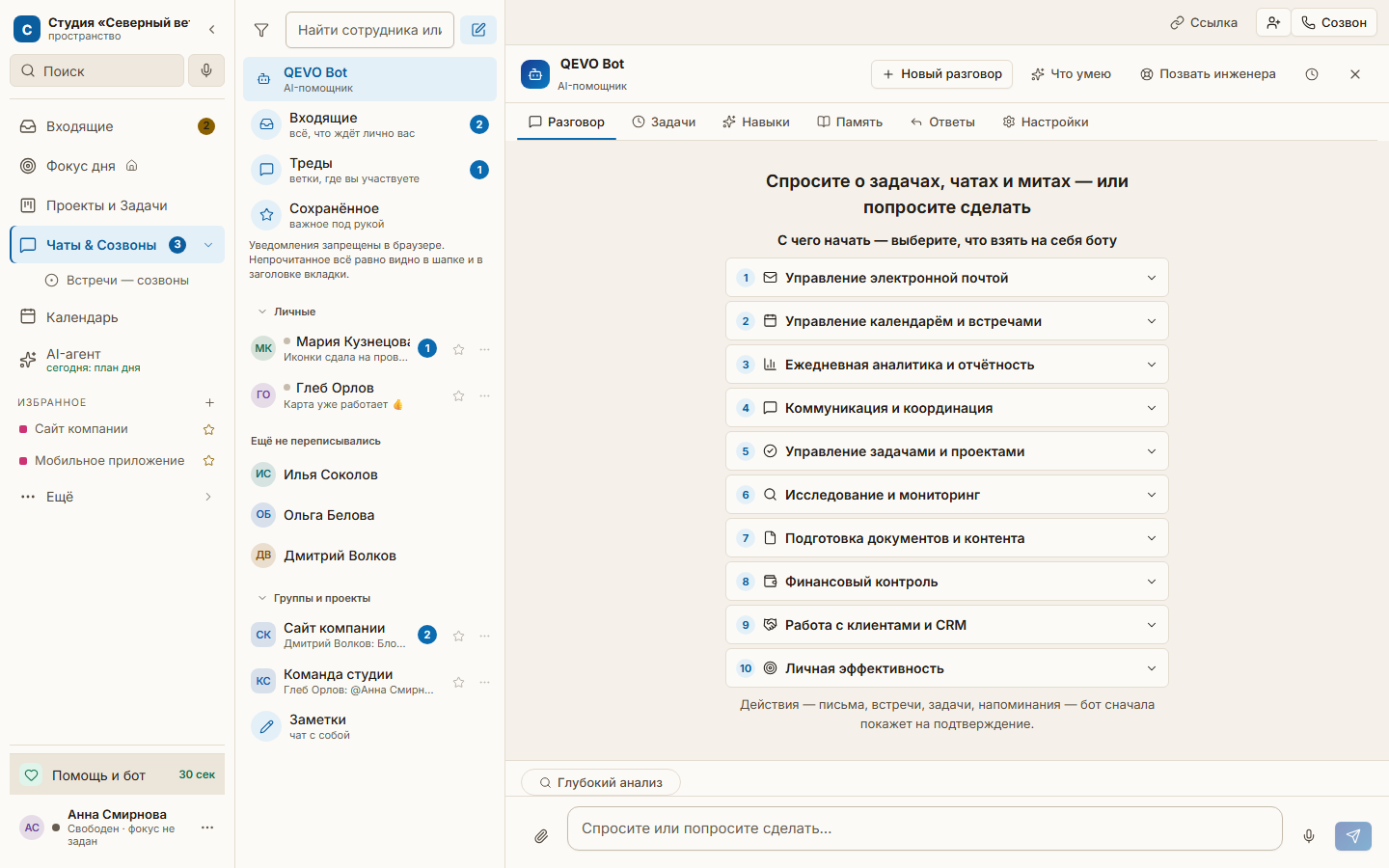 QEVO Bot и кнопка «Позвать инженера» в шапке.
Ещё способы:
- Ctrl+K — первой строкой в поиске стоит «Отдел заботы Qevo».
- Пункт меню «Служба заботы» — там видно, кто из специалистов сейчас на связи, за сколько обычно отвечаем, и история ваших обращений.
Спросить QEVO Bot
QEVO Bot отвечает сразу: о задачах, чатах, встречах и о том, как что устроено в QEVO. Его можно попросить и сделать что-то — письмо, встречу, задачу, напоминание. Любое такое действие бот сначала показывает на подтверждение.
- Нажмите «Помощь и бот».
- Напишите вопрос в поле «Спросите или попросите сделать…» или нажмите микрофон и скажите голосом.
Подробнее — в разделе QEVO Bot.
Позвать инженера
Если нужен живой человек:
- Откройте «Помощь и бот».
- В шапке нажмите «Позвать инженера».
- Откроется окно Отдела заботы. Вверху видно, на связи ли специалисты и среднее время ответа.
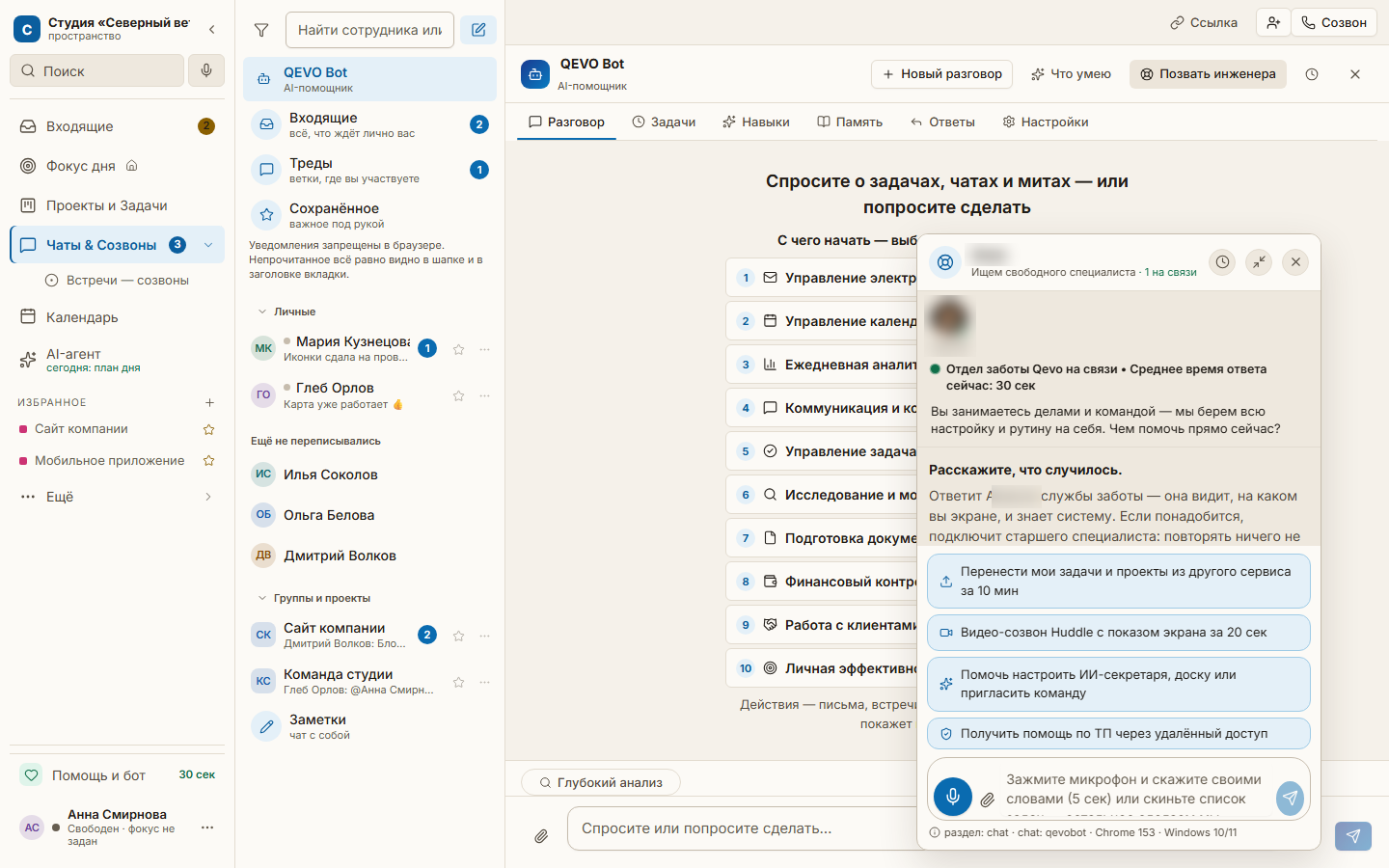 Окно Отдела заботы: быстрые варианты, голос и сообщение.
В окне можно:
- написать, что случилось, — своими словами, без тем и номеров заявок;
- сказать голосом — зажмите микрофон и расскажите (хватит нескольких секунд);
- приложить снимок экрана или файл — значок скрепки;
- выбрать быстрый вариант:
- «Перенести мои задачи и проекты из другого сервиса за 10 мин»;
- «Видео-созвон Huddle с показом экрана за 20 сек»;
- «Помочь настроить ИИ-секретаря, доску или пригласить команду»;
- «Получить помощь по ТП через удалённый доступ».
Внизу окна видно, что уйдёт специалисту вместе с сообщением: раздел, в котором вы находитесь, браузер и система. Пароли и содержимое чужих чатов не собираются.
Окно можно перетащить, свернуть в кружок и продолжать работать — разговор останется с вами.
Быстрое меню: удержать кнопку
Нажмите и удерживайте строку «Помощь и бот» около секунды. Появится короткое меню Отдела заботы с тремя вариантами: «Сказать голосом», «Включить созвон», «Написать». Снимок того, что у вас на экране, приложится сам — скриншоты делать не нужно.
На телефоне то же меню открывается, если встряхнуть телефон.
Сколько ждать ответа
Время ответа показано прямо в окне — оно считается по очереди и свободным инженерам, а не написано заранее. Если все заняты, можно продолжить в чате или нажать «Позвать меня, когда инженер освободится» — придёт уведомление.
Сначала отвечает специалист первой линии. Если он не помог, к разговору подключится старший специалист — со всей историей, повторять ничего не нужно.
Созвон с инженером
Созвон открывается прямо в QEVO, без внешних ссылок.
- Показ экрана включаете только вы и сами выбираете, что показать. Инженер не может управлять вашим компьютером.
- Инженер может подсветить место на вашем экране — это только подсказка, не нажатие.
- Запись звонка по умолчанию выключена. Включить её можно только с вашего разрешения: «Разрешить» или «Без записи».
После созвона приходит итог: в чём был вопрос и что сделали. Под ним — кнопки «Всё работает» и «Проблема осталась».
Доступ инженера к настройкам — только с вашего согласия
Инженер может попросить посмотреть настройки проекта на 15 минут:
- Вы выбираете проект — только из тех, что видите сами.
- Нажимаете «Разрешить на 15 минут».
- Инженер увидит только настройки: колонки и участников — без задач, файлов и переписки.
Доступ можно закрыть в любой момент. Каждый просмотр записывается в журнал безопасности.
Перед удалённой помощью QEVO покажет Политику удалённой поддержки и попросит поставить галочку согласия. Без галочки кнопка «Разрешить доступ» не нажимается.
Бесплатный перенос из других систем
Перенос задач и настройка проектов руками инженеров QEVO включены в каждый тариф бесплатно. Нажмите в окне Отдела заботы «Перенести мои задачи и проекты из другого сервиса за 10 мин» — или перенесите сами через «Личный кабинет» → «Интеграции» (это может владелец).
Как сообщить об ошибке
- Откройте окно Отдела заботы («Помощь и бот» → «Позвать инженера» или удержите кнопку помощи).
- Опишите, что делали и что пошло не так. Можно голосом.
- Если нужно, приложите снимок экрана скрепкой.
Раздел и браузер специалист увидит сам. Если ошибка уже известна, вам сразу об этом скажут.
Как закрыть обращение
Специалист не закрывает разговор за вас. Когда он считает, что всё исправлено, вы увидите вопрос «Всё работает?»:
- «Да, проблема решена» — разговор закроется, можно поставить оценку;
- «Нет, нужна помощь» — разговор вернётся в работу.
Прошлые обращения хранятся в разделе «Служба заботы».
Частые вопросы
Помощь платная? Нет. Отдел заботы, видео-созвоны и перенос задач включены в каждый тариф бесплатно.
Инженер увидит мои задачи и переписку? Нет. При доступе к настройкам проекта он видит только колонки и участников, и только с вашего разрешения на 15 минут.
Можно ли не включать запись созвона? Да. Запись по умолчанию выключена и включается только с вашего согласия.
Не хочу писать — можно голосом? Да. Зажмите микрофон в окне Отдела заботы или удержите кнопку «Помощь и бот» и выберите «Сказать голосом».
Где найти старые обращения? В пункте меню «Служба заботы». Закрытое обращение можно открыть снова, если проблема вернулась.
См. также: QEVO Bot, Личный кабинет и настройки, Частые вопросы.