 QEVO
РУКОВОДСТВО ПОЛЬЗОВАТЕЛЯ
Чаты
Чаты — это вся рабочая переписка в одном месте: личные диалоги, группы, чаты проектов, каналы и разговоры с клиентами. Из любого сообщения можно сделать задачу, а из любого чата — позвонить.
Раздел открывается пунктом «Чаты & Созвоны» в левом меню. Цифра рядом с пунктом — сколько непрочитанного.
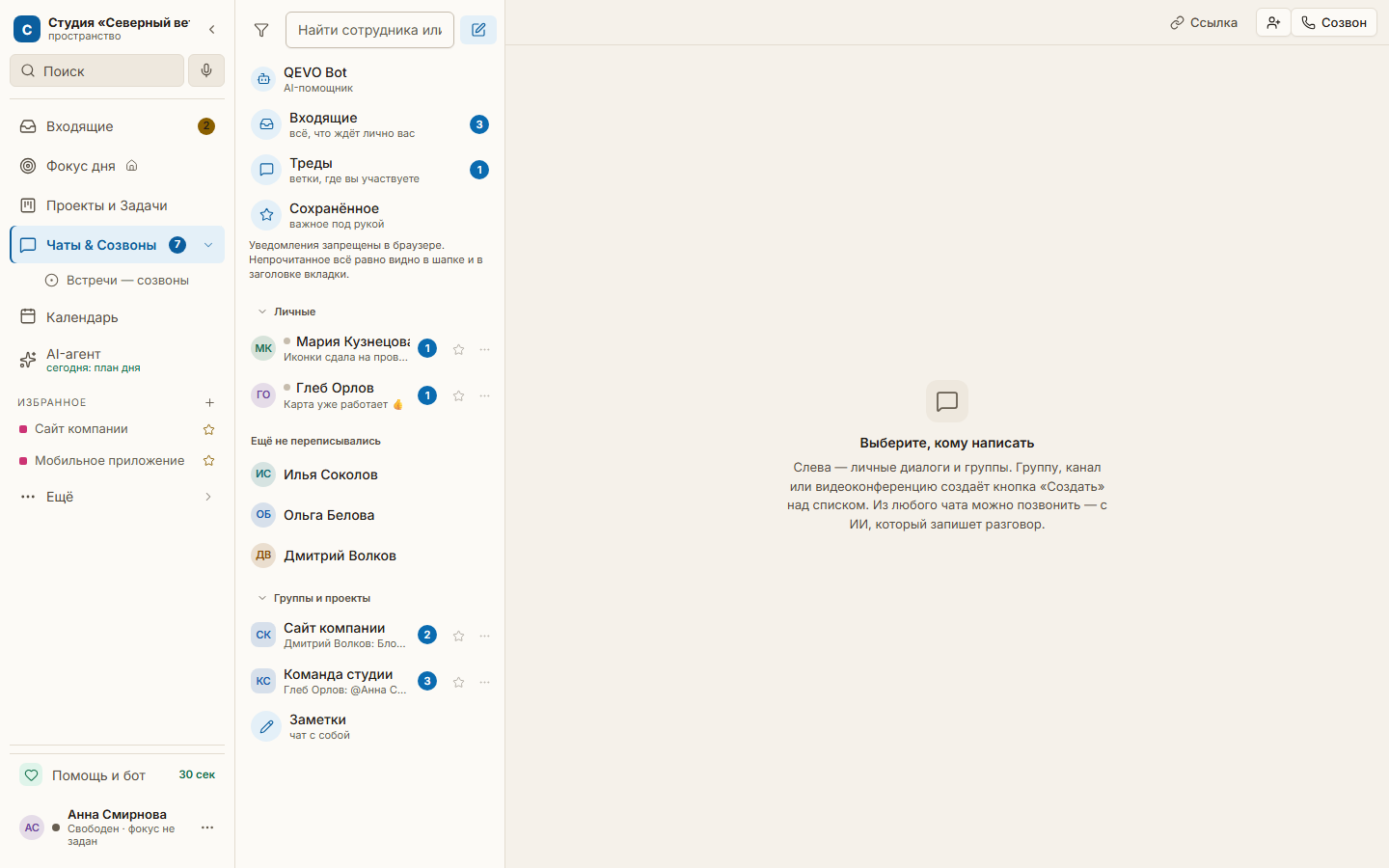 Раздел «Чаты & Созвоны»: слева список чатов, справа — открытая переписка.
Как устроен список чатов
Сверху списка — строка «Найти сотрудника или чат», слева от неё воронка фильтра, справа — кнопка создания чата.
Под строкой поиска собраны служебные пункты:
- QEVO Bot — ваш ИИ-помощник. Подробно — в разделе QEVO Bot.
- Входящие — «всё, что ждёт лично вас»: вас упомянули, вам ответили, написали в личку или ответили в вашей ветке.
- Треды — «ветки, где вы участвуете».
- Сохранённое — «важное под рукой»: сообщения, которые вы сохранили.
Ниже идут разделы:
- Личные — ваши личные диалоги. Под ними блок «Ещё не переписывались»: все сотрудники, с которыми у вас пока нет переписки. Нажмите на имя, чтобы написать впервые.
- Группы и проекты — групповые чаты и чаты проектов.
- Каналы, Внешние и Избранное — появляются, когда в них что-то есть.
- Заметки — «чат с собой»: место для черновиков, ссылок и мыслей. Его видите только вы.
Справа от чата в списке — звёздочка («Закрепить сверху»: чат попадёт в «Избранное») и меню «⋯» с действиями над чатом.
Фильтр «только непрочитанные»
- Нажмите воронку слева от поиска.
- Выберите «Непрочитанные» — в списке останутся только чаты с новыми сообщениями. «Все» возвращает полный список.
- Пункт «Прочитать всё» в том же меню снимает отметки непрочитанного сразу со всех чатов.
Входящие, Треды и Сохранённое
Входящие собирают только то, что касается лично вас, по группам: «Вас упомянули», «Ответили в ветке», «Ответили вам», «Личные сообщения». Обычные сообщения в общих чатах сюда не попадают — они считаются на самих чатах в списке.
Кнопка «Что я пропустил» вверху «Входящих» коротко перескажет непрочитанное по вашим чатам. Пересказ делает ИИ.
Треды показывают ветки, где вы писали или где ответили вам. Сохранённое — сообщения, которые вы отметили пунктом «Сохранить» в меню сообщения.
Личный чат
- В списке найдите человека в разделе «Личные» или «Ещё не переписывались» — либо начните вводить имя в поиске.
- Нажмите на имя — откроется переписка.
- Напишите сообщение и нажмите кнопку отправки или Enter.
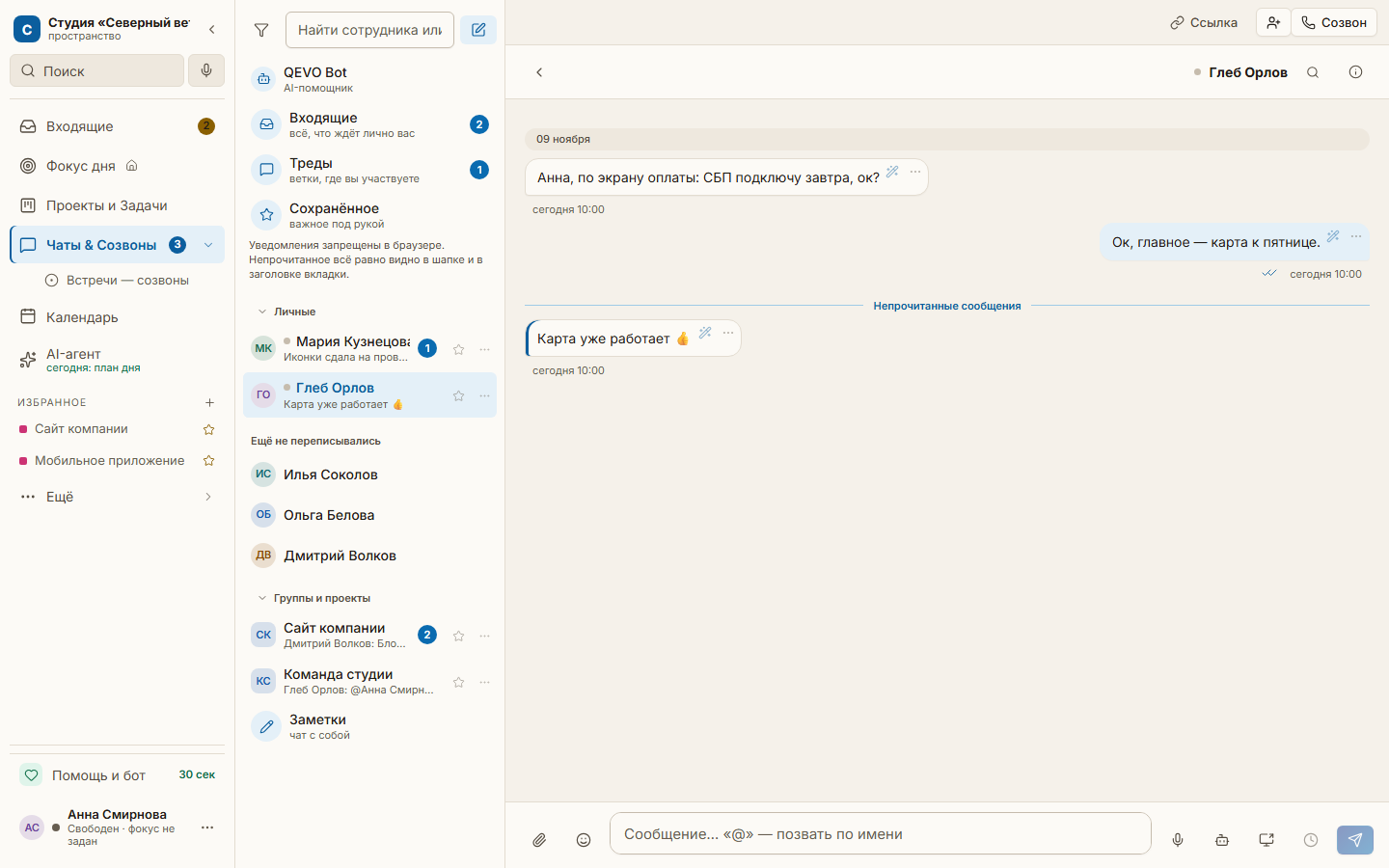 Личный диалог. Линия «Непрочитанные сообщения» показывает, с какого места вы ещё не читали.
Группа, канал и другие чаты
Кнопка с карандашом справа от поиска открывает список ваших групп, чатов проектов и каналов — в нужный можно перейти в одно нажатие. Там же видны открытые каналы компании, где вас ещё нет, с пометкой «вступить».
Ниже в этом меню — создание нового чата:
- «Групповой чат» — для обсуждения вопросов.
- «Канал» — для публикации новостей и общих тем. Канал бывает закрытым или открытым — в открытый может вступить любой сотрудник.
- «Внешний разговор» — отдельный чат с клиентом или подрядчиком, без доступа к остальному. QEVO спросит, с кем разговор (например, «ООО Вектор»), и создаст чат.
- «Видеоконференция» — внешняя ссылка для человека со стороны: он войдёт из браузера, без регистрации.
Чат проекта создаётся вместе с проектом. В шапке такого чата видно название проекта; по нему можно перейти на доску.
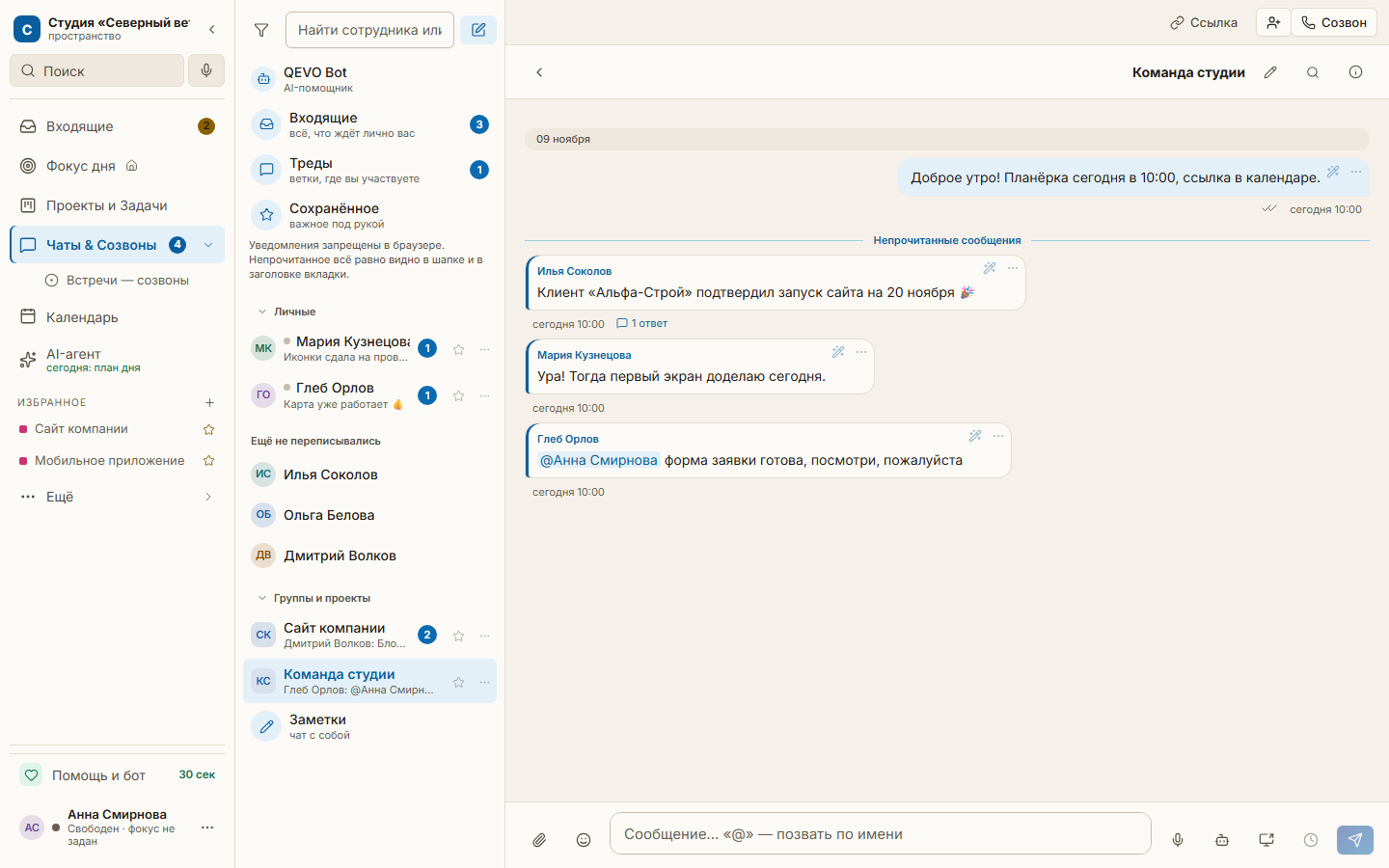 Групповой чат «Команда студии». В шапке — название, кнопка переименования, поиск и сведения о чате.
Ответ и ответ в ветке
- «Ответить» — ваш ответ остаётся в общей ленте, над ним видна цитата исходного сообщения. Нажмите на цитату, чтобы перейти к исходному сообщению.
- «Ответить в ветке» — обсуждение уходит в отдельную ветку справа и не растягивает общую ленту. Под исходным сообщением появляется счётчик, например «1 ответ». Нажмите на него, чтобы открыть ветку.
Если выделить часть текста и открыть меню, появится пункт «Ответить с цитатой» — в цитату попадёт только выделенный кусок.
Упоминания @
Наберите в поле ввода @ и начните писать имя — появится список людей. Выберите нужного: он получит уведомление, а сообщение попадёт в его «Входящие».
В списке упоминаний есть и QEVO Bot («знает эту переписку»). Если написать @AI и вопрос, помощник ответит прямо в этом чате с учётом переписки.
Реакции
Нажмите на сообщение правой кнопкой мыши (на телефоне — долгим нажатием). Сверху меню — строка быстрых реакций, кнопка «+» открывает остальные. Повторное нажатие на свою реакцию снимает её.
Меню сообщения
Правая кнопка мыши по сообщению (на телефоне — долгое нажатие) или значок «⋯» у сообщения открывает меню:
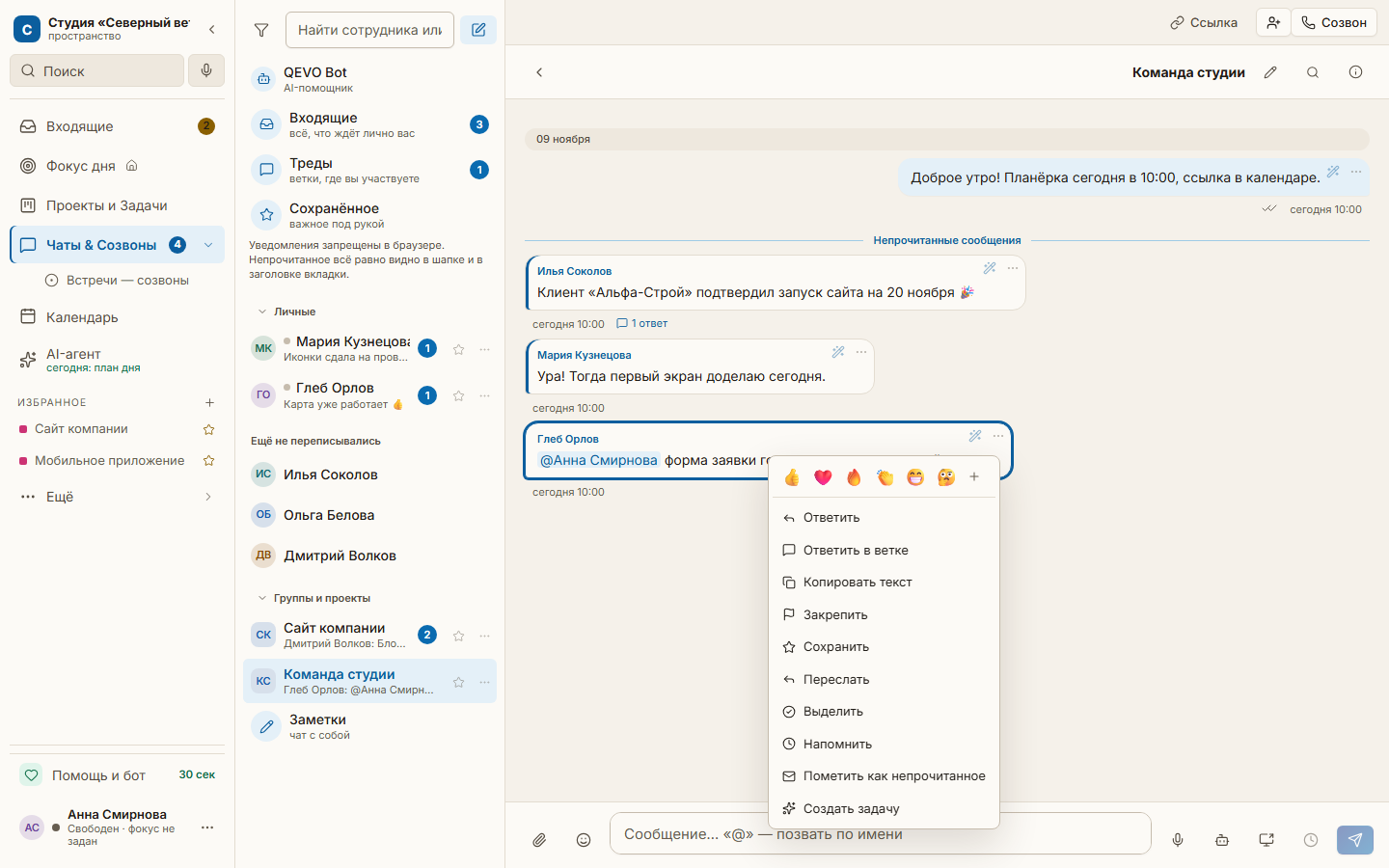 Меню сообщения: сверху реакции, ниже действия.
- «Ответить» и «Ответить в ветке» — см. выше.
- «Копировать текст». Если выделить часть текста — «Копировать выделенное».
- «Закрепить» — сообщение закрепится в шапке чата. В шапке появится кнопка «Закреплено: N». Закреплённое можно «Открепить».
- «Сохранить» — сообщение попадёт в «Сохранённое». Убрать — «Убрать из сохранённого».
- «Переслать» — отправить сообщение в другой чат вместе с вложениями и автором.
- «Выделить» — включает выбор нескольких сообщений, например чтобы переслать их разом.
- «Напомнить» — QEVO напомнит вам об этом сообщении в выбранное время.
- «Пометить как непрочитанное» — чат снова станет непрочитанным с этого места. Есть только у чужих сообщений.
- «Создать задачу» — превратить сообщение в задачу (см. ниже). Если задача по сообщению уже есть, вместо этого пункта будет ссылка на неё.
- «Изменить» и «Удалить» — только у своих сообщений. У изменённого сообщения появляется пометка «изменено». Удалённое сообщение исчезает и у собеседников.
Волшебная палочка: задача из сообщения
У каждого сообщения есть значок волшебной палочки — «Превратить в задачу». Это тот же путь, что пункт «Создать задачу» в меню. На телефоне можно провести по сообщению влево.
- Нажмите палочку у сообщения.
- Откроется окно «Задача из сообщения». ИИ разберёт текст и заполнит черновик: «Название», «Описание», «Проект», «Исполнитель», «Срок», «Приоритет», шаги. Вложения сообщения тоже можно взять в задачу.
- Если ИИ не понял, к какому проекту относится задача, он так и скажет и предложит вероятные проекты — выберите нужный.
- Чтобы поменять черновик словами, напишите в поле «Попросить QEVO», что исправить, и нажмите «Поправить».
- Если в сообщении несколько поручений, QEVO предложит сделать из них отдельные задачи.
- Проверьте всё и нажмите «Создать задачу». Пока вы не нажали, задача не создаётся.
Для голосового сообщения окно называется «Задача из голосового». Перед созданием QEVO спросит, можно ли приложить к задаче само голосовое.
Подробнее о постановке — в разделе Постановка задач.
Голосовые сообщения
- Нажмите значок микрофона справа от поля ввода и говорите.
- Нажмите его ещё раз, чтобы остановить запись и отправить сообщение.
Голосовое можно перевести в текст: под ним есть кнопка «Расшифровать голосовое в текст». Готовый текст появится под сообщением в блоке «Текст».
Рядом с микрофоном есть ещё две кнопки:
- «Спросить AI голосом» (значок робота) — надиктуйте вопрос помощнику, он ответит в чате.
- «Записать экран» — запишите экран со своим голосом и отправьте как сообщение. Удобно, чтобы показать ошибку, а не описывать её словами.
Файлы
Приложить файл можно тремя способами:
- нажать скрепку «Прикрепить файл» слева от поля ввода;
- перетащить файл в окно чата;
- вставить из буфера обмена.
К вложению можно добавить подпись. Все файлы, медиа, ссылки и голосовые чата собраны в «Сведениях о чате» в разделе «Материалы».
Отложенная отправка
- Напишите сообщение.
- Нажмите значок часов «Отправить позже» рядом с кнопкой отправки.
- Выберите «Дата и время» или «Время — каждый день» и нажмите «Отложить».
Над полем ввода появится строка «Отложено: N». Нажмите на неё, чтобы открыть «Отложенные сообщения»: там отложенное можно отправить сразу, перенести на другое время или удалить.
Поиск
- По списку чатов — строка «Найти сотрудника или чат» над списком.
- Внутри чата — значок лупы «Поиск в этом чате» в шапке. Введите хотя бы два знака; стрелками можно переходить между совпадениями.
- По всему QEVO — строка «Поиск» в левом меню. Подробнее — в разделе Меню и навигация.
Кратко о непрочитанном
Если в чате есть непрочитанные сообщения, в шапке появляется кнопка «Кратко». ИИ перескажет, что вы пропустили именно в этом чате.
Сведения о чате
Значок «i» в шапке открывает «Сведения»:
- название, описание, тип чата и доступ;
- участники по ролям: владелец, администраторы, участники, внешние;
- «Материалы» (медиа, файлы, ссылки, голосовые, документы), «Задачи», «Миты», «Решения», «Закреплено», «Избранное», «История»;
- «Уведомления по чату»: все сообщения, только когда позвали по имени, или тихо (чат не звучит и не считается в панели).
Управление чатом
Действия есть в меню «⋯» у чата в списке и в «Сведениях»:
- «Переименовать» — для группы и канала. Можно и карандашом в шапке чата. Переименовать может создатель чата, владелец или руководитель.
- «Выйти из чата» — для группы и канала. Переписка останется у остальных участников, вернуть вас сможет администратор чата.
- «Удалить чат» — для группы, канала или внешнего разговора. Удаляет создатель чата или владелец компании. Переписка, файлы и закреплённое исчезнут у всех, гостевые ссылки перестанут действовать. Вернуть чат нельзя.
- Добавить участников — в «Сведениях», кнопкой с человечком.
Личные чаты и чаты проектов удалить нельзя.
Проект у группы
Группу или канал можно связать с проектом — тогда задачи, которые ИИ ставит из этого чата, попадут в этот проект.
- Откройте «Сведения» чата.
- Нажмите «Привязать проект» (или карандаш «Изменить название и описание»).
- Выберите проект в поле «Проект — задачи из чата ИИ поставит в него» и нажмите «Сохранить».
Гости во внешнем чате
С человеком со стороны можно переписываться и созваниваться без доступа ко всему остальному.
- Создайте «Внешний разговор» через кнопку создания чата.
- Нажмите «Ссылка» в правом верхнем углу и выберите, для кого ссылка и сколько она действует: от 4 часов до 30 дней.
- Нажмите «Создать ссылку» и отправьте её гостю. Второй раз ссылку показать нельзя — скопируйте её сразу.
Гость входит по ссылке из браузера, без регистрации. В «Сведениях» такого чата он отмечен как «внешний пользователь · видит только этот чат». Там же, в блоке «Ссылки для внешних», видно, сколько ещё действует ссылка и сколько было входов. Кнопка «Отозвать» сразу закрывает доступ: все, кто вошёл по ссылке, теряют доступ к переписке и созвону.
Правая панель чатов
На других экранах (доска, календарь, новости) справа есть узкая панель чатов: аватары последних чатов, кнопка созвона сверху, поиск и «Новый чат» снизу. Можно переписываться, не уходя с текущего экрана. Панель сворачивается стрелкой.
- «Созвон» — выберите, кого позвать, и начните созвон.
- Поиск — «Найти человека или чат».
- «Новый чат» — создать группу или канал.
Чаты на телефоне
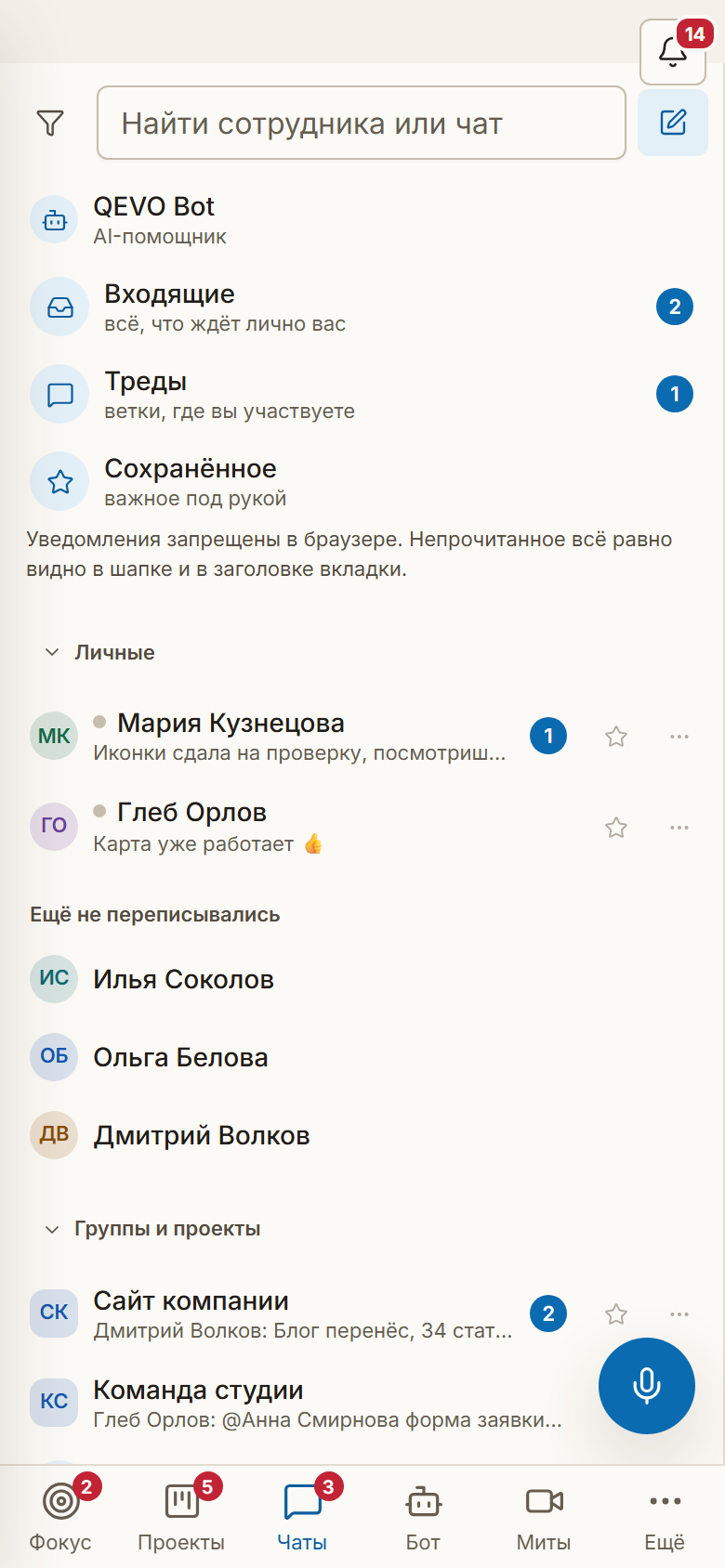 Список чатов в мобильном приложении. Чаты — на нижней панели.
На телефоне список и переписка открываются по очереди: сначала список, потом выбранный чат. Меню сообщения открывается долгим нажатием, задача из сообщения — свайпом влево. Подробнее — в разделе Мобильное приложение.
Частые вопросы
Почему «Входящие» не показывают все сообщения? Во «Входящие» попадает только личное: упоминания, ответы вам, личные сообщения и ответы в ваших ветках. Остальное непрочитанное видно цифрами на самих чатах.
Чем «Ответить» отличается от «Ответить в ветке»? Обычный ответ остаётся в общей ленте с цитатой. Ответ в ветке уходит в отдельное обсуждение, а под исходным сообщением появляется счётчик ответов.
Как превратить сообщение в задачу? Нажмите волшебную палочку у сообщения или пункт «Создать задачу» в меню. Проверьте черновик и нажмите «Создать задачу» — без этого задача не появится.
Можно ли удалить личный чат? Нет. Удалить можно группу, канал или внешний разговор, и только создателю или владельцу компании.
Как написать коллеге, с которым ещё не переписывались? Найдите его в блоке «Ещё не переписывались» в разделе «Личные» или введите имя в поиске.
Гость потерял доступ к чату — почему? Скорее всего, ссылка истекла или её отозвали. Создайте новую кнопкой «Ссылка».
См. также: Входящие, Постановка задач, Созвоны и встречи, QEVO Bot, Мобильное приложение