 QEVO
РУКОВОДСТВО ПОЛЬЗОВАТЕЛЯ
Созвоны и встречи
В QEVO можно созвониться с коллегами или клиентом прямо из чата, задачи или календаря. Если включить ИИ, после разговора вы получите стенограмму, краткие итоги, решения и черновики задач.
Как начать созвон
Позвонить можно из нескольких мест:
- Из чата. В правом верхнем углу раздела «Чаты & Созвоны» нажмите «Созвон» — QEVO позовёт участников открытого чата. Кнопка с человечком рядом («Выбрать участников») открывает список «Кого зовём»: отметьте нужных людей, если их нет в этом чате.
- Из правой панели чатов. На других экранах нажмите значок трубки вверху правой панели и выберите, кого позвать.
- Из карточки задачи. В шапке чата задачи есть кнопка «Созвон» — она зовёт участников задачи.
- Через Ctrl K. Нажмите Ctrl K, начните вводить имя и выберите «Позвонить: …» — созвон начнётся сразу.
- Из события календаря. В окне встречи нажмите «Открыть встречу» или «Войти в созвон». Подробнее — в разделе Календарь.
Позванные получают входящий вызов и могут присоединиться.
Окно созвона
Внизу окна — основные кнопки:
- «Микрофон» — включить или выключить звук. Пока микрофон выключен, вас не слышно.
- «Камера» — включить или выключить видео.
- «Динамик» — громкая связь (на телефоне).
- «Экран» — показать свой экран. Браузер спросит, что именно показать: весь экран, окно или вкладку.
- «Рука» — поднять руку, чтобы попросить слова.
- «Включить ИИ» — включить запись для стенограммы, сводки и задач (см. ниже).
- «Выйти» — положить трубку. Разговор у остальных продолжается.
Если вы организатор встречи, у вас есть ещё «Закрыть вход» (больше никто не войдёт) и «Завершить для всех».
В правом верхнем углу окна:
- «Свернуть созвон до кнопки» — созвон превращается в маленькую кнопку в углу: время разговора, микрофон и трубка. Разговор продолжается, а вы можете работать в QEVO.
- «Уменьшить окно созвона» — небольшое окно с участниками в углу страницы.
- «Развернуть на весь экран».
- «Выйти из созвона».
Чтобы позвать в идущий созвон ещё кого-то из коллег, нажмите «Пригласить сотрудника».
Запись и ИИ в созвоне
Запись в QEVO всегда видна всем участникам — тихой записи нет.
- Во время созвона нажмите «Включить ИИ».
- Сверху появится полоса «Идёт запись». Если пока никто не говорит, будет написано, что ИИ-ассистент приглашён и запись начнётся, как только кто-нибудь заговорит.
- Чтобы остановить запись, нажмите кнопку ещё раз («Выключить ИИ»).
После созвона ИИ соберёт стенограмму с именами, сводку и предложит задачи. Включить запись может только сотрудник, гость этого сделать не может.
Если вы приглашаете клиента по ссылке, он перед входом видит предупреждение о записи. Если в компании требуется согласие на запись, клиент не войдёт без этой отметки.
В пробный период количество созвонов с ИИ и длина записи ограничены — подсказка на кнопке покажет, сколько осталось.
Кто может войти в созвон
Без стука входят только свои: тот, кто начал созвон, и те, кого в него позвали. Остальные — и коллеги, которых не звали, и гости — стучатся. Участники видят просьбу войти и нажимают «Впустить» или «Отказать».
Пока человек ждёт, он может нажать «Сообщить организатору, что я жду».
Встречи с гостями
Гостевая ссылка нужна, чтобы созвониться с человеком не из вашей компании. Гость откроет ссылку в браузере, без регистрации, и будет ждать в комнате ожидания, пока его не впустят.
Ссылки собраны в разделе «Чаты & Созвоны» → «Встречи — созвоны», в блоке «Встречи с гостями».
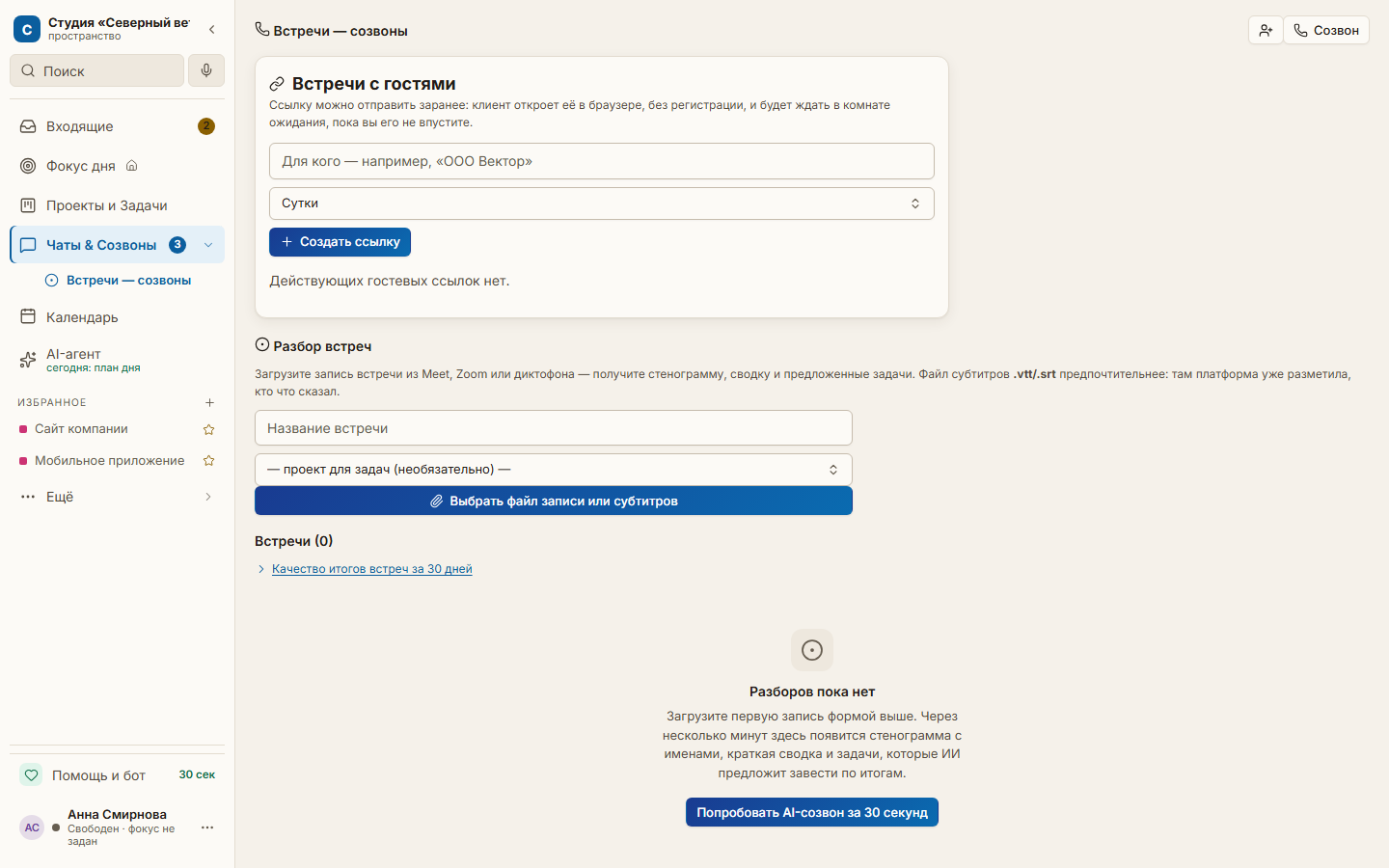 Раздел «Встречи — созвоны»: сверху гостевые ссылки, ниже — разбор встреч и список встреч.
Как создать гостевую ссылку
- Откройте «Встречи — созвоны».
- В поле «Для кого» напишите, например, «ООО Вектор».
- Выберите, сколько действует ссылка: 4 часа, сутки, 3 дня, неделя или 30 дней.
- Нажмите «Создать ссылку».
- Скопируйте ссылку и отправьте гостю. Второй раз её показать нельзя — скопируйте сразу.
Ту же ссылку можно получить в чате: кнопка «Ссылка» в правом верхнем углу или пункт «Видеоконференция» в меню создания чата.
Что дальше
- В списке ссылок видно, до какого времени действует ссылка и входил ли по ней кто-нибудь.
- Кнопка «Войти» открывает ту же комнату, куда придёт гость.
- Когда гость постучится, впустите его кнопкой «Впустить». Впустить может любой участник из вашей команды, который уже в созвоне.
- «Отозвать» — гость по этой ссылке больше не войдёт, а если он сейчас в созвоне — выйдет.
Гость может войти и по ссылке встречи из календаря — её создаёт само событие со включённым созвоном. Подробнее — в разделе Календарь.
Разбор встреч: запись из Zoom, Meet или диктофона
Если встреча прошла не в QEVO, её запись можно загрузить и получить такие же итоги.
- Откройте «Встречи — созвоны», блок «Разбор встреч».
- Введите «Название встречи».
- При желании выберите проект — в него будут предлагаться задачи.
- Нажмите «Выбрать файл записи или субтитров» и выберите файл.
Лучше всего подходит файл субтитров .vtt или .srt: в нём платформа уже отметила, кто что сказал.
Через несколько минут встреча появится в списке «Встречи». Рядом с ней виден ход работы: «В очереди», «Расшифровываю…», «Разбираю…», «Готово». Если ключ ИИ не подключён, будет «Запись без ИИ».
Не знаете, с чего начать? Нажмите «Попробовать AI-созвон за 30 секунд».
Что внутри разбора встречи
Откройте встречу в списке — там:
- «Сводка» — о чём договорились;
- «Решения» и «Риски»;
- черновики задач, которые ИИ предлагает завести;
- «Слушать запись» и стенограмма. Нажмите «Показать всю стенограмму», чтобы развернуть её целиком, или «Слушать с этого места» у нужной реплики.
Если что-то пошло не так, нажмите «Повторить обработку». Встречу можно и разобрать заново.
Ссылка «Качество итогов встреч за 30 дней» под заголовком списка показывает, насколько хорошо получаются итоги.
Итоги после звонка
Если созвон записывался, после него вы сразу попадаете на экран итогов встречи. Пока запись сохраняется, на экране написано «Сохраняю запись…».
На экране итогов:
- «Кратко» — главное о встрече.
- «Решения» и «Открытые вопросы».
- «Черновики задач» — поручения, как их услышал ИИ. Поправьте название, исполнителя и проект.
- «Письмо клиенту» — если встреча была с клиентом.
- «Риски».
Задачи из созвона
Задачи появляются только после вашего подтверждения.
- Проверьте черновики: название, исполнитель, проект, срок.
- Нажмите «Подтвердить всё», чтобы создать все готовые задачи, или отметьте нужные и нажмите «Создать выбранные».
- Если в задаче звучит голос гостя, QEVO спросит, можно ли приложить фрагмент записи: «Разрешить фрагменты» или «Создать без аудио».
Созданные задачи видны в блоке «Создано по итогам». Кнопка «В мой Фокус» добавит задачу в ваш Фокус дня, «Открыть доску» — переход в проект.
Письмо клиенту
- В блоке «Письмо клиенту» проверьте тему и текст письма.
- Нажмите кнопку отправки и подтвердите. Письмо уйдёт на почту клиента или во внешний чат клиента.
Ничего не уходит клиенту без вашего нажатия.
Клиентский протокол
Для гостей встречи на экране итогов есть блок «Клиентский протокол». Черновик собирается сам из решений и поручений, внутренние риски и заметки в него не попадают. Поправьте текст, договорённости и срок, при необходимости приложите материалы и нажмите «Опубликовать клиенту». Гости получат письмо со ссылкой на итоги и смогут подтвердить договорённости или нажать «Есть уточнение».
Завершить разбор
Внизу экрана — «Завершить разбор» или «Разобрать позже». Закрывает разбор организатор встречи. Можно также «Подготовить пост в «Новости»» — пост сначала попадёт в предложения к публикации.
Фрагмент созвона у задачи
У задачи, созданной из созвона, есть фрагмент записи: исполнитель может нажать «Послушать» и услышать, как прозвучало поручение. Пока фрагмент готовится, видно «Готовлю фрагмент записи…». Фрагмент можно убрать кнопкой «Убрать аудио».
Частые вопросы
Записывает ли QEVO разговор без предупреждения? Нет. Запись идёт, только если кто-то из сотрудников нажал «Включить ИИ», и всем участникам видна полоса «Идёт запись».
Гость не может войти — что делать? Проверьте, что ссылка не истекла и не отозвана. Гость ждёт в комнате ожидания, пока его не впустит кто-то из команды, кто уже в созвоне. Если внутри никого нет, впустить некому.
Почему задачи из созвона не появились на доске? ИИ только предлагает черновики. Задачи создаются после «Подтвердить всё» или «Создать выбранные».
Можно ли разобрать встречу из Zoom? Да. Загрузите запись или файл субтитров в блоке «Разбор встреч» раздела «Встречи — созвоны».
Как свернуть созвон и продолжить работу? Нажмите «Свернуть созвон до кнопки» в правом верхнем углу окна. Разговор продолжится, а созвон останется маленькой кнопкой в углу.
Почему вместо итогов «Запись без ИИ»? В компании не подключён ИИ. Запись сохранится, но стенограммы и итогов не будет. Подключить ИИ можно в настройках — см. Личный кабинет.
См. также: Чаты, Календарь, Карточка задачи, Фокус дня, Клиенты